Notes
L’accès à cette page nécessite une autorisation. Vous pouvez essayer de vous connecter ou de modifier des répertoires.
L’accès à cette page nécessite une autorisation. Vous pouvez essayer de modifier des répertoires.
Azure DevOps Services | Azure DevOps Server 2022 | Azure DevOps Server 2019
Lorsque vous liez un élément de travail à une demande de tirage, vous pouvez achever automatiquement ces éléments de travail lorsque vous terminez la demande de tirage. Vous pouvez également spécifier l’état du workflow vers lequel effectuer la transition de l’élément de travail lors de la fusion de la demande de tirage.
Lorsque vous liez un élément de travail à une demande de tirage, vous pouvez achever automatiquement ces éléments de travail lorsque vous terminez la demande de tirage.
Pour plus d’informations, consultez Créer, afficher et gérer les pull requests.
Prérequis
| Catégorie | Exigences |
|---|---|
| Permissions | - Pour afficher, suivre et modifier les éléments de travail : Afficher les éléments de travail dans ce nœud et Modifier les éléments de travail dans ce nœud autorisations définies sur Autoriser. Par défaut, le groupe des contributeurs dispose de ces permissions. Pour plus d’informations, consultez Définir les autorisations de suivi du travail. - Pour ajouter des balises aux éléments de travail : au niveau du projet, l'autorisation Créer une définition de balise est définie sur Autoriser. Par défaut, ce jeu d’autorisations est défini sur le groupe Contributeurs. |
| Niveaux d’accès | - Membre du projet. - Pour ajouter de nouvelles balises aux éléments de travail ou afficher ou suivre les demandes de tirage : au moins un accès de base (Basic). - Pour visualiser ou suivre des éléments de travail : au moins un accès de partie prenante (Stakeholder). Pour plus d’informations, consultez À propos des niveaux d’accès. - Tous les membres du projet, y compris ceux du groupe lecteurs , peuvent envoyer des e-mails contenant des éléments de travail. |
| Autorisations GitHub | Contributeur au dépôt GitHub. |
Éléments de travail de saisie semi-automatique
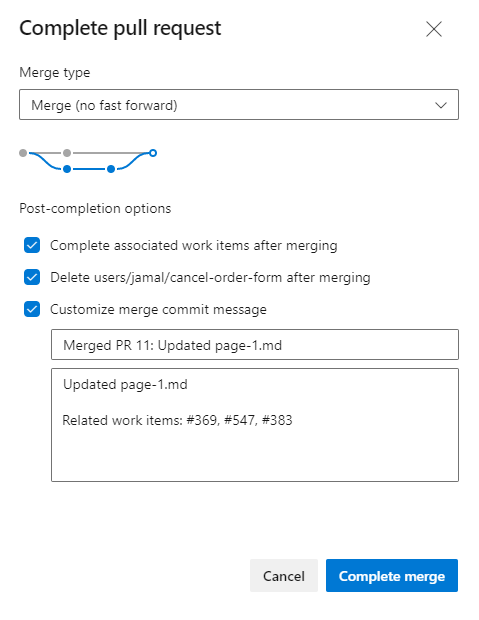
Comme illustré dans l’image suivante, cochez la case Compléter les éléments de travail liés après la fusion. Le système est défini par défaut sur votre sélection pour les demandes de tirage ultérieures.

Dans les circonstances suivantes, le système ne met pas automatiquement à jour l’état de l’élément de travail dans les catégories Fait, Fermé ou Terminé pour le type d’élément de travail (WIT) :
- L’élément de travail, dont le WIT est géré avec le modèle de processus Héritage, est déjà dans l’état Résolu. Dans ce cas, le système ne met pas à jour l’état. Par exemple, si un bogue issu du processus Agile est dans un état Résolu, le système ne le fait pas passer à Fermé.
- L’élément de travail est déjà dans l’état Terminé. Aucune transition supplémentaire n’est requise.
- Le WIT inclut des règles de champ de workflow qui empêchent l’élément de travail de passer à l’état suivant. Par exemple, une règle peut exiger qu’un autre champ soit défini lors de la fermeture de l’élément de travail.
- Pour les déploiements locaux et le modèle de processus hébergé Azure Boards, vous devez modifier le workflow pour spécifier les actions (élément ACTION) à effectuer lors de la transition du workflow. Pour plus d’informations, consultez Modifier le workflow pour un WIT, spécifier des actions.
Pour plus d’informations, consultez Personnaliser votre expérience de suivi du travail.
Spécifier l’état du workflow des éléments de travail liés
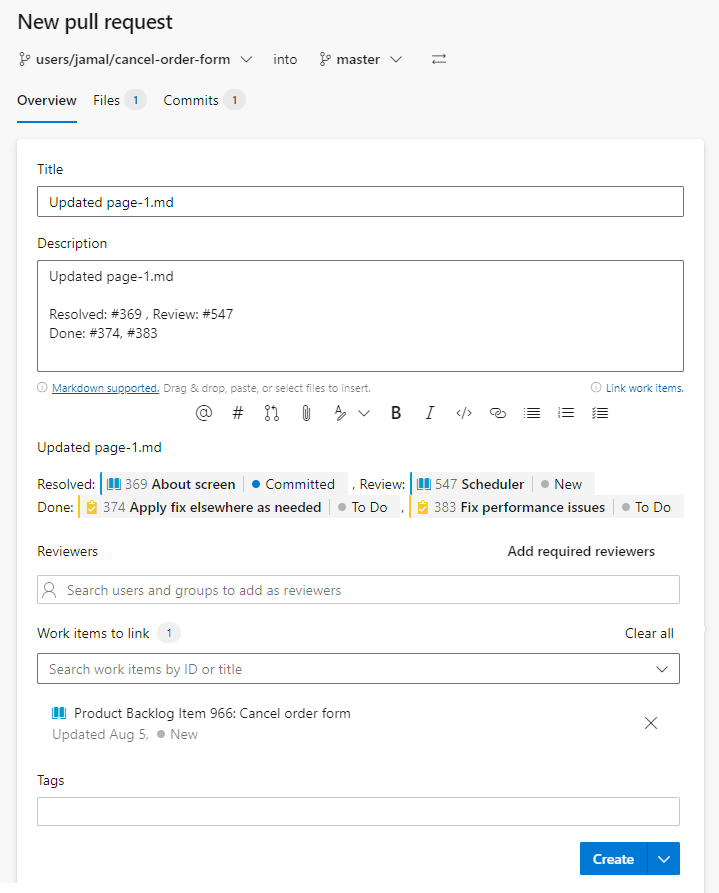
Pour faire passer un élément de travail à un état de workflow spécifique, vous pouvez saisir les informations dans la description du pull request. Précédez l’#ID d’un état de workflow valide pour l’élément de travail mentionné.
Remarque
Cette fonctionnalité nécessite la mise à jour d’Azure DevOps Server 2020.1 ou une version ultérieure.
L’exemple suivant montre des user stories qui sont passées - l’une à l’état Résolu et l’autre à l’état Revue. De plus, deux tâches sont marquées comme Fait.
Désactiver la finalisation automatique des éléments de travail associés
Pour désactiver la finalisation automatique des éléments de travail associés lorsque les utilisateurs terminent une pull request, procédez comme suit :
- Accédez à Paramètres du projet>Référentiels> et sélectionnez le référentiel.
- Dans l’onglet Paramètres, basculez sur Désactivé pour Résolution d’élément de travail mentionné dans le commit.
Les mentions dans les commentaires de commit pour fermer des éléments de travail (par exemple, « Corrige #123 ») ne sont pas autorisées.