Remarque
L’accès à cette page nécessite une autorisation. Vous pouvez essayer de vous connecter ou de modifier des répertoires.
L’accès à cette page nécessite une autorisation. Vous pouvez essayer de modifier des répertoires.
Azure DevOps Services | Azure DevOps Server | Azure DevOps Server 2022
Les pull requests fournissent un moyen efficace de revoir les modifications de code avant de les fusionner dans le code source. Toutefois, ces modifications peuvent introduire des problèmes qui peuvent être difficiles à trouver sans générer et déployer l’application dans un environnement spécifique. Les déclencheurs de pull request permettent de définir un ensemble de critères qui doivent être satisfaits avant le déploiement. Cet article explique comment configurer des déclencheurs de pull request avec des référentiels Azure Repos et GitHub pour déployer des artefacts de pipeline à l’aide de pipelines de mise en production classiques.
Prérequis
| Produit | Exigences |
|---|---|
| Azure DevOps | - Un projet Azure DevOps . - Code source hébergé sur Azure Repos ou GitHub. Si vous n’avez pas de référentiel, vous pouvez utiliser l’exemple d’application pipelines-dotnet-core pour en créer un. - Pipeline de travail pour votre référentiel. - Un pipeline de mise en production classique. Si vous n’en avez pas, configurez un pipeline de mise en production classique. |
Déploiements de pull requests
Les déclencheurs de demande de tirage peuvent vous aider à maintenir une meilleure qualité du code, à publier avec plus de confiance et à détecter les problèmes dès le début du cycle de développement.
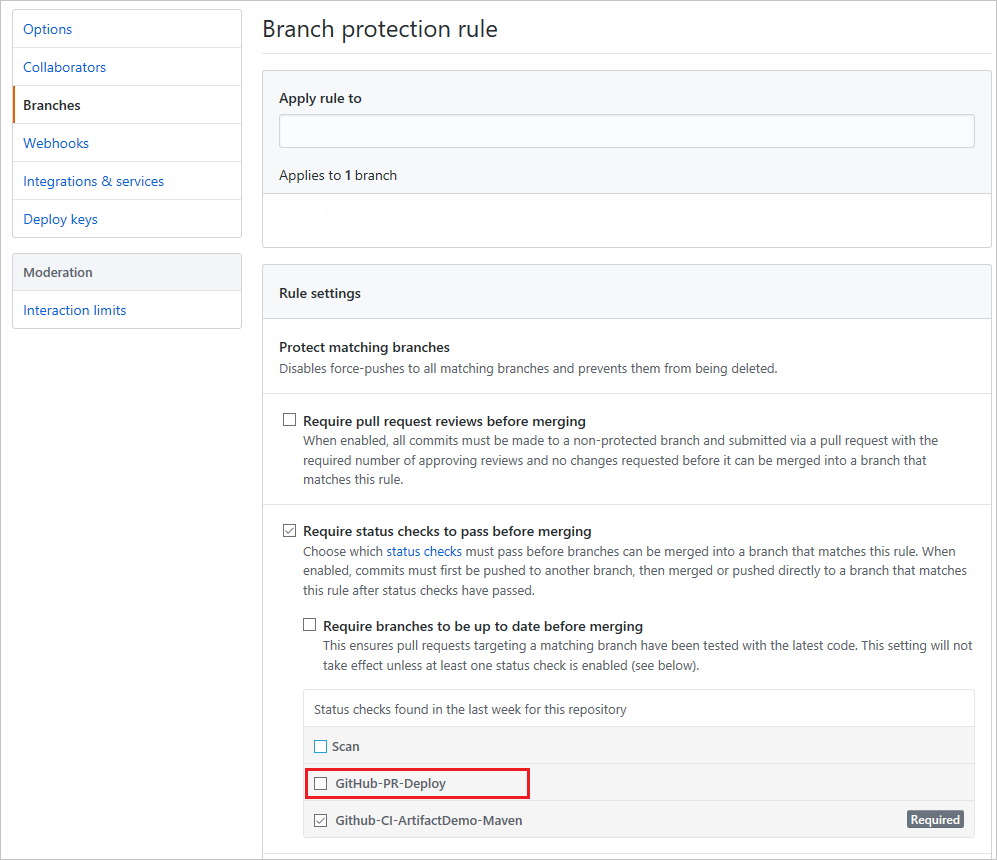
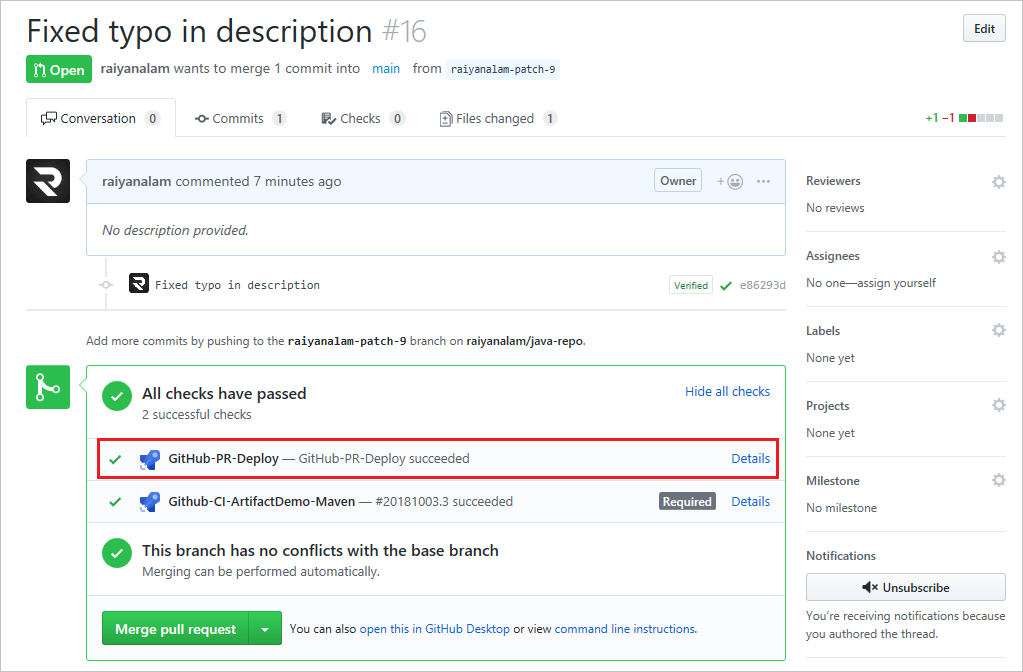
La configuration des déploiements de demande de tirage est un processus en deux étapes. Nous devons d’abord configurer un déclencheur de demande de tirage, puis configurer des stratégies de branche (Azure Repos) ou vérifications d'état (GitHub) pour nos pipelines de mise en production.
1. Activer les déclencheurs de demande de tirage
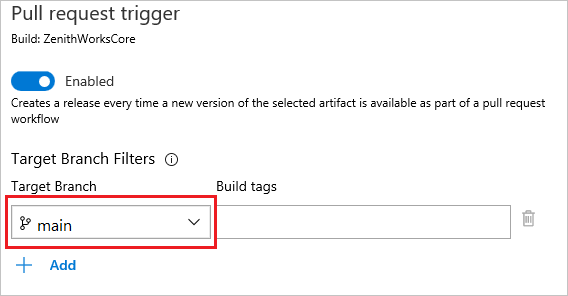
Lorsque les déclencheurs de demande de tirage sont activés, une nouvelle version est créée chaque fois qu’un nouvel artefact devient disponible dans un flux de travail de demande de tirage :
Connectez-vous à votre organisation Azure DevOps, puis accédez à votre projet.
Sélectionnez Pipelines>Versions, puis sélectionnez votre définition de pipeline de versions.
Dans la section Artefacts , sélectionnez l’icône de déclencheur de déploiement continu .
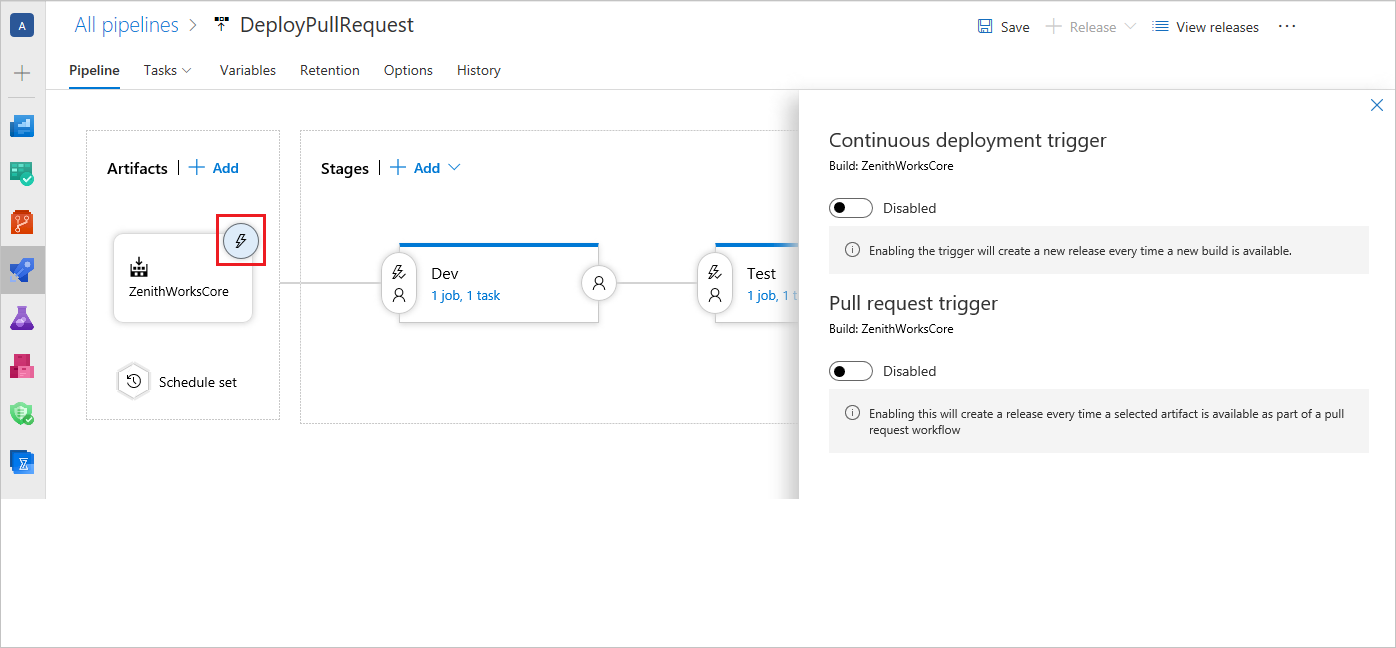
Activez le paramètre de déclencheur de demande de tirage pour l’activer.
Une capture d'écran affichant comment activer les déclencheurs de pull request dans les pipelines de mise en production classiques.
Sélectionnez votre branche cible dans le menu déroulant.
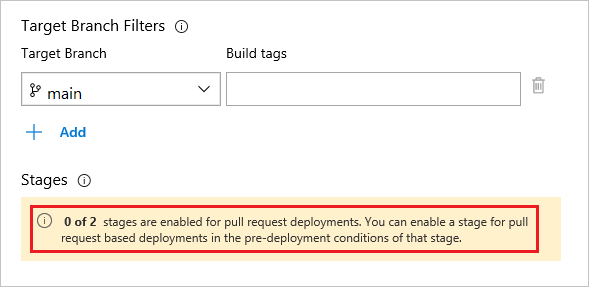
Pour déployer votre application à une étape spécifique, optez explicitement pour cette étape. La section Étapes répertorie les étapes activées pour les déploiements de pull requests.
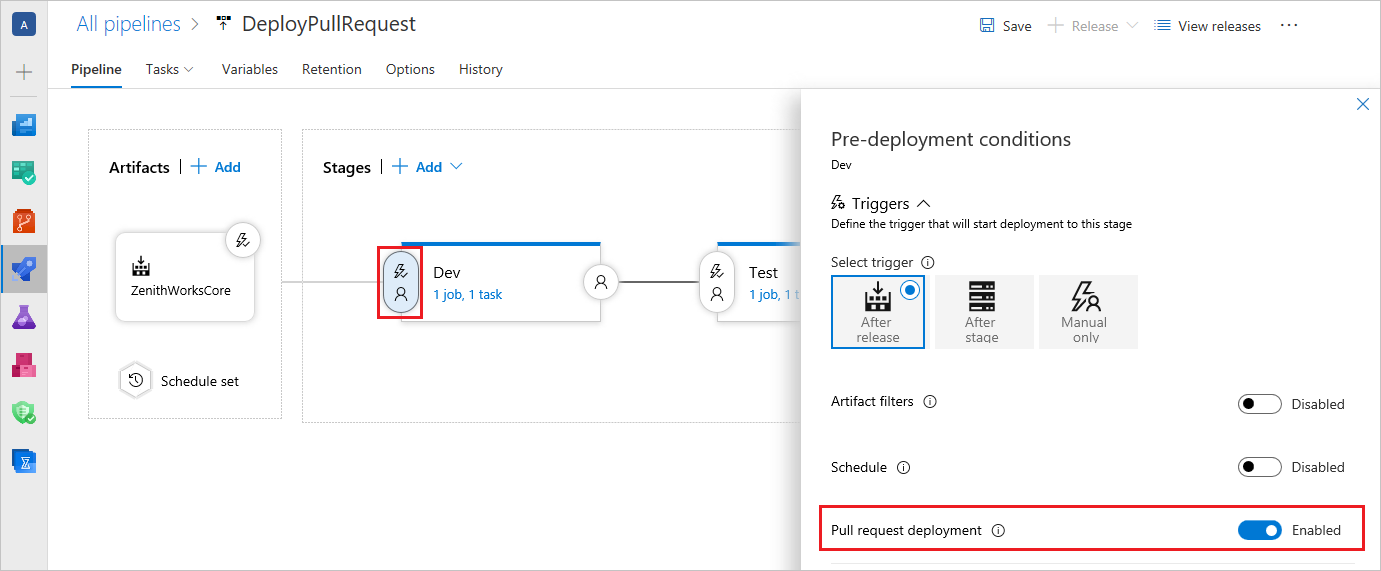
Pour activer le déploiement de demandes de tirage (pull request) pour une étape :
- Sélectionnez l’icône conditions de prédéploiement pour l’étape.
- Accédez à Déclencheurs>après la publication.
- Activez le paramètre de déploiement de pull request.
Important
L’activation des déploiements automatiques de pull requests pour les phases de production n’est pas recommandée.
2. Configurer des stratégies de branche
Vous pouvez utiliser des stratégies de branche pour implémenter une liste de critères qui doivent être remplis avant qu'une pull request puisse être fusionnée.
Connectez-vous à votre organisation Azure DevOps, puis accédez à votre projet.
Sélectionnez Repos>Branches pour accéder à la liste des branches de votre référentiel.
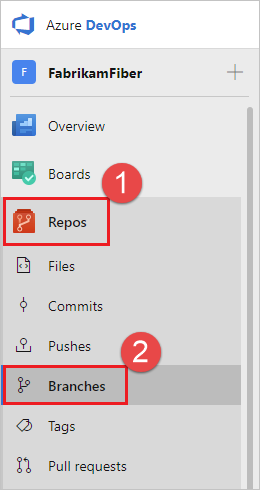
Sélectionnez le menu contextuel de votre branche appropriée,
...puis sélectionnez Stratégies de branche.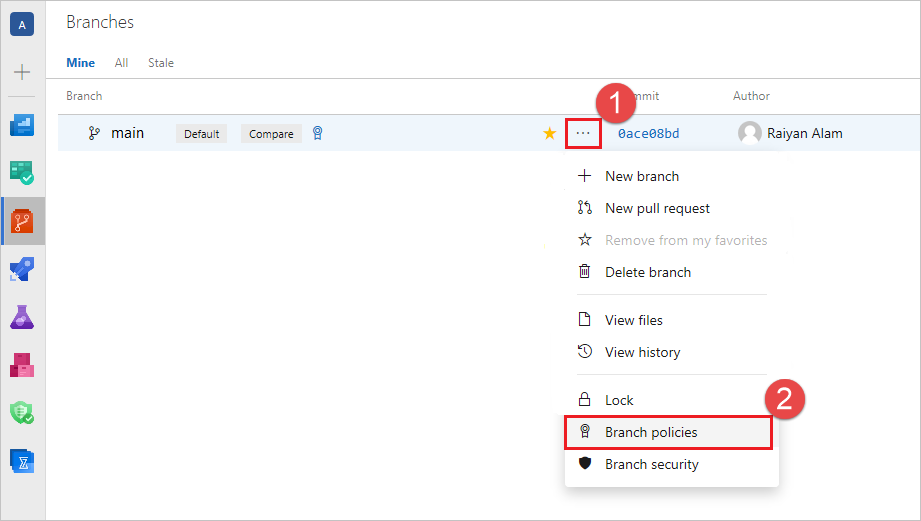
Sélectionnez Ajouter une stratégie d’état, puis sélectionnez un état à vérifier dans le menu déroulant. Sélectionnez l’état correspondant à votre définition de mise en production, puis sélectionnez Enregistrer.
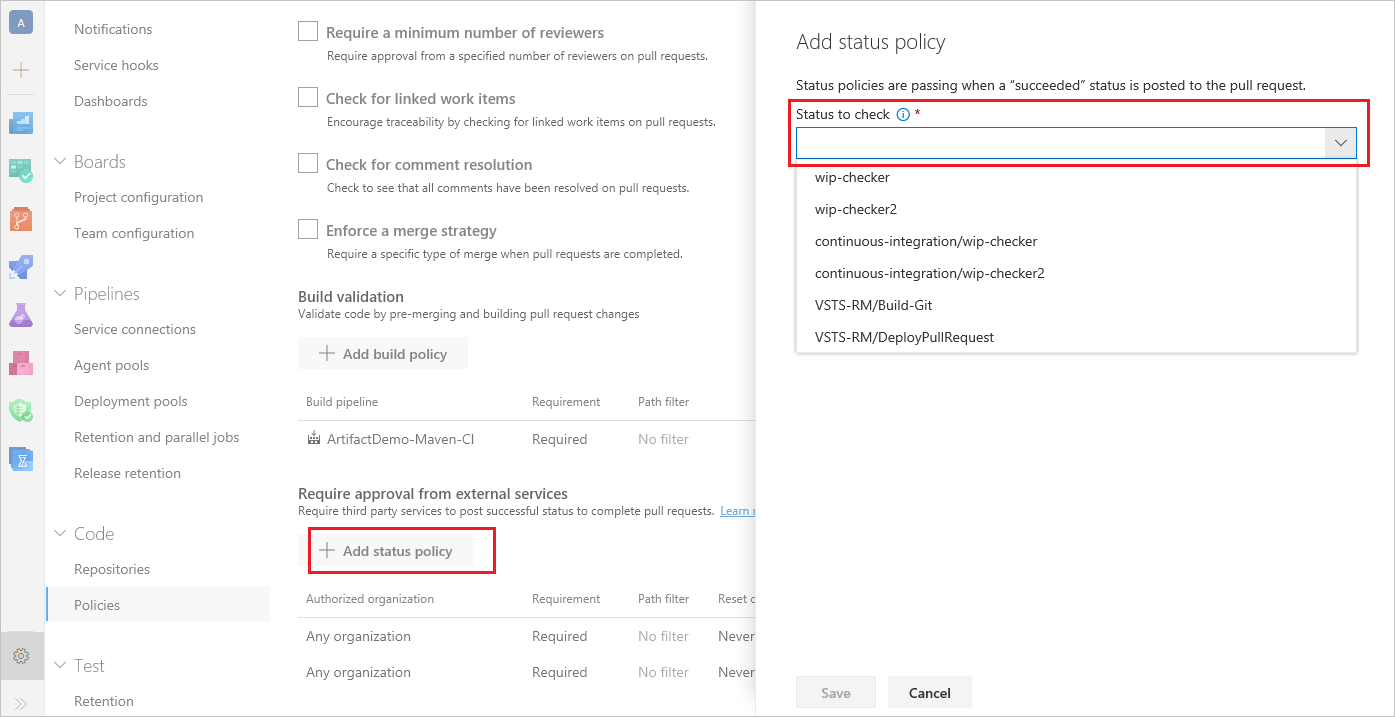
Important
La définition de release doit avoir été exécutée au moins une fois avec le déclencheur de pull request activé pour voir la liste des statuts. Pour plus d’informations, consultez Configurer une stratégie de branche pour un service externe .
Une fois la stratégie d’état ajoutée, les utilisateurs ne pourront pas fusionner les modifications apportées à la branche cible, sauf que le pull request a un
succeededétat.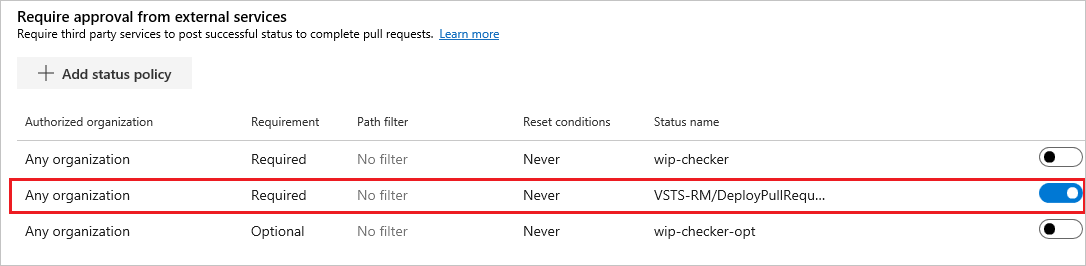
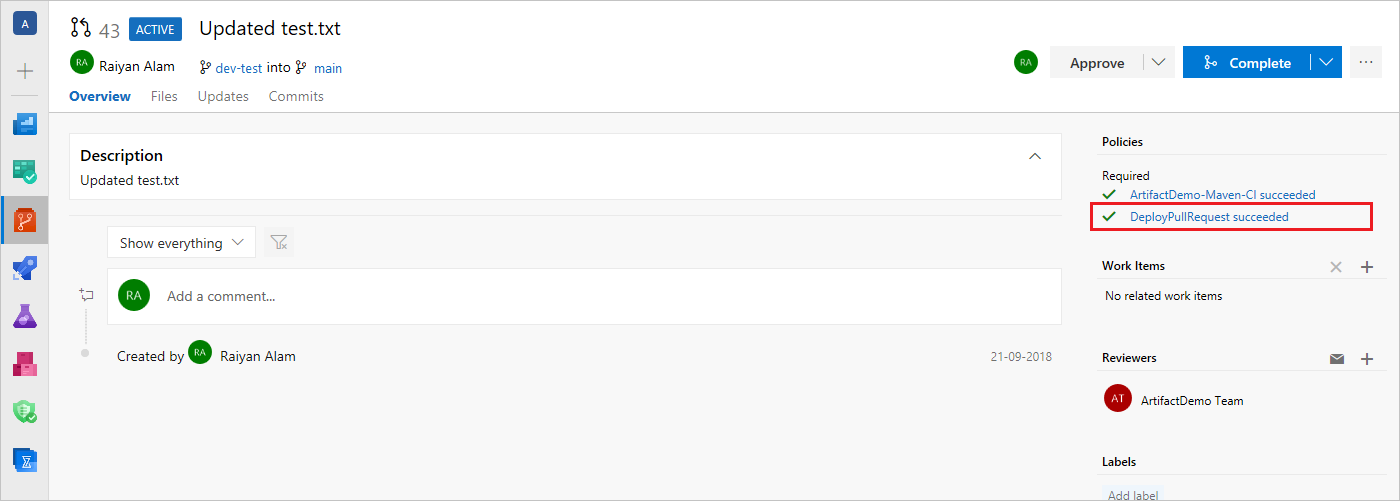
Vous pouvez vérifier l’état de vos politiques sur la page Aperçu de la pull request. Selon vos paramètres, le statut de la publication s'affiche sous les sections Obligatoire, Facultatif ou État. L’état est mis à jour chaque fois que le pipeline est déclenché.