Travail entre projets
Azure DevOps Services | Azure DevOps Server 2022 | Azure DevOps Server 2019
Lorsque vous travaillez sur plusieurs projets, vous pouvez utiliser des pages sélectionnées pour prendre en charge votre travail inter-projets. Ces pages fournissent des fonctions d’accès rapide et de filtre pour prendre en charge votre travail au sein d’un seul projet ou travail que vous effectuez dans plusieurs projets.
Pour plus d’informations, consultez Changer de projet, de référentiel ou d’équipe ou de travail dans les projets faq.
Par exemple, vous pouvez accéder rapidement aux artefacts suivants définis dans les projets et y accéder.
- Projets : projets définis pour une organisation dans Azure DevOps
- Éléments de travail : éléments de travail attribués à vous
- Demandes de tirage : demandes de tirage (pull) que vous avez lancées ou pertinentes pour tous les projets d’équipe que vous travaillez dans
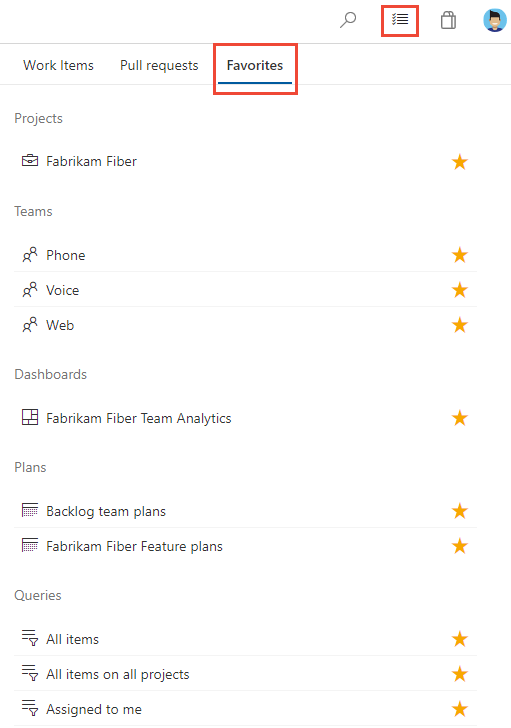
- Favoris : Artefacts, tels que les projets, les équipes, les dépôts, les requêtes partagées, etc. que vous avez préférés
Prérequis
- Vous devez être ajouté à un projet en tant que membre du groupe de sécurité Contributeurs ou administrateur. Pour être ajouté, ajoutez des utilisateurs à un projet ou à une équipe.
Remarque
Les utilisateurs ajoutés au groupe Utilisateurs délimités par le projet peuvent uniquement accéder à ces projets auxquels ils ont été ajoutés explicitement. Pour plus d’informations, consultez Gérer votre organisation, Limiter la visibilité des utilisateurs pour les projets, etc.
Afficher et ouvrir des éléments de travail
Pour afficher les éléments de travail affectés à vos projets, choisissez l’icône de boîte  de réception, puis choisissez Éléments de travail.
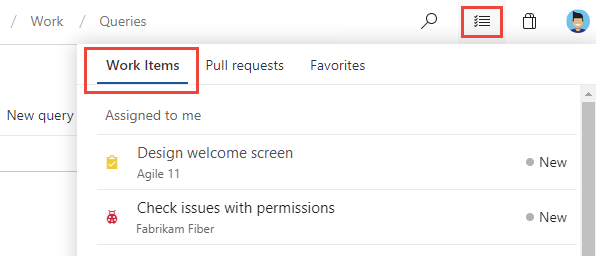
Pour afficher les éléments de travail attribués à vous pour un projet spécifique, ouvrez >Éléments>de travail affectés à moi.
Travail que vous suivez
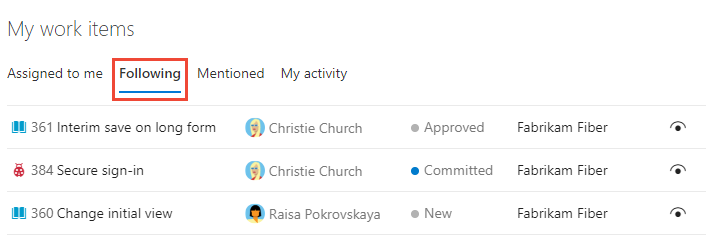
Choisissez Suivant pour ouvrir la page qui répertorie tous les éléments de travail que vous avez marqués à suivre. Pour arrêter de suivre un élément et le supprimer de votre liste, sélectionnez l’icône  suivante.
Mon activité
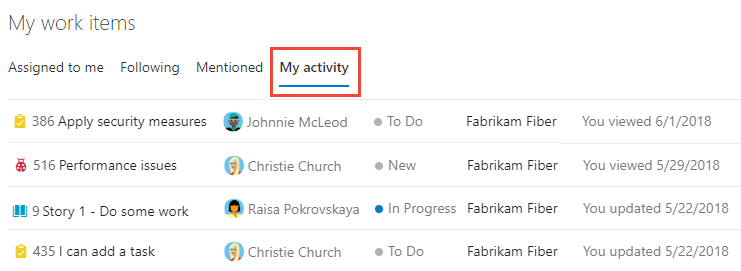
Choisissez Mon activité pour ouvrir la page qui répertorie tous les éléments de travail que vous avez récemment affichés ou mis à jour.
Filtrer la liste des éléments de travail
Comme pour la page Favoris, vous pouvez filtrer les pages de travail en tapant un mot clé dans la zone Filtrer vos éléments de travail... La liste filtre en fonction de mot clé correspond à l’ID de l’élément de travail, au titre, à l’état ou au nom du projet d’équipe.
Afficher et ouvrir des demandes de tirage
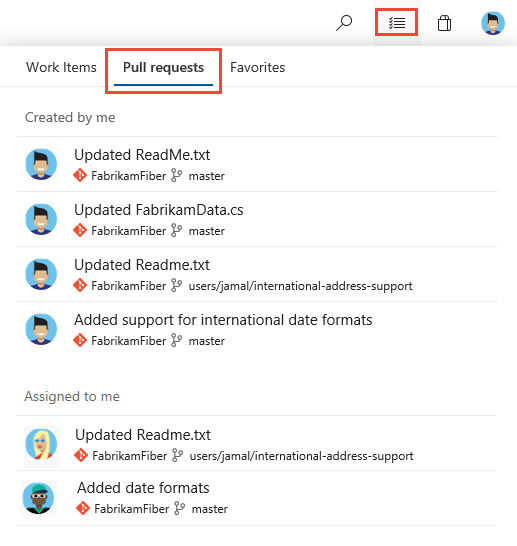
Pour afficher les demandes de tirage (pull request) que vous avez créées ou qui vous sont affectées dans les projets, choisissez l’icône de boîte de réception, puis choisissez Les demandes pull.
Afficher et ouvrir les favoris
Vous pouvez afficher les favoris que vous définissez entre les projets. Pour plus d’informations sur l’utilisation des favoris, consultez Définir les favoris personnels ou d’équipe.
Choisissez l’icône de boîte de réception, puis choisissez Favoris.
Articles connexes
Commentaires
Bientôt disponible : Tout au long de 2024, nous allons supprimer progressivement GitHub Issues comme mécanisme de commentaires pour le contenu et le remplacer par un nouveau système de commentaires. Pour plus d’informations, consultez https://aka.ms/ContentUserFeedback.
Envoyer et afficher des commentaires pour