Remarque
L’accès à cette page nécessite une autorisation. Vous pouvez essayer de vous connecter ou de modifier des répertoires.
L’accès à cette page nécessite une autorisation. Vous pouvez essayer de modifier des répertoires.
Azure DevOps Services | Azure DevOps Server | Azure DevOps Server 2022
Visual Studio 2019 | Visual Studio 2022
Conseil / Astuce
Vous pouvez utiliser l’IA pour faciliter les tâches Azure DevOps. Consultez Activer l'assistance IA avec Azure DevOps MCP Server pour commencer.
Créez des pull requests (PR) pour modifier, examiner et fusionner du code dans un dépôt Git . Vous pouvez créer des demandes de tirage à partir de branches dans le référentiel en amont ou à partir de branches dans votre duplication (fork) du référentiel. Votre équipe peut examiner les demandes de tirage et fournir des commentaires sur les modifications. Les réviseurs peuvent parcourir les modifications proposées, laisser des commentaires et voter pour approuver ou rejeter les demandes de tirage. Selon les stratégies de branche et d’autres exigences, votre demande de tirage peut avoir besoin de répondre à différents critères avant de pouvoir effectuer la demande de tirage et de fusionner les modifications dans la branche cible.
Pour obtenir des conseils complets sur les pratiques de sécurité, notamment les politiques de branche, le contrôle d’accès au référentiel et la vérification des commits, consultez Dépôts sécurisés et pull requests.
Pour plus d’informations sur les recommandations relatives aux demandes de tirage et à la gestion, consultez À propos des demandes de tirage.
Conditions préalables
| Catégorie | Spécifications |
|---|---|
| Niveaux d’accès | - Afficher ou passer en revue les demandes de tirage : au moins accès de base. Pour les projets publics, l'accès des parties prenantes donne un accès complet à Azure Repos. |
| Permissions | - Contribuer à une demande de tirage : membre du groupe de sécurité Lecteurs ou autorisations correspondantes. - Créer et terminer une demande de tirage, membre du groupe de sécurité Contributeurs ou autorisations correspondantes. |
| Services | Dépôts activés. |
| Outils | Azure DevOps CLI. |
| Catégorie | Spécifications |
|---|---|
| Niveaux d’accès | - Afficher ou passer en revue les demandes de tirage : au moins accès de base. |
| Permissions | - Contribuer à une demande de tirage : membre du groupe de sécurité Lecteurs ou autorisations correspondantes. - Créer et terminer une demande de tirage, membre du groupe de sécurité Contributeurs ou autorisations correspondantes. |
| Services | Dépôts activés. |
Pour plus d’informations sur les autorisations et l’accès, consultez référentiel Git par défaut et les autorisations de branche et À propos des niveaux d’accès.
Créer une pull request
Vous pouvez créer une pull request à partir du site web du projet dans Azure DevOps, depuis Visual Studio, à l’aide d’Azure DevOps CLI, ou directement depuis la ligne de commande Git après avoir poussé une branche. Lorsque vous poussez une nouvelle branche vers Azure Repos (Azure DevOps Services), la sortie git push peut inclure une URL directe pour créer une requête de tirage.
À partir du site web du projet Azure DevOps, vous pouvez créer une nouvelle demande de tirage à partir de :
- La page des Demandes de tirage.
- Une branche de fonctionnalité envoyée (push) à votre dépôt.
- Une demande de tirage existante, à l’aide de cherry-pick.
- Le contrôle du développement dans un élément de travail lié à Azure Boards.
Créez une demande de tirage à partir de la page Demandes de tirage
Vous pouvez créer des demandes de tirage pour n’importe quelle branche à partir de la page des Demandes de tirage de votre projet sur le web.
Dans la page Référentiels>Demandes de tirage, sélectionnez Nouvelle demande de tirage en haut à droite.

Sélectionnez la branche avec les modifications et la branche dans laquelle vous souhaitez fusionner les modifications, comme la branche principale.
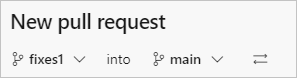
Entrez vos détails de demande de tirage et créez la demande de tirage.
Créez une demande de tirage à partir d’une branche d’envoi (push)
Une fois que vous envoyez (push) ou mettez à jour un branche de fonctionnalité, Azure Repos affiche une invite pour créer une demande de tirage.
Dans la page Demandes de tirage :
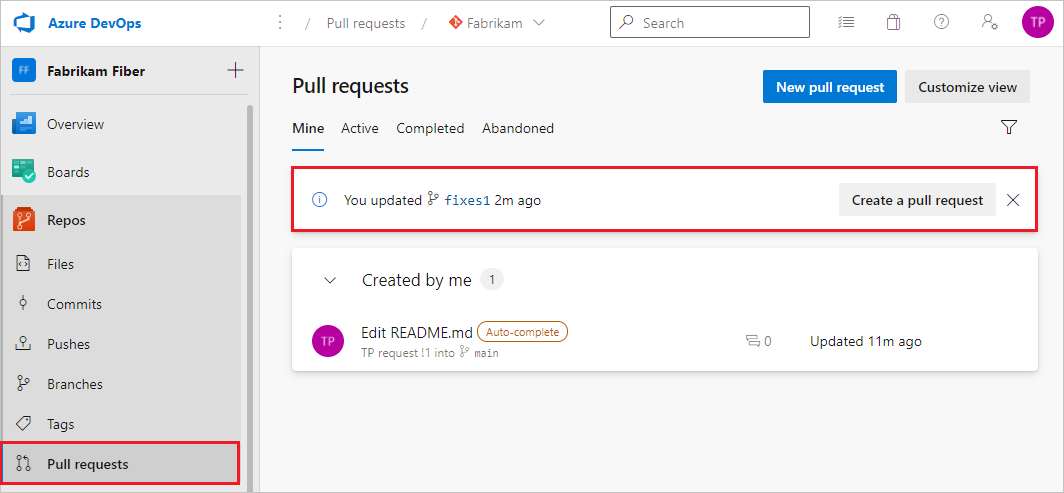
Dans la page Fichiers :
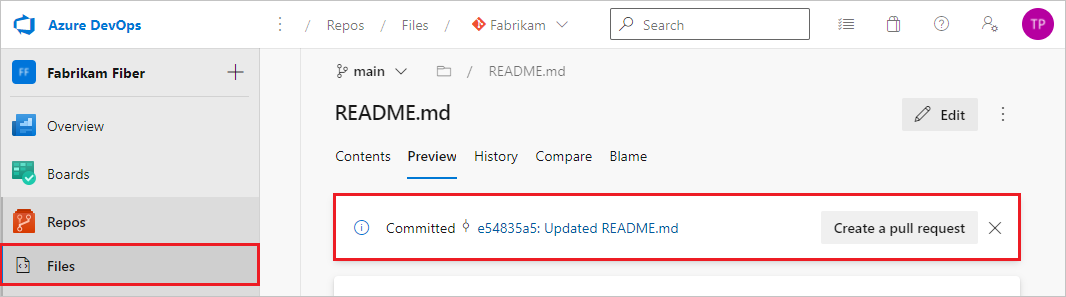
Sélectionnez Créer une demande de tirage pour accéder à une page dans laquelle vous pouvez entrer vos détails de demande de tirage et créer la demande de tirage.
Remarque
Cette fonctionnalité est disponible uniquement dans Azure DevOps Services. Azure DevOps Server n'affiche pas l'URL de la demande de tirage (pull request) dans la sortie Push.
Créez une demande de tirage à partir d’un élément de travail lié
Vous pouvez créer une demande de tirage directement à partir d’un élément de travail Azure Boards lié à la branche.
Dans Azure Boards, à partir de Backlogs ou Requêtes dans l’affichage Travail, ouvrez un élément de travail lié à la branche.
Dans la zone Développement de l’élément de travail, sélectionnez Créer une demande de tirage.
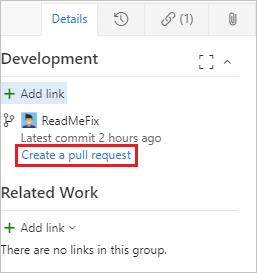
Le lien vous amène à une page dans laquelle vous pouvez entrer vos détails de demande de tirage et créer la demande de tirage.
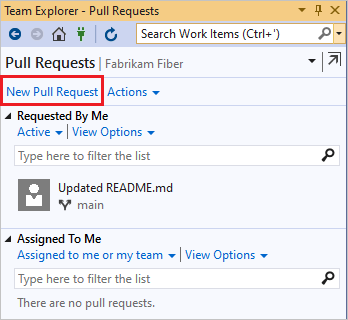
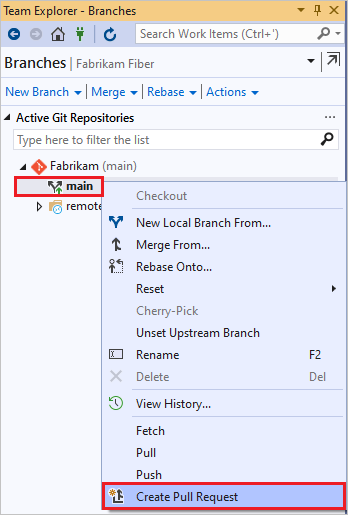
Ajoutez des mises à jour avec cherry-pick
Vous pouvez copier des validations d’une branche vers une autre à l’aide de cherry-pick. Contrairement à une fusion ou un rebase, cherry-pick apporte uniquement les modifications des validations que vous sélectionnez, au lieu de toutes les modifications d’une branche.
Pour sélectionner des modifications à partir d’une demande de tirage terminée, sélectionnez Cherry-pick dans la page Vue d’ensemble de la demande de tirage. Pour copier les modifications d’une demande de tirage active, sélectionnez Cherry-pick dans le menu Plus d’options de la demande de tirage. Cette action crée une branche avec les modifications copiées. Vous pouvez ensuite créer une nouvelle demande de tirage à partir de la nouvelle branche. Pour obtenir des instructions détaillées, consultez Copier les modifications avec cherry-pick.
Échanger les branches source et cible de votre pull request
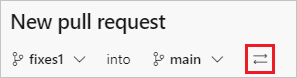
Avant la première fois que vous enregistrez une demande de tirage, vous pouvez changer les branches source et cible de la demande de tirage en sélectionnant l’icône Changer de branche source et cible en regard des noms de branche. Une fois le PR actif, cette icône disparaît, mais vous pouvez toujours modifier la branche cible du PR.
Utilisez des modèles de pull request
Un modèle de demande de tirage est un fichier contenant du texte Markdown qui remplit la description de la demande de tirage lorsque vous créez une demande de tirage. De bonnes descriptions de demande de tirage indiquent aux réviseurs de demandes de tirage à quoi s’attendre et peuvent aider à suivre des tâches telles que l’ajout de tests unitaires et la mise à jour de la documentation. Votre équipe peut créer un modèle de demande de tirage par défaut qui ajoute du texte à toutes les nouvelles descriptions de demande de tirage dans le référentiel. En outre, vous pouvez sélectionner des modèles spécifiques à une branche ou d’autres modèles définis par votre équipe. Pour plus d’informations sur la création et l’utilisation de modèles de demande de tirage, consultez Améliorer les descriptions des demandes de tirage à l’aide de modèles.
Si votre dépôt a un modèle par défaut, tous les PR du référentiel ont le texte de description du modèle par défaut lors de la création. Pour ajouter d’autres modèles, sélectionnez Ajouter un modèle, puis choisissez un modèle dans la liste déroulante. Vous pouvez modifier le texte du modèle dans votre description, le supprimer ou ajouter un autre texte.
Capture d’écran 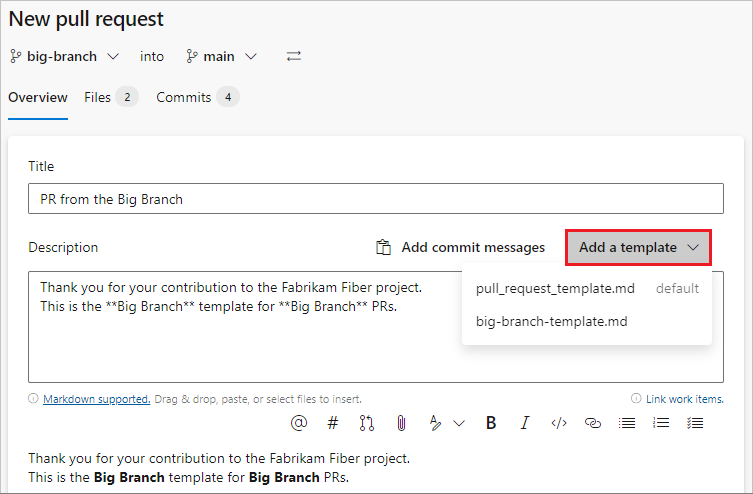 P R.
P R.
Créez un brouillon de demandes de tirage
Si votre demande de tirage n’est pas prête à être examinée, vous pouvez créer un brouillon de demande de tirage pour indiquer le travail en cours. Lorsque la demande de tirage est prête pour la révision, vous pouvez la publier et commencer ou reprendre le processus de révision complet.
Les demandes de tirage préliminaires présentent les différences suivantes par rapport aux demandes de tirage publiées :
Les stratégies de validation de build ne s’exécutent pas automatiquement. Vous pouvez mettre en file d’attente manuellement les validations de build en sélectionnant le menu d’options supplémentaires dans la demande de tirage.
Le vote est désactivé en mode Brouillon.
Les réviseurs requis ne sont pas automatiquement ajoutés. Les notifications sont envoyées uniquement aux réviseurs que vous ajoutez explicitement au brouillon de demande de tirage.
Les brouillons de demandes de tirage sont affichés dans la liste des demandes de tirage avec un badge Brouillon.
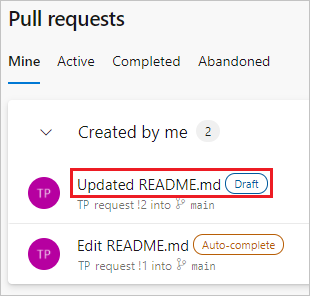
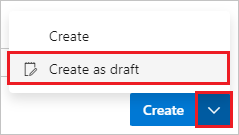
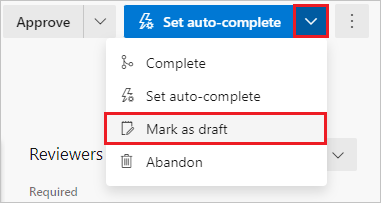
Pour créer un brouillon de demande de tirage, sélectionnez la flèche en regard de Créer et sélectionnez Créer en tant que brouillon lors de la création de la demande de tirage. Vous n’avez pas besoin d’utiliser des préfixes de titre tels que WIP ou DO NOT MERGE.
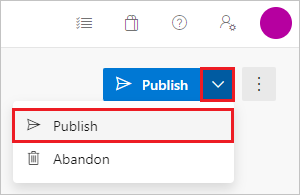
Lorsque vous êtes prêt à passer la demande de tirage en revue et à la terminer, sélectionnez Publier en haut à droite dans la demande de tirage. La publication d’une demande de tirage affecte les réviseurs requis, évalue les stratégies et lance le vote.
Pour modifier une demande de tirage publiée existante en brouillon, choisissez Marquer comme brouillon. Marquez une demande de tirage comme brouillon supprime tous les votes existants.
Ajouter ou modifier le titre et la description de la pull request
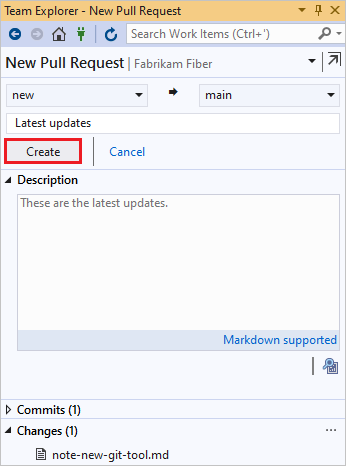
Dans la page Nouvelle demande de tirage, entrez un Titre et une Description détaillée de vos modifications, afin que d’autres personnes puissent voir les problèmes que les modifications résolvent. Sur une nouvelle demande de tirage, comme dans les demandes de tirage existantes, vous pouvez voir Fichiers et Validations dans votre demande de tirage dans des onglets distincts. Vous pouvez ajouter des réviseurs, lier des éléments de travail et ajouter des balises à la demande de tirage.
Lorsque vous êtes prêt à passer en revue vos modifications, sélectionnez Créer pour créer la demande de tirage.
Capture d’écran 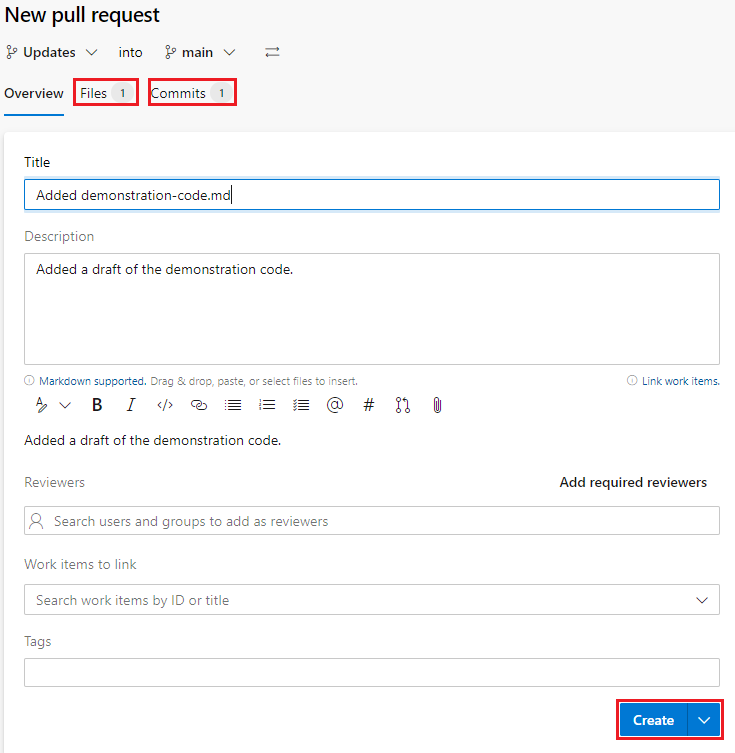
Ne vous inquiétez pas si vous n’avez pas tous les éléments de travail, réviseurs ou détails prêts lorsque vous créez votre demande de tirage. Vous pouvez ajouter ou mettre à jour ces éléments après avoir créé la demande de tirage.
Modifiez le titre et la description des demandes de tirage
Conservez le titre et la description de la demande de tirage à jour afin que les réviseurs puissent comprendre les modifications apportées à la demande de tirage.
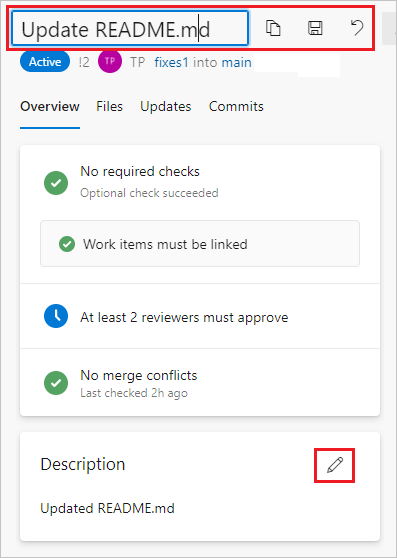
Vous pouvez mettre à jour le titre d’une demande de tirage existante en sélectionnant le titre actuel et en mettant à jour le texte. Sélectionnez l’icône Enregistrer pour enregistrer les modifications, ou sélectionnez l’icône Annuler pour ignorer les modifications.
Modifiez la description de la demande de tirage en sélectionnant l’icône Modifier dans la section Description.
Ajouter des réviseurs à une pull request
Vous pouvez ajouter des réviseurs dans la section Réviseurs d’une demande de tirage nouvelle ou existante. Vous pouvez également modifier les réviseurs facultatifs en réviseurs obligatoires, ou les supprimer, sauf si la politique les rend obligatoires.
Les stratégies de branche peuvent nécessiter un nombre minimal de réviseurs ou inclure automatiquement certains réviseurs facultatifs ou requis dans les demandes de tirage. Vous ne pouvez pas supprimer les réviseurs requis par la stratégie de branche, mais vous pouvez modifier les réviseurs facultatifs pour qu'ils soient requis ou les supprimer.
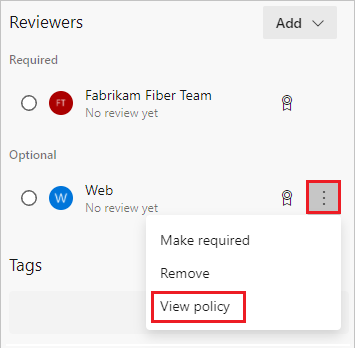
Pour afficher la stratégie de branche qui a automatiquement ajouté un réviseur, faites un clic droit sur Plus d’options en regard du réviseur dans la section Réviseurs de la page Vue d’ensemble de la demande de tirage.
Si l’utilisateur ou le groupe que vous souhaitez voir passer en revue votre demande de tirage n’est pas membre de votre projet, vous devez les ajouter au projet avant de pouvoir les ajouter en tant que réviseurs.
Pour ajouter des réviseurs à une nouvelle demande de tirage, procédez comme suit :
- Dans la page Nouvelle demande de tirage, dans Réviseurs, sélectionnez Rechercher des utilisateurs et des groupes à ajouter en tant que réviseurs.
- Lorsque vous entrez un nom ou une adresse e-mail, une liste déroulante affiche une liste des utilisateurs et groupes correspondants. Sélectionnez des noms dans la liste pour ajouter en tant que réviseurs facultatifs.
- Pour ajouter des réviseurs requis, sélectionnez Ajouter des réviseurs requis, puis sélectionnez Recherche pour ajouter des réviseurs requis pour rechercher et sélectionner les noms.
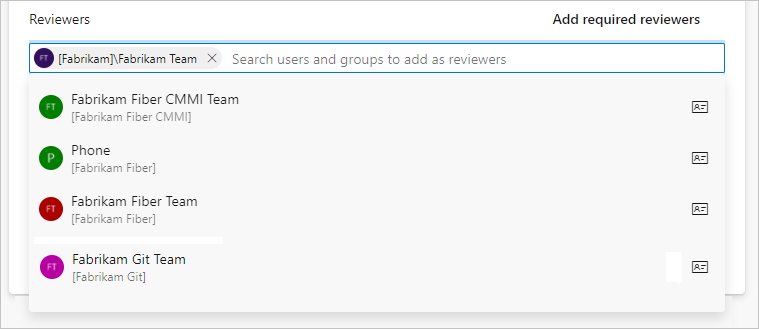
Pour ajouter des réviseurs à une demande de tirage existante, procédez comme suit :
Dans la section Réviseurs de la page Vue d’ensemble Vue d’ensemble, sélectionnez Ajouter, puis sélectionnez réviseur obligatoire ou réviseur facultatif.
vue d’ensemble du pull request
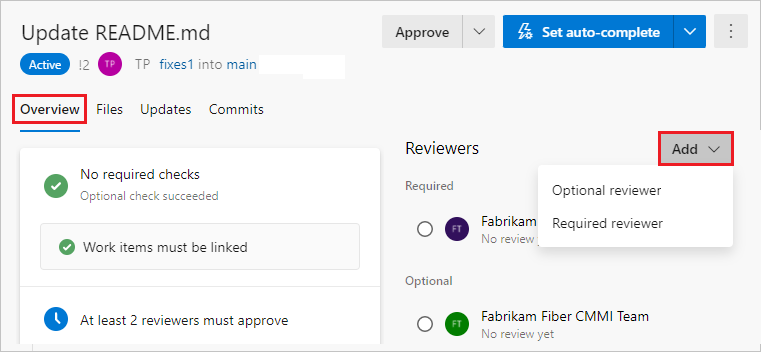
Lorsque vous entrez un nom ou une adresse e-mail, une liste d’utilisateurs ou de groupes correspondants s’affiche. Sélectionnez les noms à ajouter en tant que réviseurs.
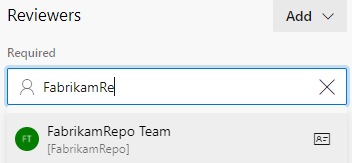
Pour modifier un réviseur entre obligatoire et facultatif, ou pour supprimer un réviseur, sélectionnez Plus d’options (⋮) à droite du nom du réviseur. Pour afficher l’appartenance à un groupe ou une équipe désigné en tant que réviseur, sélectionnez l’icône du groupe.
Lier des éléments de travail à une pull request
Pour lier des éléments de travail à une nouvelle demande de tirage, procédez comme suit.
- Dans la page Nouvelle demande de tirage, dans Éléments de travail à lier, sélectionnez Rechercher des éléments de travail par ID ou titre.
- Commencez à entrer un ID ou un titre d’élément de travail, puis sélectionnez l’élément de travail à lier dans la liste déroulante qui s’affiche.
- La recherche par titre retourne des éléments de travail filtrés par état ; tous les éléments de travail avec des états classés comme Terminé et Supprimé sont exclus.
- Ces éléments de travail sont également filtrés par date et par utilisateur, affichant uniquement les éléments créés ou mis à jour au cours des 30 derniers jours. Ils doivent être créés par, affectés à, ou autorisés comme étant l'utilisateur actuel.
Pour lier des éléments de travail à une demande de tirage existante, procédez comme suit :
Sous l'onglet Vue d'ensemble, dans la zone Éléments de travail, sélectionnez +.
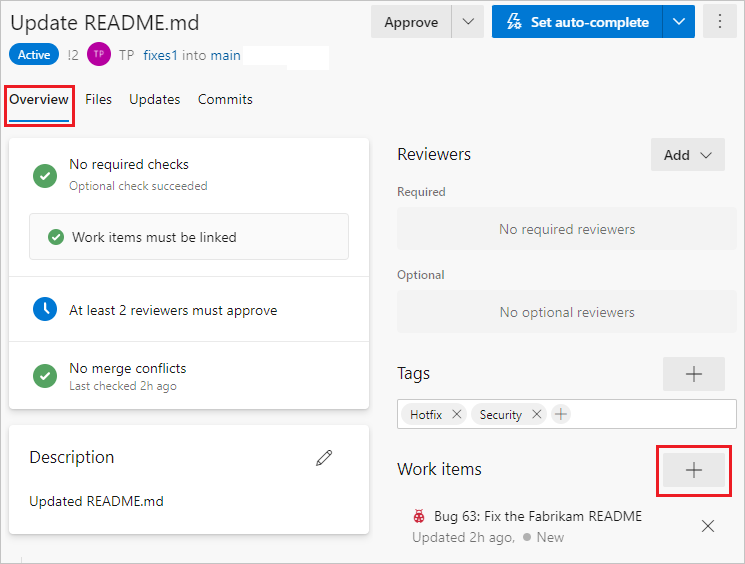
Entrez l’ID de l’élément de travail ou recherchez le titre de l’élément de travail. Sélectionnez l’élément de travail dans la liste qui s’affiche.
Supprimez un lien d’élément de travail en sélectionnant l’icône x en regard de l’élément de travail. La suppression d’un lien supprime uniquement le lien entre l’élément de travail et la demande de tirage. Les liens créés dans la branche ou à partir de validations restent dans l’élément de travail.
Ajouter des balises à une demande de tirage
Utilisez des balises pour afficher des détails importants et aider à organiser les demandes de tirage. Les balises peuvent communiquer des informations supplémentaires aux réviseurs, telles que le fait que la demande de tirage est toujours en cours ou est un correctif logiciel pour une mise en production à venir.
Remarque
Les noms des balises PR, également appelées étiquettes, et les noms des balises des éléments de travail proviennent du même ensemble dans une organisation ou une collection de projets. La limite combinée est de 150 000 noms d’étiquettes uniques. Pour plus d’informations, consultez Suivi du travail, processus et limites de projet etÉtiquettes de demande de tirage.
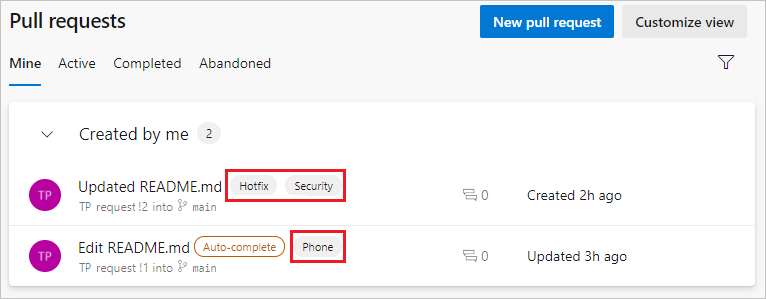
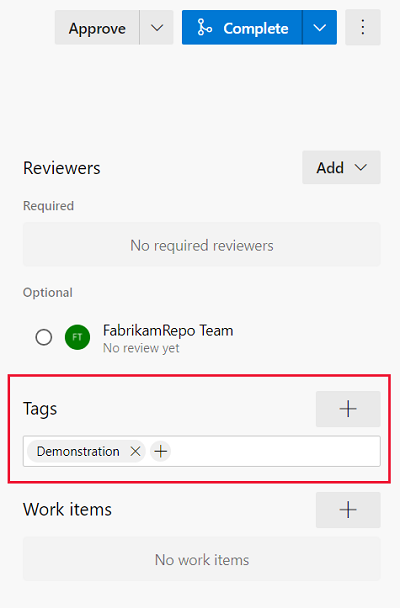
Pour ajouter une balise lors de la création d’une demande de tirage, tapez un nom de balise dans la section Balises. Après avoir créé le PR, vous pouvez gérer les balises dans la section Balises.
Ajouter des pièces jointes aux pull requests
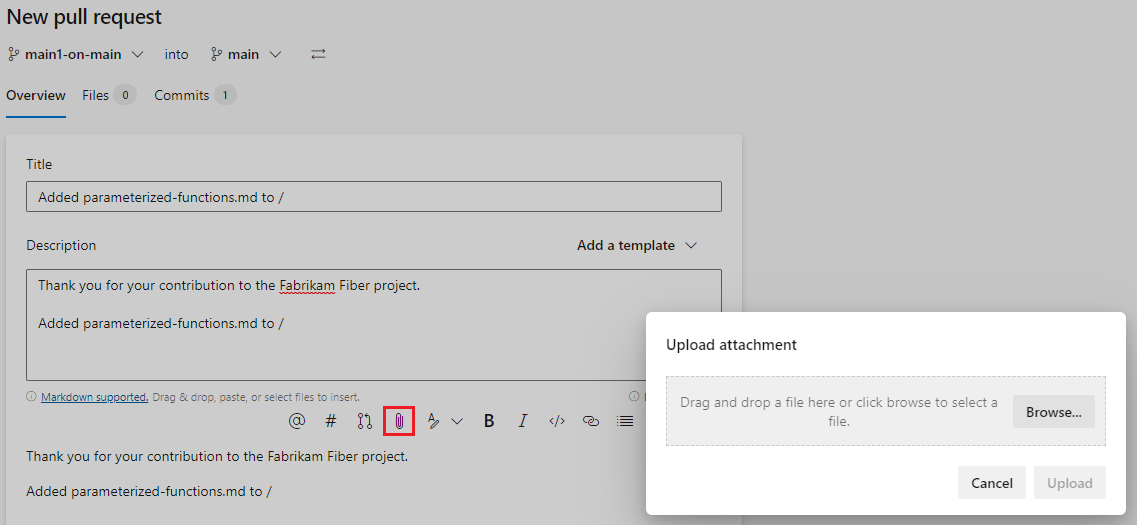
Vous pouvez joindre des fichiers, y compris des images, à votre demande de tirage pendant ou après la création. Sélectionnez l’icône de trombone sous le champ Description, ou faites glisser les fichiers directement dans le champ Description de la demande de tirage.
Modifier la branche cible d'une pull request active
Pour la plupart des équipes, les PR ciblent généralement une branche par défaut, telle que main ou develop. Si vous avez parfois besoin de cibler une autre branche, il est facile d’oublier de modifier la branche cible lorsque vous créez la demande de tirage. Si cela se produit, vous pouvez modifier la branche cible d’une demande de tirage active :
- Sélectionnez Plus d’actions en haut à droite sur la page Vue d’ensemble de la PR, puis sélectionnez Modifier la branche cible dans le menu déroulant.
- Dans le volet Modifier la branche cible, sélectionnez Choisir une branche cible, sélectionnez la nouvelle branche, puis sélectionnez Modifier.
Envoyer des notifications de demande de tirage par e-mail aux parties prenantes
Vous pouvez partager une pull request par e-mail pour avertir les réviseurs et communiquer avec les membres de l'équipe. Pour partager une demande de tirage :
Sélectionnez Plus d’options sur la page Vue d’ensemble du pull request, puis sélectionnez Partager le pull request.
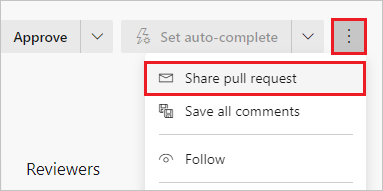
Dans l’écran Partager une pull request, ajoutez des destinataires en tapant leurs noms dans le champ À : et en sélectionnant parmi les noms d’utilisateur qui s’affichent. Vous pouvez également supprimer des destinataires.
Ajoutez un message facultatif dans le champ Note (facultatif), puis sélectionnez Envoyer. Les destinataires reçoivent un e-mail requérant leur attention et comportant un lien vers la demande de tirage.
Remarque
Lorsque vous utilisez la fonctionnalité de messagerie intégrée, vous ne pouvez envoyer des e-mails qu’à des adresses de membres de projet individuelles. L’ajout d’un groupe d’équipe ou d’un groupe de sécurité à la ligne À : n’est pas pris en charge. Si vous ajoutez une adresse e-mail non reconnue, vous recevez un message indiquant qu’un ou plusieurs destinataires n’ont pas les autorisations nécessaires pour lire la demande de tirage envoyée par courrier électronique.
Pour que la fonctionnalité de messagerie fonctionne, votre administrateur doit configurer un serveur SMTP.