Remarque
L’accès à cette page nécessite une autorisation. Vous pouvez essayer de vous connecter ou de modifier des répertoires.
L’accès à cette page nécessite une autorisation. Vous pouvez essayer de modifier des répertoires.
Azure DevOps Services | Azure DevOps Server | Azure DevOps Server 2022
Collecter les données de diagnostic lorsque vous testez vos applications. Ces données sont incluses dans les bogues que vous déposez pendant le test. Vous pouvez collecter des données de diagnostic à partir d’applications web et d’applications de bureau et les afficher dans Azure Test Plans.
Prerequisites
| Catégorie | Spécification |
|---|---|
| Accès au projet | Membre du projet. |
| Niveaux d'accès | Pour demander ou fournir des commentaires : Au moins l'accès partie prenante |
| Permissions | - Pour ajouter ou modifier des bogues ou d'autres types d'éléments de travail : La permission d'éditer des éléments de travail dans ce nœud doit être définie sur Autoriser dans le chemin d'accès au domaine correspondant. - Pour ajouter de nouvelles balises : Créer une définition de balise : permission définie sur Autoriser. Pour plus d’informations, consultez Définir les autorisations et l’accès pour les tests. |
Collecter des données de diagnostic à partir d’applications web et de bureau
Pour les applications web testées, vous pouvez utiliser Microsoft Test Runner basé sur le Web. Pour les applications de bureau, téléchargez et installez le client de bureau Test Runner afin de collecter les données suivantes à la demande :
Pour en savoir plus, consultez Test exploratoire et envoyer des commentaires directement à partir de votre navigateur.
Faire une capture de votre écran
Procédez comme suit pour faire des captures d’écran annotées à partir de votre application.
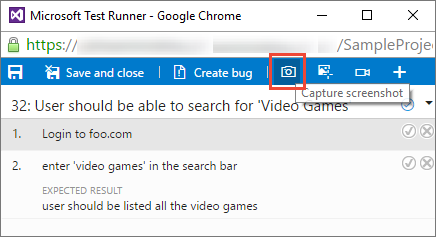
Ouvrez Test Runner et choisissez l’icône Faire une capture d’écran. Assurez-vous que l’application à partir de laquelle vous souhaitez capturer des données est sélectionnée.
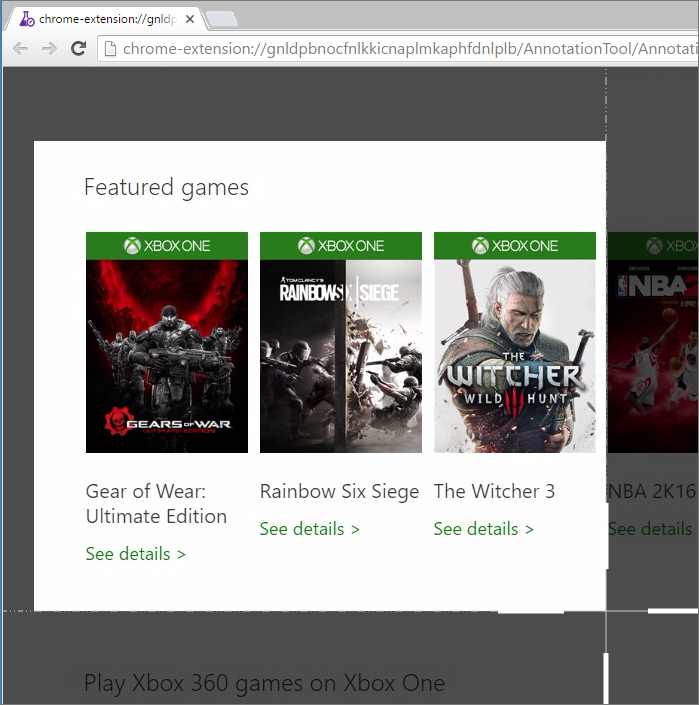
Faites glisser pour sélectionner la zone de l’écran que vous souhaitez capturer, ou faites une capture de l’écran entier.
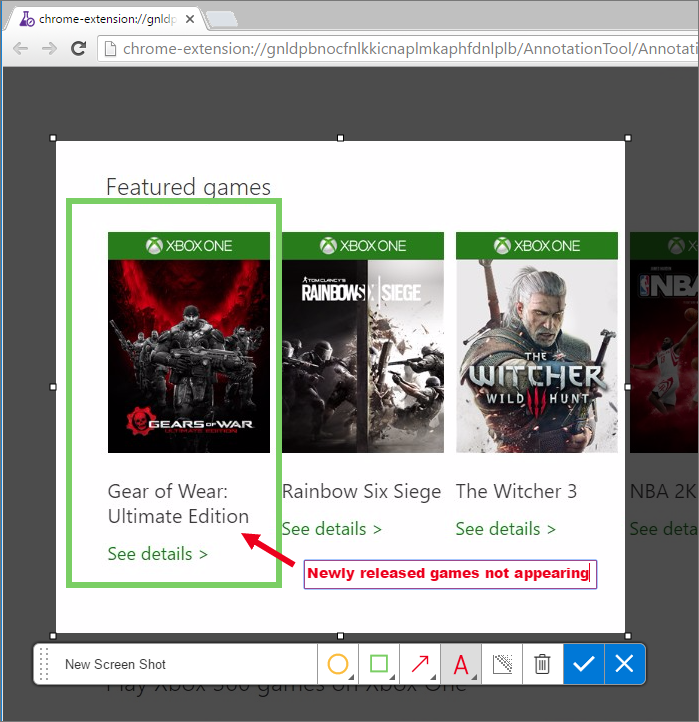
Si nécessaire, modifiez le titre de la capture d’écran et ajoutez-y des annotations et du texte à l’aide des icônes de la barre d’outils.
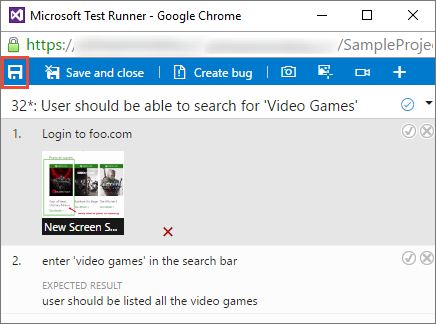
Enregistrer votre capture d’écran.
Capturez les interactions sous forme de journal des actions image
Procédez comme suit pour enregistrer vos interactions avec l’application Web ou de bureau sous forme de journal d’actions illustré qui fournit le contexte.
Ouvrez ou basculez sur Test Runner et choisissez l’icône Capturer les actions utilisateur.... Assurez-vous que l’application à partir de laquelle vous souhaitez capturer des données est sélectionnée.
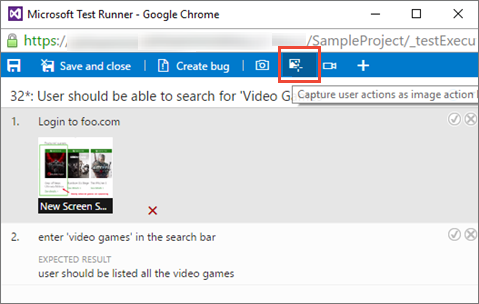
Le Test Runner enregistre toutes les actions que vous effectuez dans l’onglet du navigateur de l’application ou dans l’application de bureau.
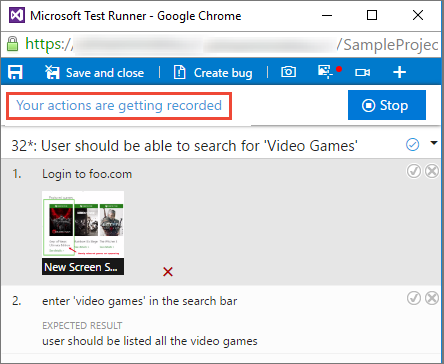
Si vous créez un bug pendant l’enregistrement de vos actions, toutes les données collectées jusqu’à ce moment-là sont incluses dans le bug.
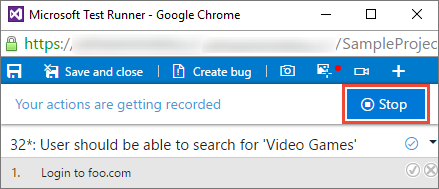
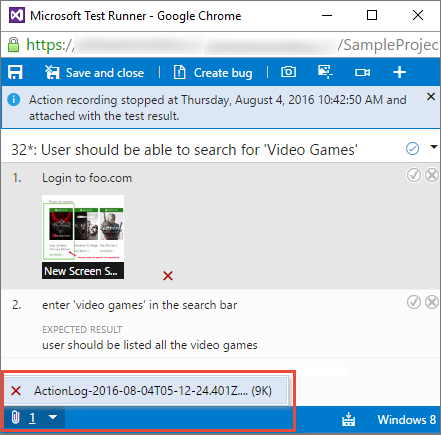
Sélectionnez Arrêter pour terminer la capture de vos actions. Le journal des actions est ajouté aux résultats du test sous forme de pièce jointe.
Cliquez sur le lien ActionLog... pour afficher les données capturées dans le journal des actions.
Le journal s’ouvre dans votre navigateur web.
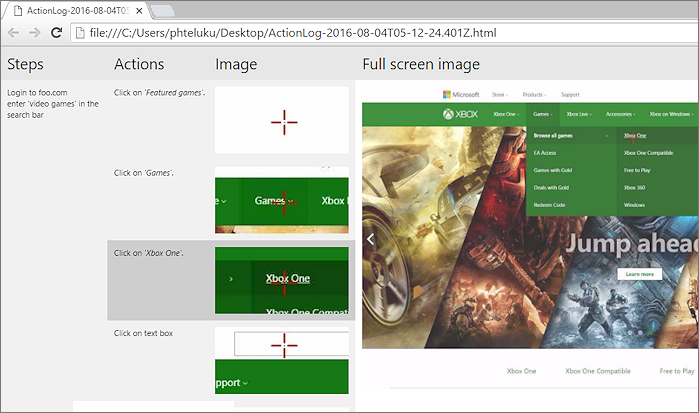
Enregistrer votre écran
Procédez comme suit pour enregistrer l’écran de vos applications.
Ouvrez ou basculez vers l'outil de test, puis choisissez l'icône Enregistrement d'écran.
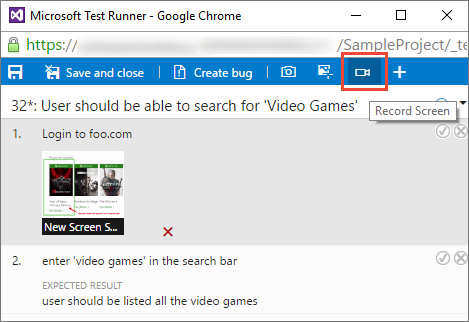
Choisissez l’écran entier ou sélectionnez une application pour démarrer l’enregistrement.
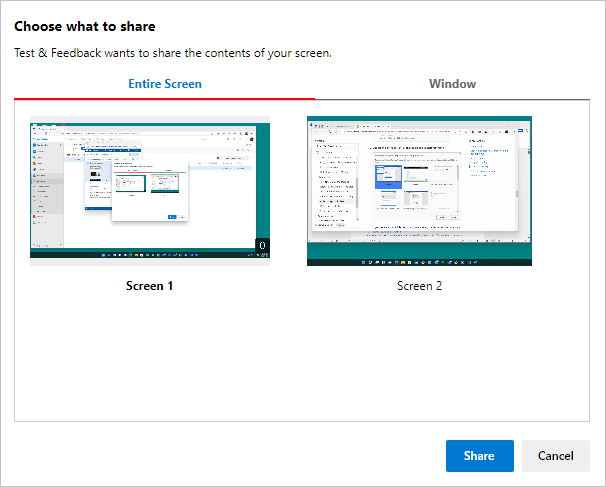
Si vous créez un bug pendant l’enregistrement de votre écran, l’enregistrement s’arrête automatiquement et est ajouté au bug.
Arrêtez l’enregistrement de vos actions à l’aide du bouton Arrêter. L’enregistrement est ajouté aux résultats de test sous la forme d’une pièce jointe.
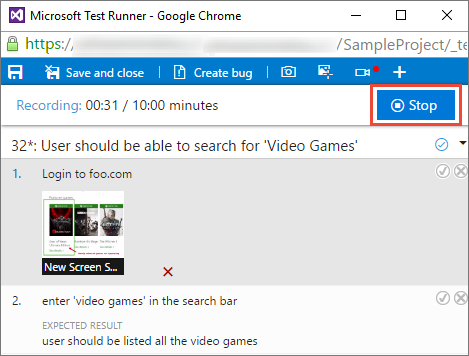
Si vous n’arrêtez pas l’enregistrement après 10 minutes, il s’arrête automatiquement et est enregistré en pièce jointe à vos résultats de test. Redémarrez l’enregistrement de l’icône Enregistrer l’écran si nécessaire.
Cliquez sur le lien ScreenRecording... en bas de la fenêtre pour afficher l’enregistrement capturé.
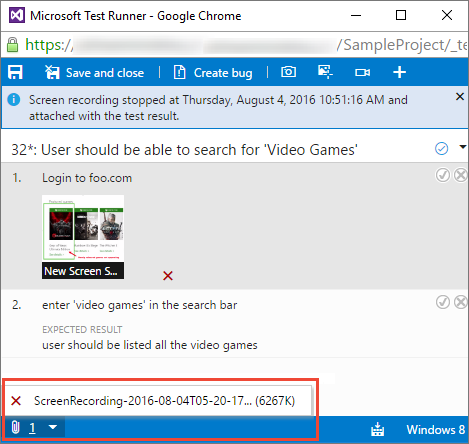
Afficher les données de diagnostic
Lorsque vous créez un bug pendant la capture de données de diagnostic, toutes les données capturées jusqu’à ce moment-là sont incluses dans le bug que vous créez. Vous pouvez l’afficher avant d’enregistrer le bogue.
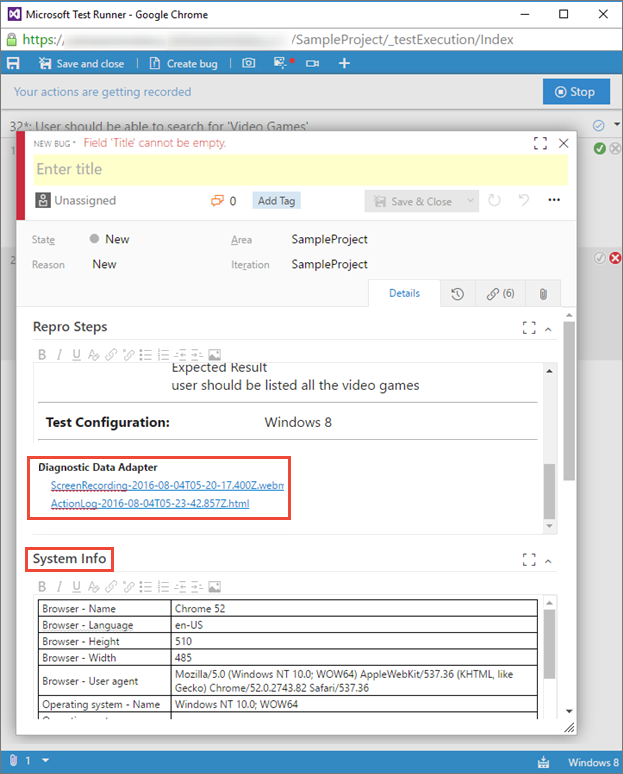
Comment puis-je lire les enregistrements vidéo que j’ai créés avec l’extension ?
Pour collecter des données de diagnostic avancées telles que la couverture de code, IntelliTrace et les données d’impact des tests (en plus des éléments de données précédemment répertoriés), vous devez configurer les collecteurs de données et d’autres paramètres d’exécution dans Microsoft Test Manager, puis exécuter vos tests à l’aide de Microsoft Test Manager. Pour en savoir plus, consultez Exécuter des tests manuels avec Microsoft Test Manager.
Note
Si vous disposez d’une version plus ancienne de Microsoft Test Manager, nous vous recommandons de passer à la dernière version. Toutefois, si Microsoft Test Manager 2015 ou une version antérieure est installé, vous pouvez choisir Microsoft Test Runner 2015 et versions antérieures lorsque vous lancez le programme d’exécution de test à l’aide de l’option Exécuter avec options. Vous devez configurer les collecteurs de données et d’autres paramètres d’exécution dans Microsoft Test Manager et les spécifier comme paramètres par défaut pour le plan de test. Pour en savoir plus, consultez Exécuter des tests manuels avec Microsoft Test Manager.