Remarque
L’accès à cette page nécessite une autorisation. Vous pouvez essayer de vous connecter ou de modifier des répertoires.
L’accès à cette page nécessite une autorisation. Vous pouvez essayer de modifier des répertoires.
Azure DevOps Services | Azure DevOps Server | Azure DevOps Server 2022
Créez des cas de test manuels pour vérifier que chaque livrable répond aux exigences de l’utilisateur. Les cas de test définissent les étapes individuelles que les testeurs effectuent et peuvent inclure des étapes et des paramètres partagéspour les tests pilotés par les données. Organisez les cas de test dans les plans de test et les suites de tests, puis attribuez des testeurs pour les exécuter.
Pour connaître les concepts clés, consultez les objets et les termes de test.
Note
Les itérations de test sont destinées aux scénarios pilotés par les données, et non aux scénarios pilotés par le flux de travail. Si deux scénarios de test suivent différents flux de travail, créez des cas de test distincts. Pour plus d’informations, consultez faq sur les tests manuels.
Prerequisites
| Category | Spécifications |
|---|---|
| Niveaux d’accès | - Au moins un accès de base (Basic), avec des autorisations permettant d’afficher les éléments de travail sous le chemin d’accès de la zone correspondante (Area Path). - Pour ajouter des plans de test et des suites de tests, supprimer des artefacts de test et définir des configurations de test : accès de base + aux Plans de test. Ou, l’un des abonnements Visual Studio suivants : - Entreprise - Test professionnel - Plateformes MSDN |
| Permissions | - Pour ajouter ou modifier des plans de test, des ensembles de tests, des cas de test ou d’autres types d’éléments de travail liés aux tests : l’ensemble d’autorisations Modifier les éléments de travail dans ce nœud (Edit work items in this node) réglé sur Autoriser (Allow) sous le chemin Area Path correspondant. - Pour modifier les propriétés d’un plan de test telles que les paramètres de build et de test : l’ensemble d’autorisations Gérer les plans de test (Manage test plans) réglé sur Autoriser (Allow) sous le chemin Area Path correspondant. - pour créer et supprimer des suites de tests, ajouter et supprimer des cas de test des suites de tests, modifier les configurations de test associées aux suites de tests et réorganiser une hiérarchie de suites de tests (déplacer une suite de tests) : Gérer les suites de tests autorisations définies sur Autoriser sous le chemin d’accès de zone correspondant . |
Pour plus d'informations, consultez Accès manuel aux tests et permissions.
Conseil
Vous pouvez utiliser l’IA pour vous aider à effectuer cette tâche plus loin dans cet article, ou voir Activer l’aide à l’IA avec Azure DevOps MCP Server pour commencer.
Créer des cas de test
Si vous ne l’avez pas déjà fait, créez un plan de test.
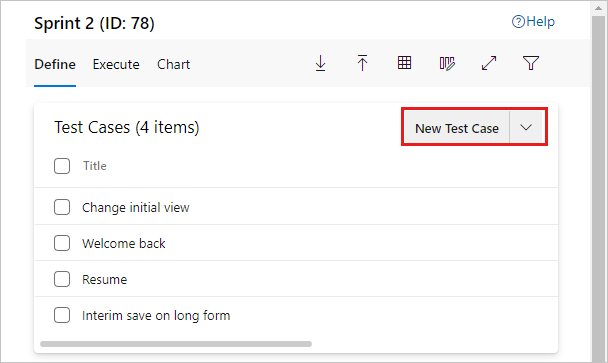
Sélectionnez une suite de tests basée sur des exigences et sélectionnez Nouveau cas de test.
Note
Cette suite de tests est liée à un élément de travail "User Story" depuis le backlog. Lorsque vous ajoutez un cas de test à une suite à base de exigences, vous le liez automatiquement à l’élément de backlog. Vous pouvez également créer des cas de test directement à partir du backlog en ouvrant le menu contextuel d’un élément de travail et en sélectionnant Ajouter un test.
Entrez un titre, puis sélectionnez Cliquer ou taper ici pour ajouter une étape.
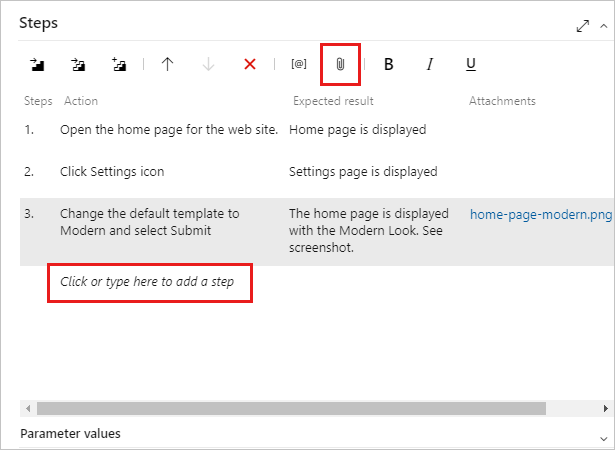
Ajoutez des étapes de test avec une action et un résultat attendu pour chaque étape. Vous pouvez ajouter des pièces jointes à n’importe quelle étape.
Pour plus d’informations, consultez Les étapes de partage et copier ou cloner des récits, des problèmes et d’autres éléments de travail.
Affecter des configurations aux cas de test
En utilisant des configurations, vous pouvez exécuter le même test sur différents systèmes d’exploitation, navigateurs ou autres variantes. Attribuez des configurations au niveau de la suite ou à des cas de test individuels.
Sélectionnez la suite de tests, puis sélectionnez Autres options>.
Dans la boîte de dialogue, sélectionnez vos configurations, puis sélectionnez Enregistrer.
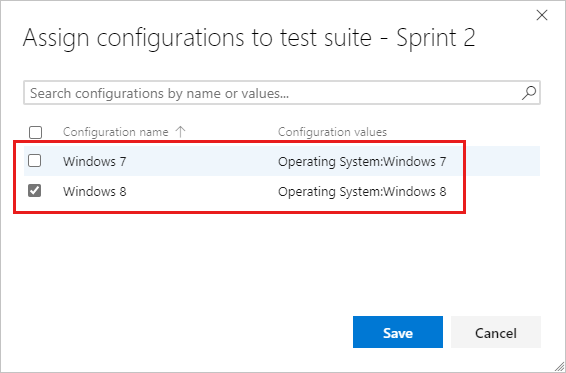
Pour affecter des configurations à des cas de test individuels, sélectionnez un ou plusieurs cas de test, puis sélectionnez Autres options>Attribuer la configuration.
Pour plus d’informations, consultez Tester différentes configurations.
Avertissement
- Héritage de la configuration : la modification des configurations sur une suite enfant interrompt l’héritage de ses suites parentes. La modification se propage toujours aux suites enfants inférieures, sauf si une suite enfant l’remplace déjà.
- Points de test masqués : l’annulation de l’affectation d’une configuration masque ses points de test associés. Pour les restaurer, réaffectez la configuration.
Réorganiser les cas de test
La méthode de réorganisation dépend du type de suite :
| Type de suite | Comment réorganiser |
|---|---|
| Suite statique | Faire glisser-déplacer des cas de test dans la liste des cas de test. |
| Suite basée sur les conditions requises | Réorganisez les éléments du backlog dans l’affichage backlog. |
| Suite basée sur des requêtes | Modifiez les colonnes de tri de la requête. |
Réorganiser les étapes de test
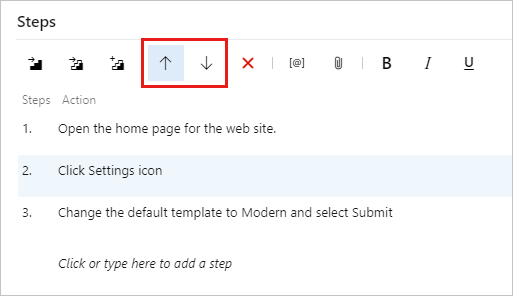
Sélectionnez une étape de test et utilisez les flèches haut et bas pour la déplacer. Vous pouvez sélectionner et déplacer plusieurs étapes ensemble.
Conseil
Si plusieurs cas de test partagent les mêmes étapes, utilisez les étapes partagées pour les maintenir synchronisées. La mise à jour d’une étape partagée applique la modification à tous les cas de test qui le référencent.
Ajouter des cas de test existants à une suite de tests
Ajoutez des cas de test existants à une suite de tests à l’aide des étapes suivantes.
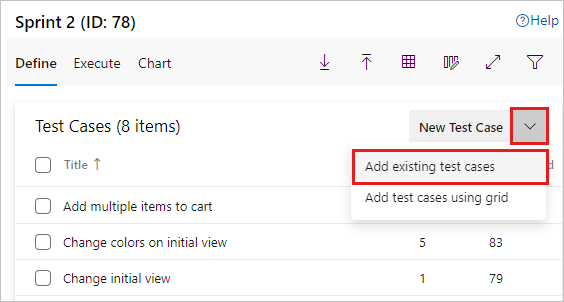
Sélectionnez une suite de tests. Dans le menu Nouveau cas de test, sélectionnez Ajouter des cas de test existants.
Ajoutez des clauses de recherche, le cas échéant, puis choisissez Exécuter la requête.
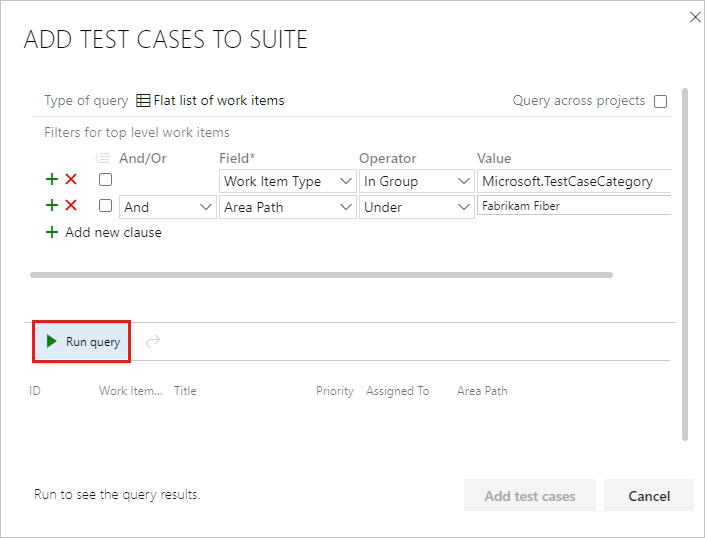
Lorsque vous trouvez les cas de test souhaités, sélectionnez-les et choisissez Ajouter des cas de test.
Conseil
Vous pouvez créer un cas de test qui est automatiquement lié à une exigence - User Story (Agile), Product Backlog Item (Scrum), Requirement (CMMI) ou Issue (Basic) - lorsque vous créez un test à partir de la carte. Pour plus d’informations, consultez Add, run, and update inline tests (Ajouter, exécuter et mettre à jour des tests inline).
Utiliser la vue Grille pour modifier les cas de test
En utilisant la vue Grille, vous pouvez modifier directement les cas de test et copier des données entre Excel et vos cas de test.
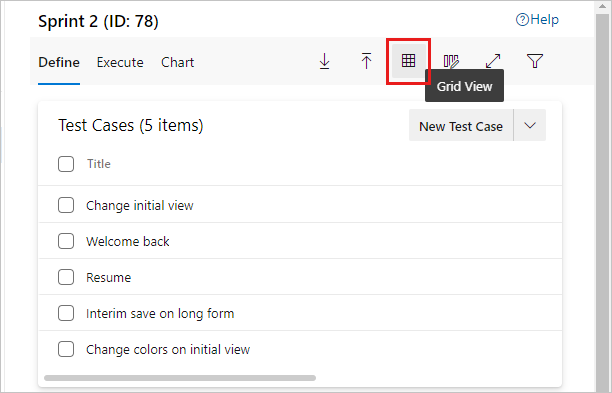
Sélectionnez l’icône Vue Grille.
Sélectionnez un ou plusieurs cas de test, puis modifiez les cas de test dans la grille.
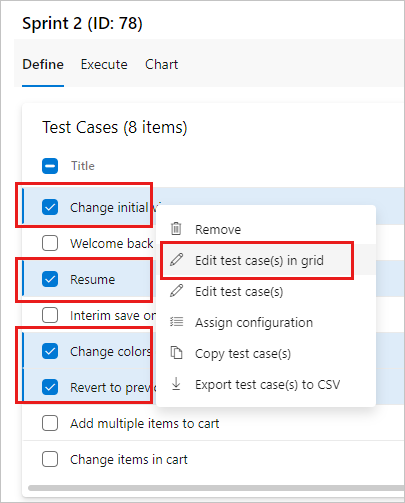
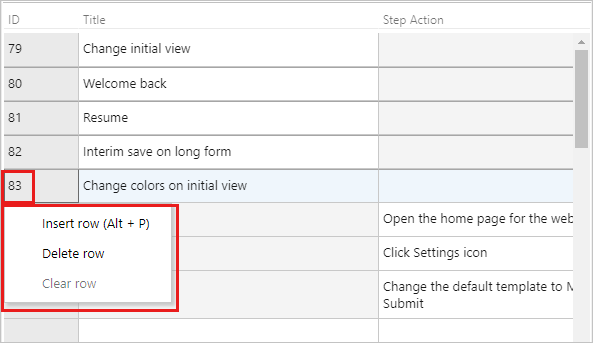
Ajouter, supprimer ou effacer des lignes.
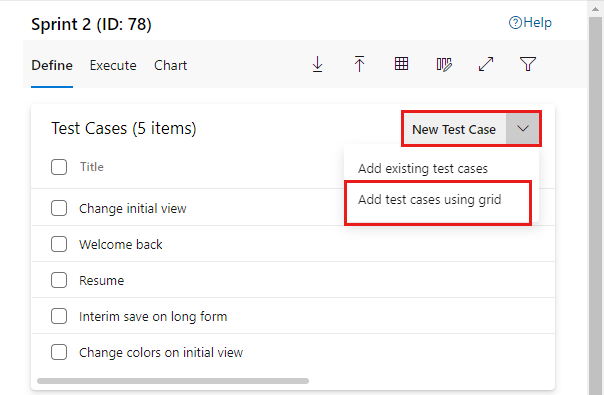
Pour ajouter plusieurs cas de test à la suite de tests, sélectionnez Ajouter des cas de test avec la grille.
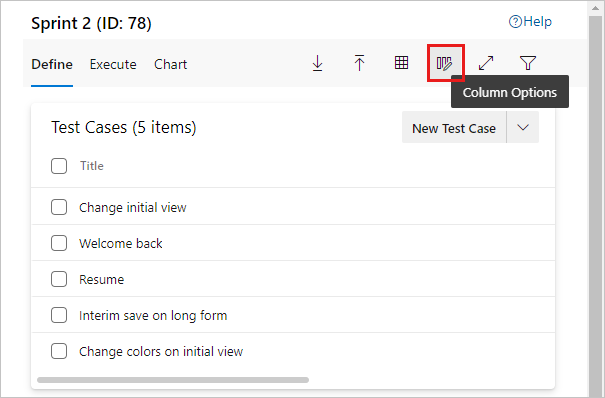
Dans l’affichage Liste , utilisez les options de colonne pour sélectionner les champs dans l’élément de travail de cas de test. Vous pouvez afficher et modifier ces champs lorsque vous basculez vers l’affichage Grille .
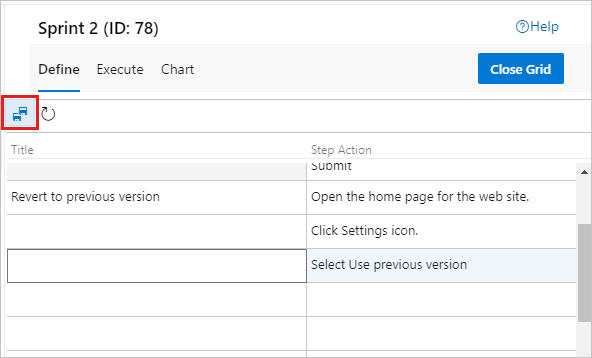
Vous pouvez également copier des cas de test et des étapes de test à partir d’Excel. Copiez les colonnes pour le titre, l’action et les résultats attendus, puis collez-les dans la vue Grille . Seule la mise en forme multiligne est conservée lors de la copie entre Excel et la grille.
Note
N’utilisez pas le plug-in Teams pour Excel pour ajouter ou mettre à jour des éléments de travail de cas de test. Excel ne peut pas analyser le format qui stocke les étapes de test, ce qui peut endommager la mise en forme de cas de test.
Attribuer des testeurs
Affectez des cas de test afin que différents testeurs puissent les exécuter. Vous pouvez affecter tous les cas de test dans une suite de tests à plusieurs testeurs, ce qui est utile pour les tests d’acceptation.
Les testeurs ont besoin de Basic + Test Plans access pour exécuter des tests à partir de Azure Test Plans.
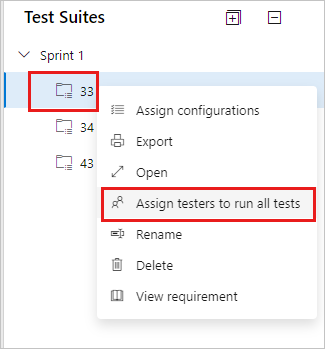
Dans le menu contextuel d’une suite de tests, sélectionnez Attribuer des testeurs pour exécuter tous les tests.
La boîte de dialogue Sélectionner les testeurs pour exécuter tous les tests de la suite s'ouvre.
Ajouter ou supprimer des testeurs de la liste. Après avoir sélectionné les testeurs, sélectionnez Envoyer un e-mail et modifiez le message afin qu’ils sachent que les tests sont prêts à s’exécuter.
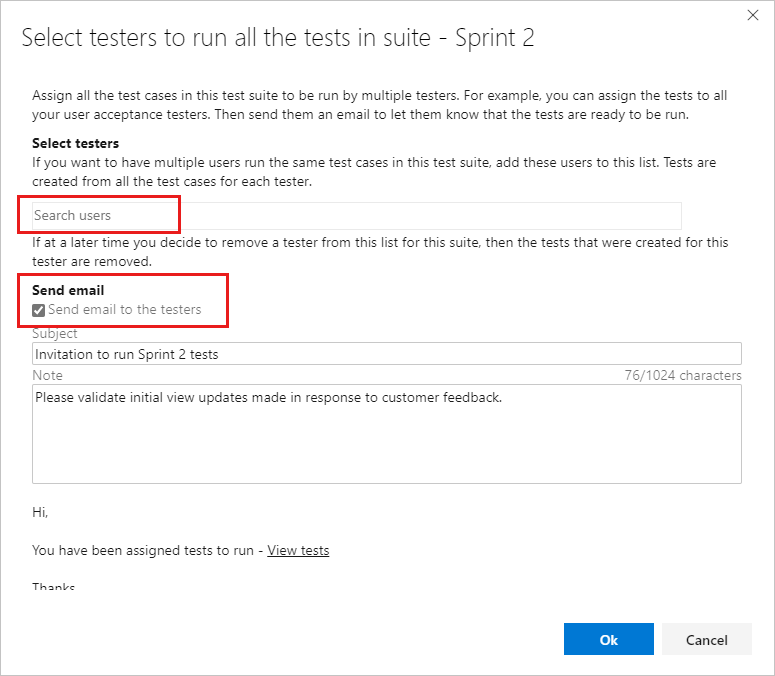
L’email contient un lien que les testeurs pourront ouvrir afin d’afficher la liste des tests attribués.
Affectez un cas de test individuel à un testeur.
Sous l’onglet Exécuter d’une suite de tests, sélectionnez un test, puis ouvrez le menu contextuel.
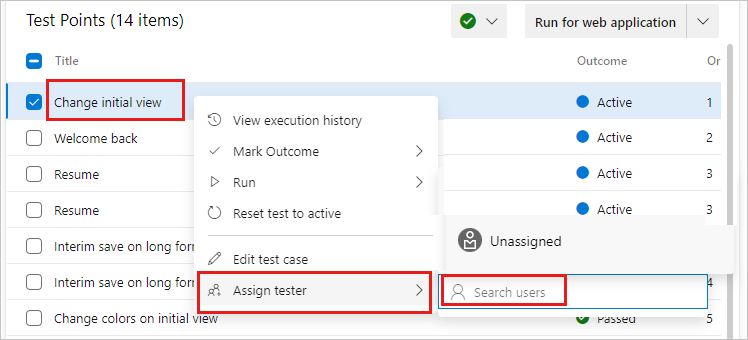
Sélectionnez Affecter un testeur. Recherchez et sélectionnez un testeur.
Gérer les cas de test
Pour ouvrir un cas de test, double-cliquez sur son nom dans l’onglet Définir ou sélectionnez-le dans l’onglet Exécuter , ouvrez le menu contextuel, puis sélectionnez Modifier le cas de test.
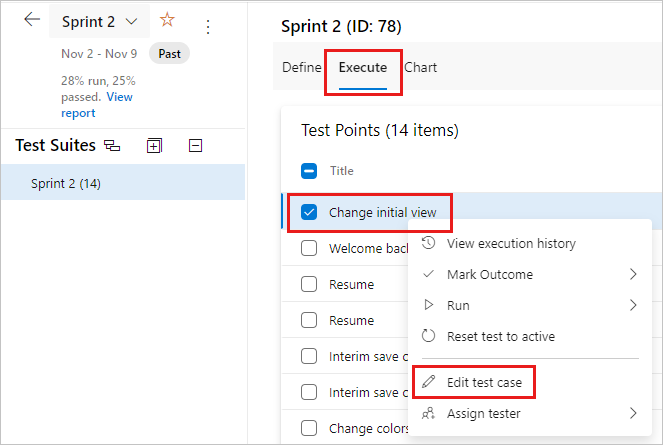
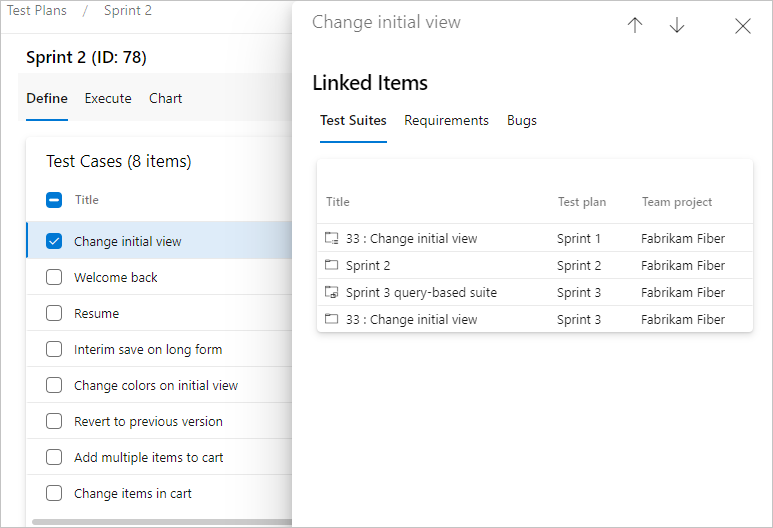
Vous pouvez lier un cas de test aux suites de tests, aux exigences et aux bogues. Pour afficher les éléments associés, sous l’onglet Définir, ouvrez le menu contextuel d’un cas de test, puis sélectionnez Afficher les éléments associés.
Modifications en bloc des cas de test
Vous pouvez modifier plusieurs cas de test en même temps. Sélectionnez plusieurs cas de test dans une suite de tests et sélectionnez Modifier les cas de test.
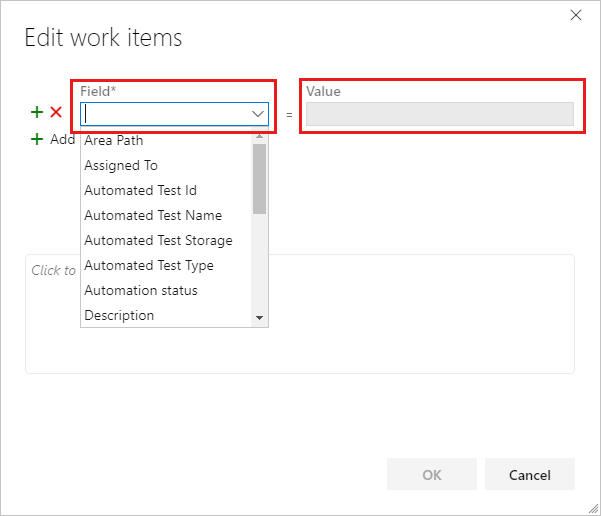
Sélectionnez un champ et saisissez une valeur. Sélectionnez Ajouter un nouveau champ pour ajouter une autre paire champ-valeur.
Utiliser des balises pour les cas de test
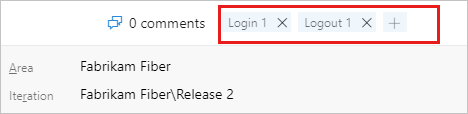
Étiqueter les cas de test pour filtrer et les regrouper. Par exemple, étiquetez tous les tests de connexion afin de pouvoir les réexécuter rapidement après un correctif de bogue. Vous pouvez filtrer par balise dans le portail web Plans de test et créer des suites basées sur des requêtes à partir de balises.
Pour ajouter de nouvelles balises, vous avez besoin au moins d’un accès de base et de l’autorisation Créer une définition de balise au niveau du projet sur Autoriser. Pour plus d’informations, consultez Ajouter des balises d’élément de travail.
Vous pouvez ajouter des balises lors de la modification d’un cas de test ou d’une modification en bloc de balises dans l’affichage Grille .
Renommer ou supprimer des cas de test
Vous pouvez renommer ou supprimer des cas de test d’une suite de tests.
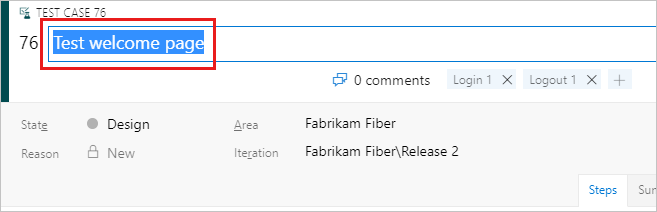
Renommez un cas de test : ouvrez le cas de test à partir du menu contextuel, puis modifiez le nom.
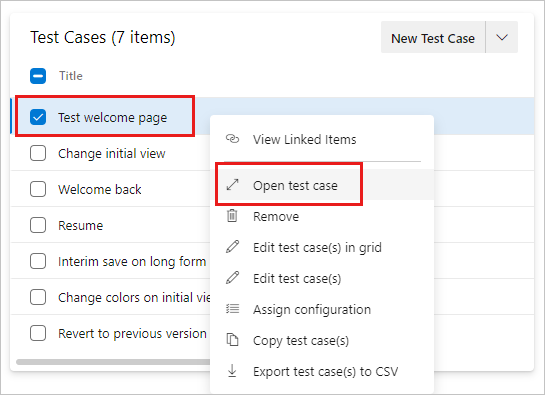
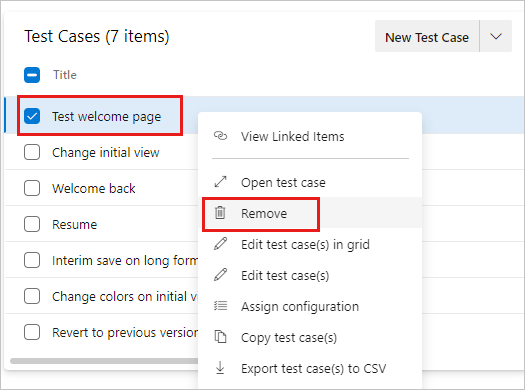
Supprimer un cas de test : dans le menu contextuel du cas de test, sélectionnez Supprimer.
Pour supprimer de manière permanente des plans de test et des suites de test, vous devez être membre du groupe Administrateurs de projets ou disposer de l’autorisation Gérer des plans de test ou Gérer des suites de tests au niveau du nœud Chemin de zone défini sur Autoriser. Pour gérer ou supprimer des artefacts de test, vous devez également disposer de votre niveau access défini sur Basic + Plans de test ou Visual Studio Enterprise. Pour plus d’informations, consultez Delete test artifacts in Azure Boards.
Utiliser l’IA pour gérer les cas de test
Si vous configurez le serveur MCP Azure DevOps, vous pouvez utiliser des assistants IA pour gérer vos cas de test à l’aide d’invites en langage naturel.
Exemples d’invites pour la gestion des cas de test
| Tâche | Exemple d’invite |
|---|---|
| Créer un cas de test | Create a new test case in <Contoso> project titled '<Verify login with valid credentials>' |
| Répertorier les cas de test | Show all test cases in test suite <67890> in project <Contoso> |
| Rechercher des cas de test non attribués | List test cases in test plan <12345> that have no tester assigned |
| Mettre à jour les cas de test | Update work item <5678> to set State = <Ready> and Priority = <2> |
| Rechercher par mot clé | Find all test cases in <Contoso> that contain 'checkout' in the title |
| Identifier les tests obsolètes | List test cases in <Contoso> project that haven't been run in the last 90 days |
| Vérifier la couverture des cas de test | Show all active test cases in area path <Contoso\\Payments> grouped by state |
| Rechercher des tests sans étapes | List test cases in test plan <12345> that have no test steps defined |
| Détecter les cas de test dupliqués | Find test cases in project <Contoso> that have the same title |
| Examiner les lacunes à priorité élevée | Show test cases in area path <Contoso\\Payments> with Priority = <1> that have State = <Design> |
Conseil
Si vous utilisez Visual Studio Code, le mode agent est particulièrement utile pour résoudre les scénarios complexes de cas de test.
- Pour éviter d’utiliser des données obsolètes ou mises en cache à partir de requêtes précédentes, ajoutez à votre invite « N’utilisez pas les données extraites précédemment ».
Étapes suivantes
Contenu connexe
- Copier ou cloner des récits, des problèmes et d’autres éléments de travail
- Supprimer les artefacts de test dans Azure Boards
- FAQ pour les tests manuels
- Répéter un test avec des données différentes
- Partager les étapes entre les cas de test
- Tester différentes configurations
- Tester des objets et des termes