Azure DevOps Services | Azure DevOps Server | Azure DevOps Server 2022
Obtenez des réponses aux questions courantes sur la création et la gestion des plans de test, des cas de test, des suites de tests, des autorisations et des niveaux d’accès, l’exécution de tests manuels et automatisés, des configurations de test, des graphiques de suivi, la rétention des données de test et l’extension Test &Feedback dans Azure Test Plans.
Pour obtenir des instructions pas à pas, consultez les articles suivants :
Autorisations et accès
Quel niveau d’accès dois-je utiliser azure Test Plans ?
Azure Test Plans utilise trois niveaux d’accès :
- Partie prenante : peut fournir des commentaires via l’extension Test &Feedback, mais ne peut pas accéder au portail Plans de test.
- De base : peut exécuter des cas de test, marquer les résultats des tests et afficher des graphiques et des rapports.
- Plans de base + test : fonctionnalités complètes, notamment la création et la gestion des plans de test, des suites de tests, des cas de test, des configurations et des paramètres. Les abonnements Visual Studio Enterprise, Visual Studio Test Professional et MSDN Platform incluent un accès équivalent.
Pour obtenir la matrice complète des autorisations, consultez l’accès et les autorisations de test manuels.
Pourquoi ne puis-je pas voir l’onglet Définir dans Plans de test ?
L’onglet Définir est disponible uniquement pour les utilisateurs disposant d’un accès De base + Plans de test ou équivalent. Les utilisateurs disposant d’un accès de base peuvent utiliser les onglets Exécuter et Graphique , mais ne peuvent pas créer ou gérer des cas de test via l’onglet Définir . Pour obtenir l’accès, demandez à votre administrateur de vous affecter le niveau d’accès De base + Plans de test .
Plans de test et suites de test
Quelle est la différence entre les suites de test statiques, basées sur des exigences et basées sur des requêtes ?
Azure Test Plans prend en charge trois types de suites de test :
- Suites de tests statiques : organisez manuellement les cas de test en groupes. Utilisez des suites statiques lorsque vous souhaitez choisir manuellement les cas de test qui appartiennent ensemble.
- Suites de tests basées sur les conditions requises : liez automatiquement les cas de test aux éléments de backlog (récits utilisateur, éléments de backlog de produit). Utilisez des suites basées sur des conditions requises pour suivre la couverture des tests par rapport aux exigences. Ce type de suite est le seul moyen de prendre en charge la traçabilité des exigences de bout en bout.
- Suites de tests basées sur des requêtes : remplit automatiquement les cas de test en fonction d’une requête d’élément de travail (par exemple, tous les cas de test avec Priority=1). La suite est mise à jour chaque fois que les résultats de la requête changent.
Pour en savoir plus, consultez Tester des objets et des termes.
Puis-je copier ou cloner des plans de test et des suites de test ?
Yes. Selon l’action souhaitée, vous pouvez copier ou cloner des plans de test et importer ou cloner des suites de test. Pour savoir comment procéder, consultez Copier ou cloner des plans de test, des suites de tests et des cas de test.
Note
- Vous pouvez exporter un maximum de 75 suites de test en une seule opération. L’e-mail prend en charge jusqu’à 1 Mo de données.
- Vous ne pouvez pas exporter de pièces jointes de plan de test.
Puis-je simplement afficher les données du plan de test que j’exporte ou les copier dans un document Word ?
Yes. Sélectionnez Imprimer dans la boîte de dialogue Exporter , puis choisissez Annuler dans la boîte de dialogue Imprimer pour afficher les données dans le rapport. Sélectionnez tout le texte et copiez-le dans un document Word. La mise en forme du rapport est conservée.
Que se passe-t-il quand je supprime un cas de test d’une suite de tests basée sur des exigences ?
Le cas de test existe toujours dans votre projet, mais il est supprimé de la suite de tests et n’est plus lié à l’élément de backlog pour cette suite.
Pourquoi la suite de tests et les tests incorrects s'affichent-ils lorsque je sélectionne Afficher les tests à partir de l'e-mail de notification concernant les tests qui me sont attribués ?
Ce problème peut se produire si vous êtes invité à entrer des informations d’identification lorsque vous sélectionnez le lien. Sans vous déconnecter d’Azure DevOps, sélectionnez à nouveau Afficher les tests pour afficher la suite de tests et les tests appropriés.
Comment trouver et parcourir les plans de test ?
Dans Plans de test, utilisez le répertoire pour rechercher vos plans de test :
- Mine : affiche les plans de test pour les équipes auxquelles vous appartenez, ainsi que vos favoris. Les plans sont regroupés par équipe.
- Tout : affiche tous les plans de test dans le projet. Vous pouvez ajouter des plans aux favoris à partir de cette vue.
Utilisez les contrôles de filtre pour effectuer une recherche par nom, équipe, état ou itération. Pour plus d’informations, consultez Plans de test Navigate.
Cas de test
Puis-je copier des cas de test d’un projet vers un autre ?
Yes. Consultez Copier les cas de test.
Puis-je ajouter une ligne supplémentaire à une étape de test ?
Yes. Appuyez sur Maj+Entrée dans le champ d'action ou le champ de résultats attendus pour ajouter une ligne supplémentaire.
Comment insérer une étape de test dans un cas de test ?
Sélectionnez une étape de test. Appuyez sur Alt+P pour insérer une nouvelle étape de test au-dessus de l’étape sélectionnée.
Comment puis-je savoir si un cas de test a été ajouté à d’autres suites de tests ?
Sélectionnez un cas de test sous l’onglet Définir . Cliquez avec le bouton droit ou sélectionnez Autres options pour ouvrir le menu contextuel, puis sélectionnez Afficher les éléments liés.
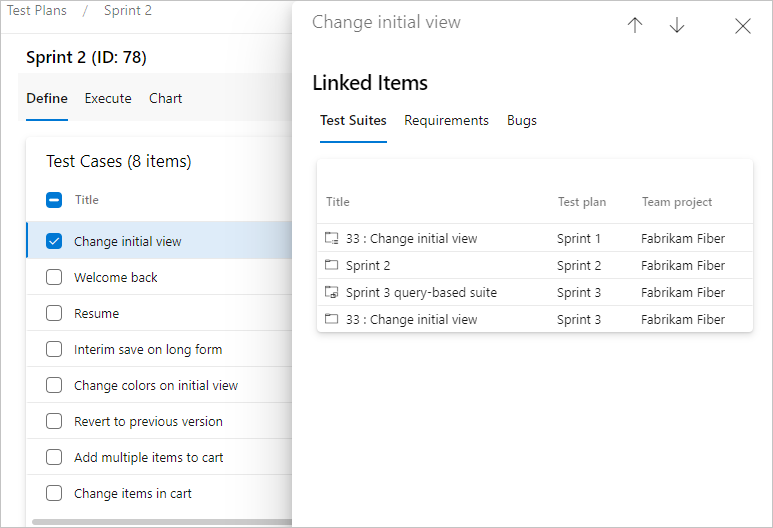
Dans la boîte de dialogue Éléments liés , sélectionnez Suites de tests pour afficher les suites de test liées au cas de test. Double-cliquez sur une suite de tests pour l’ouvrir.
Comment faire pour supprimer un cas de test ou d’autres artefacts de test ?
Consultez Supprimer les artefacts de test.
Comment importer ou exporter en bloc des cas de test ?
Vous pouvez importer et exporter des cas de test en bloc à l’aide de fichiers CSV ou XLSX. L’importation vous permet de créer de nouveaux cas de test ou de mettre à jour des cas existants (notamment des ID de cas de test). L’exportation vous permet de télécharger les détails du cas de test, y compris les colonnes personnalisées.
Pour obtenir des instructions pas à pas, consultez les cas de test d’importation et d’exportation en bloc.
Note
L’importation/exportation en bloc est disponible uniquement dans Azure DevOps Services.
Puis-je créer de nouveaux cas de test et mettre à jour des cas existants dans le même fichier d’importation ?
Yes. Dans le même fichier CSV ou XLSX, laissez le champ ID vide pour les nouveaux cas de test et incluez l’ID existant pour les mises à jour.
Comment identifier et résoudre les erreurs d’importation ?
L’Assistant Importation valide votre fichier à chaque étape : chargement de fichier, mappage de champs et avant l’importation finale. Il affiche des erreurs inline et vous devez les résoudre avant que l’importation puisse continuer.
Erreurs et solutions courantes :
| Error | Solution |
|---|---|
| En-têtes obligatoires manquants | Ajoutez les en-têtes de colonne requis avec l’orthographe exacte. |
| Valeur de champ non valide trouvée | Vérifiez que le type d’élément de travail est exactement Test Case, l’état est Design, le chemin de zone correspond à un chemin existant, affecté à est un utilisateur valide et l’étape de test est un nombre. |
| Formats de données non valides | Vérifiez les formats de date, les valeurs numériques et les limites de longueur du texte. |
| Mappages de champs incorrects | Vérifiez que les colonnes correspondent aux champs Azure DevOps corrects. |
| Champs obligatoires vides | Vérifiez que tous les champs obligatoires contiennent des données valides. |
Pour corriger les erreurs, corrigez votre fichier CSV ou XLSX, rechargez-le et effectuez l’importation.
Quels types d’éléments de travail l'importation de cas de test prend-elle en charge ?
Le processus d’importation prend uniquement en charge les éléments de travail Test Case. Pour référencer les étapes partagées existantes, incluez leur ID dans votre fichier. L’importation ne peut pas créer de nouvelles étapes partagées : créez-les d’abord dans l’interface web, puis référencez leur ID.
Note
Si vous incluez à la fois une référence d’étape partagée et des détails d’étape dans la même ligne, l’importation met à jour l’élément de travail des étapes partagées. Pour référencer les étapes partagées sans les modifier, omettez les détails de l’étape.
Pour d’autres types d’éléments de travail (Récits utilisateur, Tâches, Bogues), consultez Importation ou mise à jour en bloc (CSV)
Quels sont les en-têtes obligatoires pour les fichiers d’importation de cas de test ?
Incluez les neuf en-têtes suivants avec l’orthographe exacte :
| Header | Description |
|---|---|
| ID | Laissez vide pour les nouveaux cas de test ; fournissez l’ID existant pour les mises à jour. |
| Type d’élément de travail | Doit être Test Case. |
| Titre | Nom du cas de test. |
| Étape de test | Numéro de commande pour chaque étape. |
| Étape d'action | Actions effectuées par le testeur. |
| Étape attendue | Résultat attendu après l’action. |
| Chemin d’accès à la zone | Doit correspondre à un chemin d'accès de zone existant (par exemple MyProject\MyArea). |
| Affecté à | Utilisateur valide dans votre organisation. |
| État | Doit être Design. |
Puis-je annuler une importation de cas de test en bloc ?
Il n'y a pas d'annulation en une seule étape. Toutefois, chaque importation crée une révision pour chaque cas de test affecté. Affichez l’onglet Historique des cas de test individuels pour voir ce qui a changé et restaurer manuellement les champs. Pour les restaurations à grande échelle, réimportez le fichier exporté d’origine.
Quelles sont les limitations pour l’importation ou l’exportation de cas de test ?
Les limites suivantes s'appliquent :
- Les cas de test doivent être dans l’état Création lors de l’importation.
- Les titres de cas de test ne peuvent pas dépasser 128 caractères.
- Les fichiers d’importation et d’exportation ont une limite de taille de 20 Mo.
- Vous devez disposer d’autorisations pour les chemins d’accès de zone et d’itération du plan de test cible et de la suite de tests.
- Les opérations échouent si un cas de test comporte plus de 1 000 liens connexes.
Quelles sont les étapes partagées et comment les utiliser ?
Les étapes partagées vous permettent de définir une séquence réutilisable d’étapes de test (par exemple, un flux de connexion commun) qui peut être référencée par plusieurs cas de test. Lorsque vous mettez à jour les étapes partagées, les modifications s’appliquent automatiquement à tous les cas de test qui les utilisent.
Pour créer des étapes partagées, sélectionnez une ou plusieurs étapes dans un cas de test, puis choisissez l’icône Créer des étapes partagées . Pour obtenir plus d’informations, consultez Partager les étapes entre des cas de test.
Exécution des tests
Quelle est la différence entre un cas de test et un point de test ?
Vous exécutez des points de test, et non des cas de test directement. Un point de test est une combinaison unique d’un cas de test, d’une suite de tests, d’une configuration et d’un testeur. Par exemple, si un cas de test est attribué à deux configurations de navigateur (Chrome et Edge), qui créent deux points de test , un pour chaque configuration. L’onglet Exécuter affiche le résultat d’exécution le plus récent pour chaque point de test.
Quelles sont les options de test runner disponibles ?
Lorsque vous exécutez des tests à partir de l’onglet Exécuter , vous pouvez choisir parmi les exécuteurs suivants :
- Exécuteur basé sur un navigateur web : exécute des tests manuels dans le navigateur. Vous pouvez éventuellement sélectionner une build spécifique avec laquelle associer des résultats.
- Client Test Runner (bureau) : application de bureau pour tester les applications de bureau.
- Tests automatisés à l’aide d’une phase de mise en production : déclenche l’exécution de tests automatisés à partir d’un pipeline de build et de mise en production.
Pour plus d'informations, consultez Planifier des tests manuels.
Le client Test Runner de bureau est-il mis hors service ?
Yes. Le client Test Runner pour Windows est planifié pour la mise hors service. Après la date de mise hors service, elle ne sera plus disponible ou prise en charge. Passez à l’exécuteur de test web, qui fournit les mêmes fonctionnalités avec des performances améliorées et un développement continu.
Pour plus d'informations, consultez Planifier des tests manuels.
Quelles données de diagnostic puis-je collecter pendant une exécution de test ?
Pendant une exécution de test manuelle, vous pouvez collecter les données de diagnostic suivantes :
- Captures d’écran : prenez des captures d’écran annotées pendant l’exécution du test.
- Journal des actions d’image : capture automatiquement vos interactions avec l’application en tant que journal visuel pas à pas.
- Enregistrements d’écran : enregistrez votre écran pendant les tests. Les enregistrements s’arrêtent automatiquement après 10 minutes.
Pour plus d’informations, consultez Collecter des données de diagnostic lors du test.
Graphiques de suivi des états de test
Comment les données sont-elles affichées dans les graphiques pour les cas de test qui se trouvent dans plusieurs suites de tests ?
Pour les graphiques de cas de test, si un cas de test est ajouté à plusieurs suites de tests dans un plan, le test n’est compté qu’une seule fois. Pour les graphiques de résultats de test, chaque instance d’un test exécuté est comptabilisée séparément pour chacune des suites de tests.
Qui peut créer des graphiques ?
Pour créer des graphiques, vous devez disposer d’au moins un accès de base.
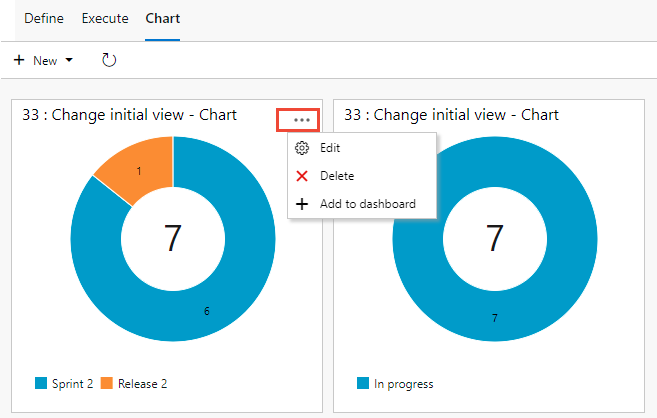
Comment puis-je modifier ou supprimer un graphique ?
Choisissez  Configurer et l’option souhaitée dans le menu contextuel du graphique.
Quelles sont les limitations du rapport de progression ?
Le rapport de progression présente les limitations suivantes :
- Affiche les données d’un ou plusieurs plans de test dans un seul projet . Pour la création de rapports entre projets, utilisez des API OData.
- Les données sont mises à jour toutes les 15 minutes environ et ne sont pas en temps réel.
- Les valeurs de pourcentage n’affichent pas de décimales.
- Les résultats tels que Bloqué et Non applicable ne sont pas pris en compte dans le pourcentage des réussites ou des échecs, ce qui peut montrer un écart entre le pourcentage d'exécution et la somme des pourcentages de réussites et d'échecs.
- Les données des plans de test migrés à partir d’Azure DevOps Server local n’apparaissent pas.
Pour plus d’informations, consultez Rapport de progression.
Configurations de test
Les paramètres sont-ils le meilleur moyen de spécifier que le test doit être exécuté sur différentes plateformes de système d’exploitation ? Et avec différents navigateurs, bases de données, et ainsi de suite ?
Il est préférable d’utiliser des configurations de test. Avec les paramètres de cas de test, vous exécutez les différentes valeurs de paramètres l’une après l’autre, ce qui rend difficile le passage d’une plateforme à une autre. Pour plus d’informations, consultez Tester différentes configurations.
Quelles autorisations sont nécessaires pour gérer les configurations de test ?
Vous avez besoin de l’autorisation Gérer les configurations de test au niveau du projet sur Autoriser. Par défaut, cette autorisation est accordée aux membres des groupes Contributeurs et Administrateurs de projet .
Que se passe-t-il quand je modifie des configurations sur une suite de tests enfant ?
Avertissement
La modification des configurations dans une suite enfant interrompt l’héritage de ses suites parentes tout en se propageant à des suites enfants inférieures, sauf si l’héritage est déjà rompu. Les configurations de non affectation masquent les points de test associés. Vous pouvez les restaurer en réaffectant la configuration.
Tests automatisés
Comment associer des tests automatisés aux cas de test ?
Vous pouvez associer des méthodes de test automatisées à des éléments de travail de cas de test afin de pouvoir les exécuter à partir de plans de test. Dans Visual Studio, ouvrez l’Explorateur de tests, sélectionnez une méthode de test, puis choisissez Associer au cas de test. Vous pouvez également associer des tests via un pipeline de build dans Azure DevOps.
Note
- Une seule méthode de test peut être associée à plusieurs cas de test, mais chaque cas de test ne peut être associé qu’à une seule méthode de test.
- Les paramètres définis dans les cas de test sont uniquement destinés aux tests manuels ; ils ne sont pas passés aux tests automatisés associés.
Pour plus d’informations, consultez Associer des tests automatisés aux cas de test.
Quelles infrastructures de test sont prises en charge pour l’association de test automatisée ?
Les frameworks de test suivants sont pris en charge :
- Association Visual Studio : MSTest v1/v2, NUnit, xUnit, Selenium, Coded UI
- Association Azure DevOps : Java (Maven/Gradle avec JUnit), JavaScript (Jest), Python (PyTest)
-
.NET Core : pris en charge via Visual Studio 15.9 ou version ultérieure avec un
.runsettingsfichier
Les tests à partir de référentiels GitHub sont également pris en charge lors de l’exécution via Azure Pipelines avec les tâches VSTest ou PublishTestResults.
Puis-je exécuter des tests automatisés à partir de plans de test à l’aide de pipelines YAML ?
Yes. Vous pouvez utiliser des pipelines YAML et Classic pour exécuter des tests automatisés à partir de plans de test. Configurez le pipeline de build dans les paramètres du plan de test et configurez un pipeline de mise en production (classique ou YAML) pour l’exécution de tests automatisés à la demande.
Pour obtenir des instructions d’installation, consultez Exécuter des tests automatisés à partir de plans de test.
Puis-je remplacer la build ou l’ensemble de phases au niveau du plan de test pour une exécution de test spécifique ?
Yes. Utilisez la commande Exécuter avec options . Ouvrez le menu contextuel de la suite de tests, puis sélectionnez Exécuter avec les options, puis spécifiez :
- Type de test et exécuteur : sélectionnez Tests automatisés à l’aide de la phase de mise en production.
- Build : sélectionnez la build qui contient les fichiers binaires de test. Les résultats des tests sont associés à cette version.
- Pipeline de Mise en Production : sélectionnez un pipeline qui peut consommer l’artefact de construction sélectionné.
- Phase de mise en production : sélectionnez l’étape configurée dans votre pipeline de mise en production.
Pourquoi utiliser les phases de mise en production pour exécuter des tests ?
Azure Pipelines fournit un workflow d’orchestration pour obtenir des fichiers binaires de test en tant qu’artefacts et exécuter des tests. Ce flux de travail utilise les mêmes concepts que les tests planifiés. Vous pouvez donc cloner un pipeline de mise en production de test planifié existant pour commencer rapidement.
Les phases de mise en production vous permettent également d’accéder au catalogue de tâches complet pour les activités avant et après l’exécution du test, telles que la préparation des données de test ou la gestion des fichiers de configuration.
Dois-je réutiliser mon pipeline de test planifié pour les exécutions à la demande ?
Nous recommandons un pipeline de mise en production distinct et une étape pour les tests automatisés à la demande, car :
- Les étapes planifiées déploient généralement l’application en premier : vous ne souhaiterez peut-être pas un déploiement complet chaque fois que vous exécutez quelques tests.
- Chaque exécution à la demande déclenche une nouvelle version. Des volumes élevés de versions à la demande peuvent compliquer la recherche de vos tests planifiés et de vos versions de production.
- Vous pouvez configurer la tâche de test Visual Studio avec un identificateur d’exécution de test pour suivre ce qui a déclenché chaque version.
L’agent doit-il s’exécuter en mode interactif ou en tant que service ?
Si vous exécutez des tests d’interface utilisateur (interface utilisateur codée ou Selenium), l’agent doit s’exécuter en mode interactif activé pour qu’il puisse lancer un navigateur web. Si vous utilisez un navigateur sans tête, l’agent peut s’exécuter en tant que service ou en mode interactif.
Pour plus d’informations, consultez les agents Build et release, Déployer un agent sur Windows et Regroupements d'agents.
Comment fonctionne le paramètre « Exécution de test » dans la tâche de test Visual Studio ?
Lorsque Sélection des tests à l'aide deTest run est activé, le sous-système de gestion des tests transmet la liste des tests sélectionnés via un objet de test run. La tâche de test Visual Studio recherche l’identificateur d’exécution de test, extrait les informations d’exécution de test (noms de conteneur et de méthode de test), exécute les tests, met à jour les résultats et définit les points de test associés.
Cela fournit également une piste d’audit qui lie les versions historiques et les identificateurs d’exécution de test aux tests soumis pour l’exécution à la demande.
Comment passer des paramètres à mon code de test à partir d’un pipeline ?
Utilisez un fichier runsettings pour passer des valeurs en tant que paramètres. Par exemple, dans une version avec plusieurs étapes, vous pouvez passer l’URL d’application appropriée à la tâche de test de chaque étape. Spécifiez le fichier runsettings et remplacez les paramètres dans la tâche de test Visual Studio.
Plusieurs testeurs peuvent-ils exécuter des tests en parallèle à l’aide du même pipeline de mise en production ?
Oui, si les conditions suivantes sont remplies :
- Le pool d’agents dispose de suffisamment d’agents pour gérer les requêtes parallèles. Si les agents ne sont pas disponibles, libère la file d’attente jusqu’à ce que les agents se libèrent.
- Vous avez suffisamment de travaux parallèles configurés.
- Les testeurs n’exécutent pas les mêmes tests en parallèle, car les résultats peuvent être remplacés en fonction de l’ordre d’exécution.
Définissez l’option de déclencheur d’étape pour le comportement lorsque plusieurs versions attendent d’être déployées pour autoriser le déploiement de plusieurs versions en même temps (si votre application prend en charge les tests parallèles) ou autoriser un seul déploiement actif à la fois.
Que se passe-t-il si je sélectionne plusieurs configurations pour le même test ?
Le flux de travail de test automatisé à la demande n’est actuellement pas conscient de la configuration. La sélection de plusieurs configurations pour le même test ne crée pas d’exécutions de test distinctes par configuration.
Puis-je utiliser des artefacts provenant de différentes builds ou sources non Azure Pipelines telles que Jenkins ?
Le flux de travail à la demande est optimisé pour une seule build Azure Pipelines. La prise en charge des versions multi-artefacts et des sources d’artefact non Azure Pipelines (telles que Jenkins) est évaluée en fonction des commentaires des utilisateurs.
Quelles sont les erreurs classiques quand les tests automatisés ne s’exécutent pas ?
| Symptôme | Résolution |
|---|---|
| Le pipeline de mise en production et l’étape ne sont pas affichés après avoir sélectionné la build | Vérifiez que le pipeline de build est lié en tant qu’artefact principal dans l’onglet Artefacts du pipeline de mise en production. |
| Autorisations insuffisantes pour déclencher une publication | Configurez les autorisations Créer des versions et Gérer les déploiements dans le menu Sécurité du pipeline de publication. Consultez Autorisations de mise en production. |
| Aucun test automatisé trouvé | Vérifiez l'état d'automatisation des cas de test sélectionnés. Ajoutez la colonne d’état Automation dans Azure Test Plans pour vérifier. Consultez les conditions préalables. |
| Les tests n’ont pas été exécutés : problème suspect de pipeline | Ouvrez la page Résumé de l’exécution et utilisez le lien de version pour afficher les logs de version. |
| Tests bloqués en statut d'erreur ou "en cours" | Vérifiez que la phase de publication utilise la version 3 de la tâche de test Visual Studio . La version 1 et la tâche Exécuter les tests fonctionnels ne sont pas prises en charge. |
Où puis-je trouver de la documentation sur l’exécution de tests Selenium ?
Consultez Prise en main des tests Selenium.
Résultats des tests et conservation des données de test
Quelles sont les limites de rétention par défaut ?
Par défaut, Azure DevOps supprime tous les résultats de test après un an (365 jours), sauf si vous conservez indéfiniment une build associée à ces résultats. Les projets plus anciens peuvent ne pas avoir de suppression automatique configurée.
Pour plus d’informations, consultez Définir des stratégies de rétention de test.
Comment contrôler la durée pendant laquelle je conserve mes données de test ?
Comment conserver une version indéfiniment ?
Qu’est-ce que le hub d’exécution de test ?
Le Hub d’exécution de test fournit une interface améliorée pour la gestion de l’exécution des tests dans Azure Test Plans. Vous pouvez afficher les exécutions de test manuelles et automatisées, filtrer par chronologie et type d’exécution, rechercher par ID d’exécution de test, personnaliser des colonnes et explorer les détails de l’exécution, notamment les taux de réussite, les pièces jointes et les répartitions d’analyse par résultat, priorité, configuration et type d’échec.
Accédez au hub d’exécution de test à partir de Plans de Test>Exécutions. Pour plus d’informations, consultez Exécutions de test.
Note
Le Hub d’exécution de test est disponible uniquement dans Azure DevOps Services.
Tester et commenter l’extension
Comment lire les enregistrements vidéo que j’ai créés avec l’extension ?
Vous pouvez consulter les enregistrements vidéo créés par l’extension Test & Feedback dans
L’extension prend-elle en charge Azure DevOps Server ?
L’extension Test &Feedback prend en charge Azure DevOps Server (anciennement Team Foundation Server) 2015 et versions ultérieures. Tous les utilisateurs, y compris les utilisateurs autorisés à accéder aux parties prenantes , peuvent utiliser l’extension en mode connecté. Les fonctionnalités associées à l'analyse de session et au flux de demande et de fourniture de commentaires nécessitent Azure DevOps Server 2017 ou versions ultérieures.
Puis-je modifier un bogue existant au lieu de créer un bogue lors de l’utilisation de l’extension Test &Feedback ?
Oui, l’extension affiche automatiquement les bogues qui peuvent être liés à celui que vous créez et vous permet d’ajouter vos captures d’écran, notes et vidéos à ce bogue existant. Pour plus d’informations, consultez Ajouter des résultats aux bogues existants avec des tests exploratoires.
Quels navigateurs prennent en charge l’extension Test &Feedback ?
L’extension Test &Feedback est disponible pour Google Chrome et Microsoft Edge. La disponibilité des fonctionnalités varie selon le navigateur : pour la matrice de compatibilité complète, consultez Installer l’extension Test &Feedback.
Quelle est la différence entre le mode connecté et le mode autonome ?
- Mode connecté : l’extension se connecte à Azure DevOps ou à Azure DevOps Server. Vous pouvez créer des bogues et des tâches qui sont automatiquement liés à votre session de test exploratoire, afficher les insights de session et utiliser le flux de demande/fournir des commentaires.
- Mode autonome : utilisez l’extension sans vous connecter à Azure DevOps. Vous pouvez capturer des captures d’écran, des notes et des enregistrements d’écran, puis les exporter en tant que rapport HTML. Le mode autonome est utile pour les tests ad hoc.
Pour plus d’informations, consultez Tests exploratoires avec l’extension Test &Feedback en mode connecté et en mode autonome.