Remarque
L’accès à cette page nécessite une autorisation. Vous pouvez essayer de vous connecter ou de modifier des répertoires.
L’accès à cette page nécessite une autorisation. Vous pouvez essayer de modifier des répertoires.
Azure DevOps Services | Azure DevOps Server | Azure DevOps Server 2022
Les tests d’acceptation des utilisateurs (UAT) aident les parties prenantes de l’entreprise et les utilisateurs finaux à vérifier que les livrables répondent à leurs besoins. Dans Azure Test Plans, organisez l’UAT autour des éléments de travail requis tels que les récits utilisateur ou les éléments de backlog de produit, affectez des testeurs et suivez les résultats.
Prerequisites
| Category | Spécification |
|---|---|
| Accès au projet | Membre du projet. |
| Niveaux d'accès | Pour préparer UAT et affecter des testeurs : Accès De base + Plans de test ou abonnement Visual Studio éligible. Pour exécuter des tests, marquer des résultats et afficher des graphiques : au moins un accès de base . Les utilisateurs disposant d’un accès aux parties prenantes ne peuvent pas utiliser le portail web Plans de test. Pour plus d’informations, consultez Accès aux tests manuels et permissions. |
| Autorisations | Pour le chemin d’accès à la zone applicable, définissez les éléments de travail Afficher les éléments de travail dans ce nœud, modifiez les éléments de travail dans ce nœud et gérez les suites de test pour autoriser. Pour plus d’informations, consultez Définir les autorisations et l'accès pour les essais. |
| Configuration | Éléments de travail et plan de test. Si vous n’avez pas ces éléments, créez votre backlog et créez un plan de test. |
Assigner et inviter des testeurs
Pour les tests d’acceptation par les utilisateurs, vous pouvez assigner plusieurs testeurs à un ensemble de tests. Les parties prenantes métier qui créent les exigences peuvent participer en tant que testeurs après avoir reçu au moins un accès de base.
Dans votre projet, sélectionnez Plans de test de plans> detest. Sélectionnez Mine pour accéder à vos favoris ou Tous pour accéder à tous les plans de test, puis ouvrez un plan de test.
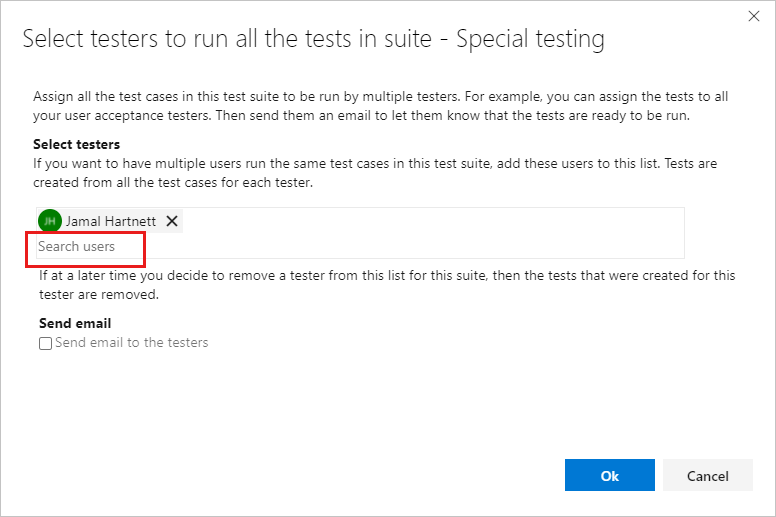
Sélectionnez une suite de tests, puis sélectionnez Autres options>Affecter des testeurs pour exécuter tous les tests. Vous pouvez également sélectionner avec le bouton droit la suite de tests pour ouvrir le menu contextuel.
Dans Rechercher des utilisateurs, saisissez un nom, en tout ou en partie, pour trouver les testeurs que vous souhaitez assigner. Vous pouvez sélectionner plusieurs testeurs.
Conseil
Vous pouvez sélectionner des utilisateurs individuels membres du groupe Project Utilisateurs valides. Vous ne pouvez pas sélectionner des groupes d’utilisateurs.
Pour informer les testeurs, cliquez sur Envoyer un email.
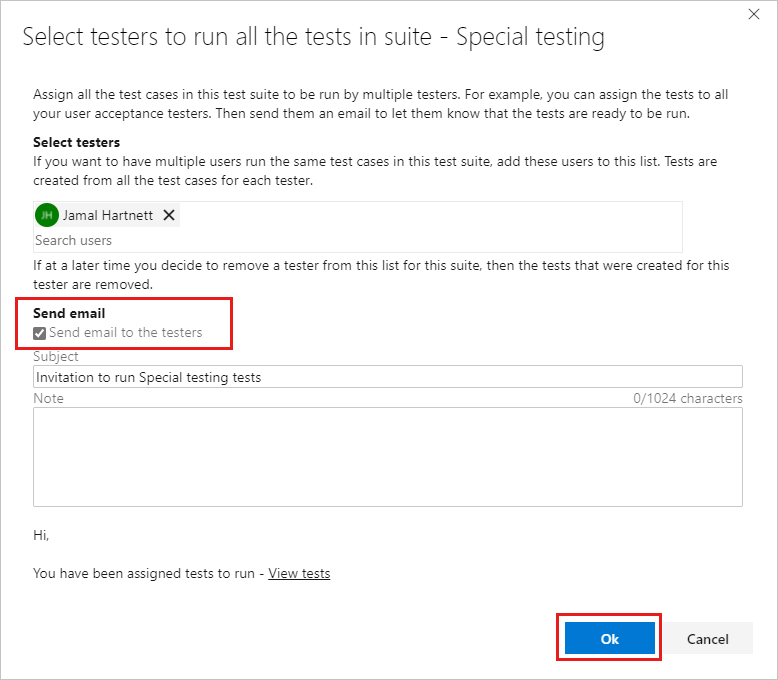
Entrez un objet et une note de message, le cas échéant, puis sélectionnez OK.
Note
Pour les Azure DevOps locales, configurez un serveur SMTP pour votre déploiement. Pour plus d’informations, consultez Configurer un serveur SMTP.
Si vous disposez d’un large vivier de testeurs potentiels, vous devrez peut-être rechercher des testeurs, comme décrit précédemment.
Pour assigner un testeur à un cas de test individuel, l’option de recherche apparaît dans le menu contextuel. Sélectionnez l’onglet Exécuter, sélectionnez un cas de test, puis cliquez sur Plus d’options ou cliquer avec le bouton droit de la souris pour faire apparaître le menu contextuel.
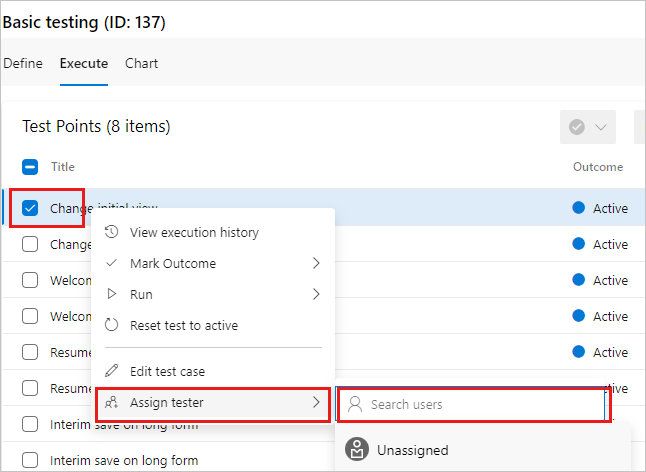
Lorsque vous sélectionnez Assigner un testeur, utilisez l’option de recherche pour rechercher un testeur.
Supprimer les affectations de testeur
Les affectations de testeurs s’appliquent aux points de test, qui sont des combinaisons uniques d’un cas de test, d’une suite de tests, d’une configuration et d’un testeur. La suppression d’une affectation ne supprime pas l’élément de travail de cas de test sous-jacent. Pour plus d’informations, consultez Exécuter des tests et des points de test.
Supprimer un testeur de tous les tests d’une suite
- Sélectionnez la suite de tests, puis sélectionnez Autres options>Affecter des testeurs pour exécuter tous les tests.
- Dans la boîte de dialogue Sélectionner des testeurs pour exécuter tous les tests de la suite , sélectionnez le X en regard du testeur que vous souhaitez supprimer.
- Cliquez sur OK.
Azure Test Plans supprime les points de test que l’affectation à l’échelle de la suite créée pour ce testeur. Il ne supprime pas les éléments de travail De cas de test, supprimez-les de la suite, modifiez leurs valeurs Affectées à ou supprimez les points de test créés pour d’autres testeurs.
Effacer le testeur à partir d’un point de test individuel
- Sous l’onglet Exécuter , sélectionnez le point de test.
- Sélectionnez Plus d’options>Affecter un testeur>non attribué.
Le point de test reste dans la suite, mais il n’a plus de testeur affecté.
Suivre les résultats
Un principe clé des bonnes pratiques en matière de tests d’acceptation par les utilisateurs consiste à réduire au minimum les efforts nécessaires pour déterminer si une exigence est satisfaite. Il existe deux façons de suivre les résultats :
- Passez en revue les séries de tests individuelles pour identifier les tests ayant échoué.
- Utilisez des graphiques pour suivre vos résultats de test.
Les membres de l’équipe disposant au moins d’un accès de base peuvent utiliser ces vues de graphique.
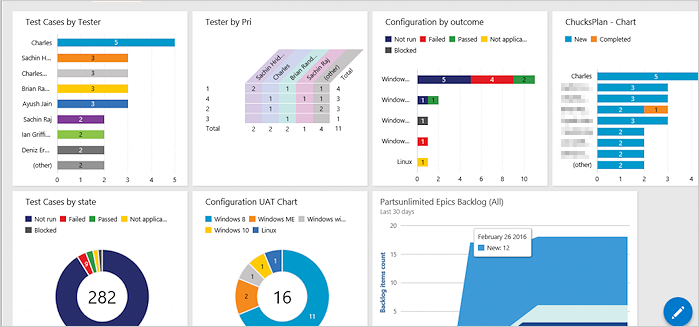
Le tableau de bord exemple est aussi utilisé pour d’autres types de tests, tels que les tests continus.
Si les données attendues ne sont pas disponibles dans les graphiques de tableau de bord, vérifiez que vous ajoutez les colonnes pertinentes à la vue Tests. Pour plus d’informations, consultez Surveiller l’état du test.