Remarque
L’accès à cette page nécessite une autorisation. Vous pouvez essayer de vous connecter ou de modifier des répertoires.
L’accès à cette page nécessite une autorisation. Vous pouvez essayer de modifier des répertoires.
Azure DevOps Services | Azure DevOps Server | Azure DevOps Server 2022
Partagez votre code avec d’autres personnes dans Azure DevOps à l’aide d’un dépôt Git. Clonez le dépôt sur votre ordinateur, créez une branche pour vos modifications, validez votre travail et ouvrez une pull request pour l'intégrer dans la branche principale.
Conseil
Vous pouvez utiliser l’IA pour vous aider à effectuer cette tâche plus loin dans cet article, ou voir Activer l’aide à l’IA avec Azure DevOps MCP Server pour commencer.
Prerequisites
| Category | Spécifications |
|---|---|
| Accès au projet | Membre du projet. |
| Outil en ligne de commande Git | L’un des outils en ligne de commande Git suivants : - Git pour windows et Git Credential Manager. - Git pour macOS ou Linux. Pour macOS et Linux, nous vous recommandons de configurer l’authentification SSH. |
1. Clonez le dépôt sur votre ordinateur
Lorsque vous clonez un dépôt, vous créez une copie locale complète afin de pouvoir travailler hors connexion et renvoyer les modifications ultérieurement. Avant de cloner, vérifiez que votre code se trouve dans un dépôt Git Azure Repos :
- Aucun code encore : créez un dépôt Git.
- Code dans un autre dépôt Git (par exemple, GitHub) : importez-le dans Azure Repos.
- Code sur votre ordinateur local : créez un dépôt, puis envoyez (push) votre code après le clonage.
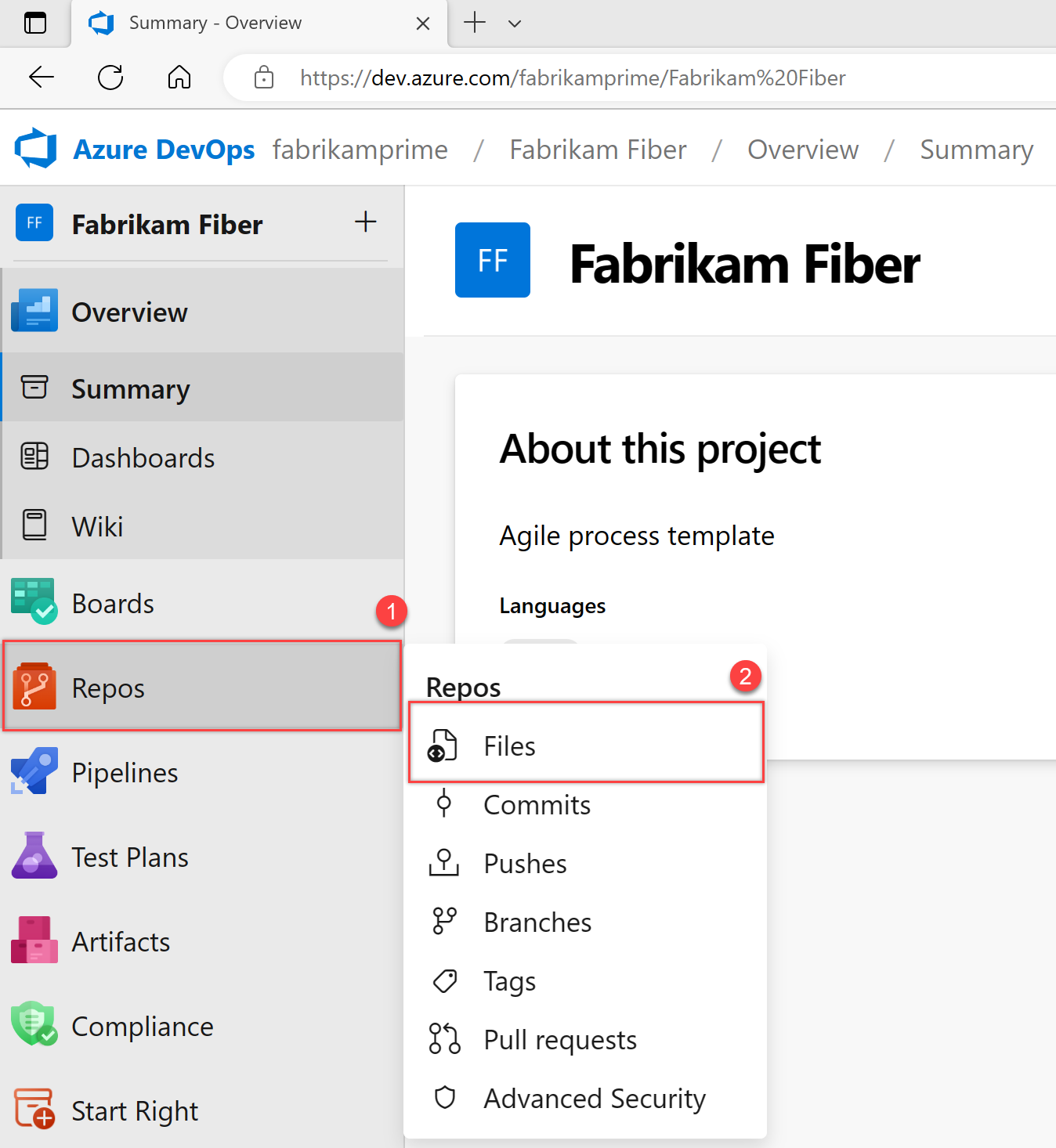
À partir de votre navigateur web, ouvrez le projet d’équipe de votre organisation, puis sélectionnez Dépôts>Fichiers.
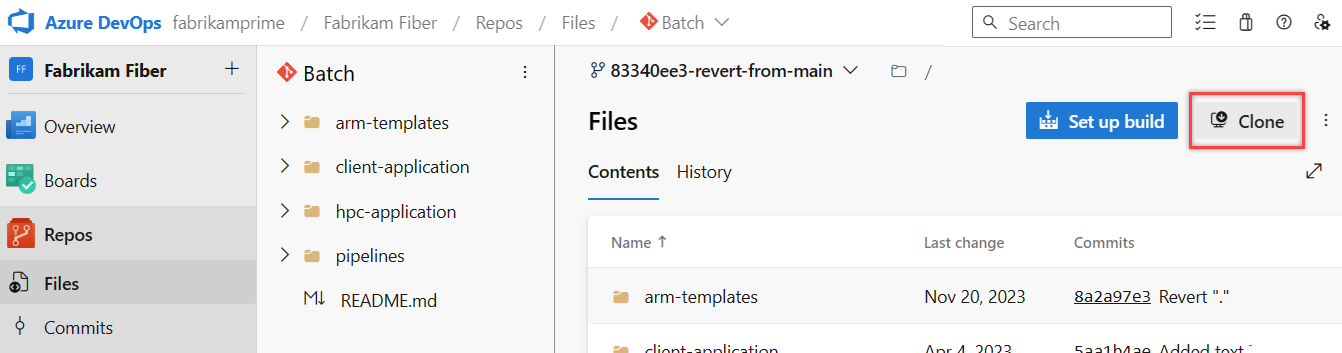
Sélectionnez Cloner, puis copiez l’URL.
Ouvrez votre fenêtre de commande Git (Git Bash sur Windows) et accédez au dossier dans lequel vous souhaitez stocker le dépôt. Exécutez
git cloneavec l’URL que vous avez copiée :git clone https://FabrikamFiber01@dev.azure.com/FabrikamFiber01/FabrikamFiber01-01/_git/FabrikamFiber01-01Git télécharge une copie du code, y compris tous les commits et branches, en un nouveau dossier.
Basculez vers le répertoire de référentiel cloné :
cd fabrikam-webLaissez cette fenêtre de commande ouverte pour travailler dans une branche.
2. Travailler dans une branche
Les branches Git isolent vos modifications d’autres travaux au sein du projet. Le flux de travail Git recommandé crée une branche pour chaque fonctionnalité ou correctif. Les exemples de cet article utilisent la branche users/jamal/feature1.
Créez une branche à l’aide de la commande
branch.git branch users/jamal/feature1Utilisez
checkoutpour passer à cette branche.git checkout users/jamal/feature1Conseil
Créez et basculez en une seule étape avec
git checkout -b users/jamal/feature1. Si vous utilisez un dépôt cloné précédemment, exécutezgit pull origin maind’abord pour vous assurer que votre branche démarre à partir du code le plus récent.
3. Utiliser le code
Modifiez les fichiers localement, validez vos modifications et envoyez la validation au serveur.
Ouvrez le
README.mdfichier dans le dossier de référentiel cloné, apportez des modifications et enregistrez le fichier.Étape et validation de vos modifications :
git add .
git commit -m "My first commit"
git add .indexe les fichiers nouveaux et modifiés.git commit -mles enregistre en tant que commit avec le message spécifié. Git enregistre toujours les modifications dans la branche actuelle, alors vérifiez que vous êtes sur la bonne avant de valider.Envoyez votre validation au serveur :
git push origin users/jamal/feature1
Votre code se trouve désormais dans le référentiel distant sur la branche users/jamal/feature1. Pour fusionner dans main, créez une requête de tirage.
4. Fusionner vos modifications avec une pull request
Les pull requests permettent à votre équipe d'examiner et d'approuver le code avant la fusion. Créez une requête de tirage lorsque votre branche est prête à être commentée - vous pouvez l’abandonner à tout moment.
Dans votre navigateur web, accédez à votre projet et sélectionnez Dépôts>Files.
Sélectionnez Créer un pull request dans le coin supérieur droit. Si vous ne voyez pas de message comme Vous venez de mettre à jour les utilisateurs/jamal/feature1, actualisez le navigateur.
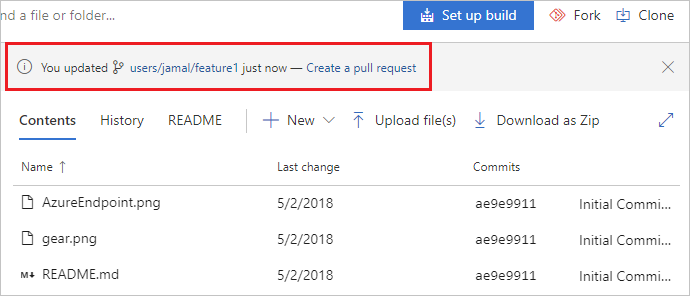
La pull request cible la branche par défaut (
main). Le titre et la description proviennent de votre message de validation. Vous pouvez ajouter des réviseurs et lier deséléments de travail avant de créer.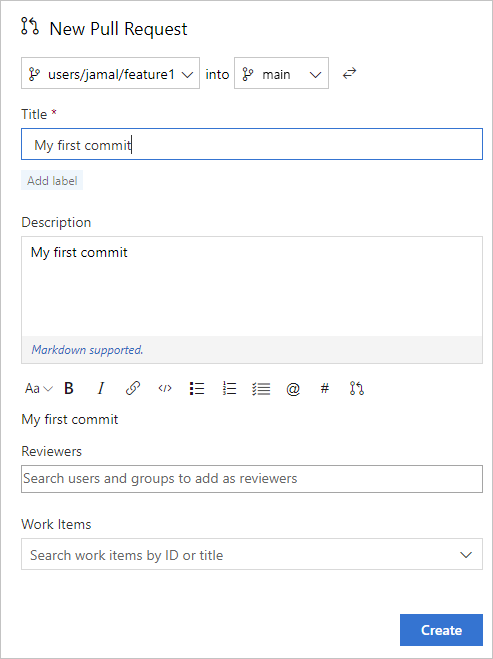
Sélectionnez Créer.
Passez en revue l’onglet Vue d’ensemble, puis sélectionnez Terminer> lafusion pour fusionner votre code dans
main.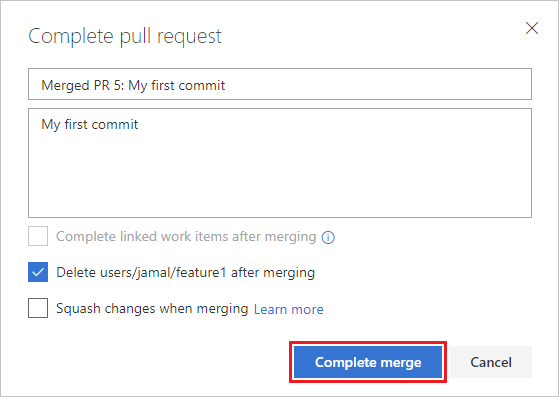
Note
Pour plus d’informations, consultez Créer, afficher et gérer les pull requests.
Vos modifications sont désormais dans main, et la users/jamal/feature1 branche est supprimée du référentiel distant.
Afficher l'historique
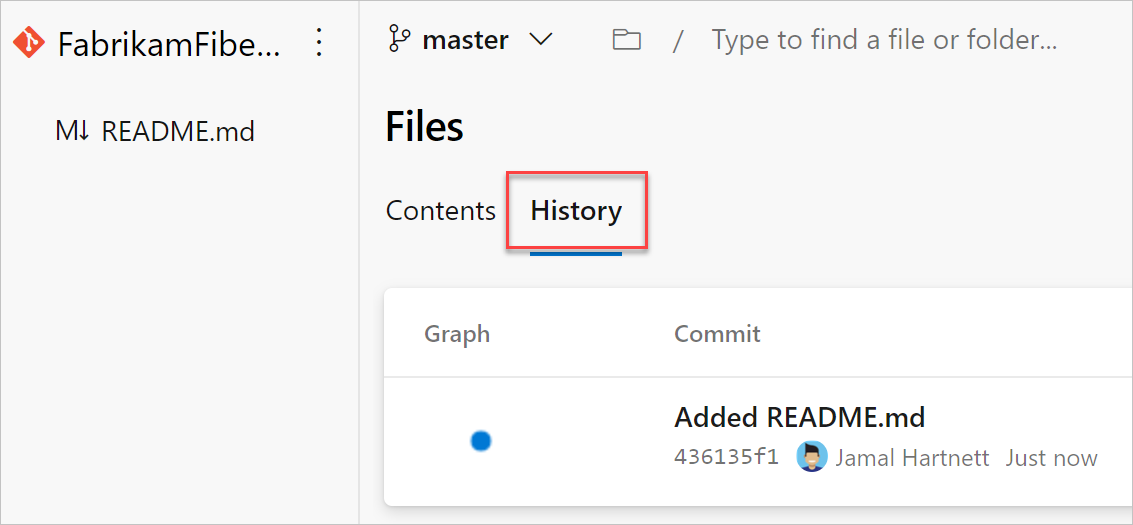
Pour afficher vos modifications fusionnées, accédez à Repos>Files dans le portail web et sélectionnez Historique.
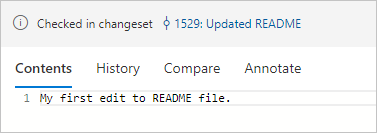
Sélectionnez l’onglet Fichiers , puis le fichier README pour afficher vos modifications.
Nettoyer
Supprimez votre copie locale de la branche une fois la fusion terminée :
git checkout main
git pull origin main
git branch -d users/jamal/feature1
Ces commandes basculent vers main, extrayez le code le plus récent (y compris vos modifications fusionnées) et supprimez la branche locale users/jamal/feature1 .
Utiliser l’IA pour gérer les dépôts Git
Si vous configurez le serveur MCP Azure DevOps, vous pouvez utiliser des assistants IA pour gérer vos dépôts Git et extraire des demandes via des invites en langage naturel.
Exemples d’invites pour la gestion Git
| Tâche | Exemple d’invite |
|---|---|
| Répertorier les dépôts | List all Git repositories in <Contoso> project |
| Afficher les demandes de tirage | Show my open pull requests in <Contoso> project |
| Vérifier l’état de la demande de tirage | Get the status of pull request <456> in <Contoso> project |
| Rechercher des branches actives | List branches with active pull requests in the <webapp> repo in <Contoso> |
| Passer en revue les détails de la demande de tirage | Show the files changed in pull request <456> in <Contoso> |
| Vérifier l’état de la build | Show the build status for pull request <456> in <Contoso> |
| Résumé de l’activité PR | List all pull requests merged into <main> in the <webapp> repo in <Contoso> this week |
| Rechercher des branches obsolètes | List branches in the <webapp> repo in <Contoso> that have had no commits in the last <30> days |
| Examiner la charge de travail du réviseur | Show how many open pull requests each team member is reviewing in <Contoso> project |