Remarque
L’accès à cette page nécessite une autorisation. Vous pouvez essayer de vous connecter ou de modifier des répertoires.
L’accès à cette page nécessite une autorisation. Vous pouvez essayer de modifier des répertoires.
Dans cet article, vous allez apprendre à créer une zone DNS de recherche inversée privée et à ajouter des enregistrements de pointeur (PTR) à la zone en utilisant le portail Azure.
Qu’est-ce que le DNS inversé ?
Le DNS inversé (comme le nom l’indique) est le processus opposé du DNS direct. L’inversé vous permet de résoudre une adresse IP en un nom (par exemple : 10.1.2.5 --> myvm.contoso.com), tandis que le DNS direct résout un nom en une adresse IP. Le DNS privé Azure prend en charge les DNS inversés IPv6 et IPv4.
DNS inversé IPv6
Les zones DNS inversées IPv6 utilisent le domaine spécial ip6.arpa. Pour plus d’informations sur les zones inversées IPv6 et les enregistrements, consultez les sections IPv6 qui décrivent la création d’une zone inversée IPv6 et l’ajout d’un enregistrement DNS inversé IPv6 dans l'article sur les zones de recherche DNS inverses d'hôte dans Azure DNS pour DNS public. Azure DNS privé prend également en charge les zones DNS inversées IPv6 sous les exigences et restrictions décrites dans cet article.
Zones DNS inversées IPv4
Les zones DNS inversées IPv4 contiennent des enregistrements de pointeur (PTR) et utilisent le nom de domaine réservé : in-addr.arpa. Ces zones DNS inversées suivent un modèle d’affectation de noms hiérarchique. Par exemple :
- 10.in-addr.arpa contient tous les enregistrements PTR pour les adresses IPv4 dans l’espace d’adressage 10.0.0.0/8.
- 1.10.in-addr.arpa contient tous les enregistrements PTR pour les adresses IPv4 dans l’espace d’adressage 10.1.0.0/16.
- 2.1.10.in-addr.arpa contient uniquement des enregistrements PTR pour les adresses IPv4 dans l’espace d’adressage 10.1.2.0/24.
Les zones DNS inversées IPv4 privées sont destinées à être utilisées avec un espace d’adressage IP privé tel que défini dans RFC 1918.
Enregistrements DNS inversés IPv4
Pour créer un enregistrement DNS inversé IPv4 dans votre zone, ajoutez les octets d’adresse IP restants dans l’ordre inverse dans la zone in-addr.arpa appropriée et fournissez une valeur de nom de domaine complet (également appelée ptrdname). Le nombre d’octets d’adresse IP restants dépend de l’étendue de la zone DNS inversée. Par exemple :
- 10.1.2.5 dans la zone 10.in-addr.arpa apparaît comme suit :
5.2.1 IN PTR myvm.contoso.com. - 10.1.2.5 dans la zone 1.10.in-addr.arpa apparaît comme suit :
5.2 IN PTR myvm.contoso.com. - 10.1.2.5 dans la zone 2.1.10.in-addr.arpa apparaît comme suit :
5 IN PTR myvm.contoso.com.
Important
Une zone DNS inversée pour l’espace d’adressage avec un préfixe plus long est prioritaire. Par exemple, si les trois zones contiennent des entrées pour l’adresse IPv4 10.1.2.5 comme indiqué ici, seule l’entrée dans la zone 2.1.10.in-addr.arpa sera utilisée. Si la zone de préfixe plus longue (2.1.10.in-addr.arpa) existe, toutes les entrées DNS inversées pour l’espace d’adressage /24 correspondant doivent être entrées dans cette zone.
Exigences et restrictions
- L’inscription automatique n’est pas prise en charge pour le DNS inversé.
- Un lien de réseau virtuel de la zone inversée est nécessaire pour activer la résolution DNS des enregistrements PTR. Le processus de l’ajout d’un lien de réseau virtuel est illustré dans cet article. Cela diffère du DNS inversé pour les adresses IP publiques, qui ne nécessitent pas de lien de réseau virtuel.
- Vous pouvez également transférer es requêtes DNS à un résolveur DNS si la zone inverse est liée au VNet du résolveur.
- Les zones inversées doivent suivre les instructions de nommage décrites dans cet article et dans RFC 3172.
Créer une zone de recherche inversée DNS
Connectez-vous au portail Azure.
Sélectionnez Créer une ressource, recherchez et sélectionnez Zones DNS privées, puis sélectionnez + Créer.
Sur la page Créer une zone DNS, sélectionnez ou entrez les paramètres suivants :
Paramètre Détails Abonnement Sélectionnez votre abonnement. Groupe de ressources Sélectionnez ou créez un groupe de ressources. Nom Donnez un nom à la zone DNS. Dans cet exemple, le nom de zone DNS inversée de classe C 2.1.10.in-addr.arpa est utilisé. Lieu Sélectionnez l’emplacement du groupe de ressources. L’emplacement est déjà sélectionné si vous utilisez un groupe de ressources déjà créé. Voir l’exemple suivant :

Sélectionnez Vérifier + créer, puis Créer.
Créer un enregistrement PTR DNS
Sélectionnez + Jeu d’enregistrements pour ouvrir le volet Ajouter un jeu d’enregistrements.
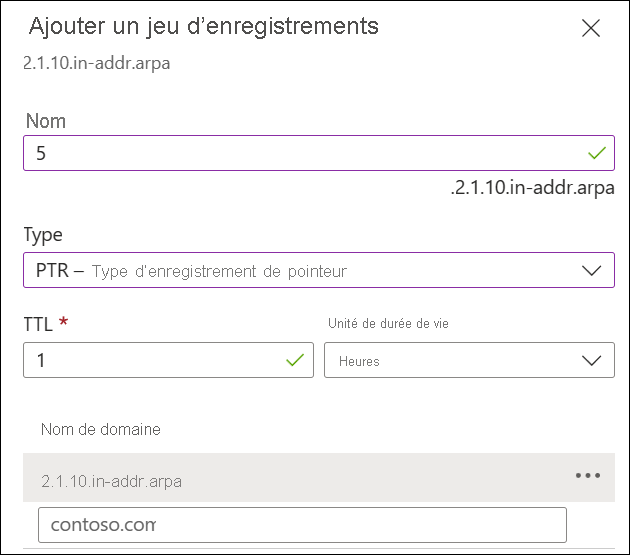
Comme décrit précédemment dans cet article, les enregistrements PTR d’une zone DNS inversée de classe C sont des entrées à un chiffre. Dans cet exemple, entrez les éléments suivants :
Setting Détails Nom Entrez 5.Type Sélectionnez PTR - Pointer record type.TTL et unité TTL Utilisez les valeurs par défaut. Nom de domaine Saisissez myvm.contoso.com.Voir l’exemple suivant :
Sélectionnez OK pour créer l’enregistrement DNS inversé.

Ajouter un lien de réseau virtuel
Pour que les ressources puissent résoudre la zone DNS inversée, vous devez ajouter un lien de réseau virtuel pointant vers le réseau virtuel qui contient ces ressources. Vous pouvez ajouter plusieurs liens de réseau virtuel. Dans cet exemple, un lien est ajouté au réseau virtuel : myeastvnet qui contient une machine virtuelle. La machine virtuelle est ensuite utilisée pour vérifier la résolution DNS inversée.
Ouvrez la vue d’ensemble de la zone privée, puis sélectionnez liens de réseau virtuel sous Paramètres.
Sélectionnez Ajouter.
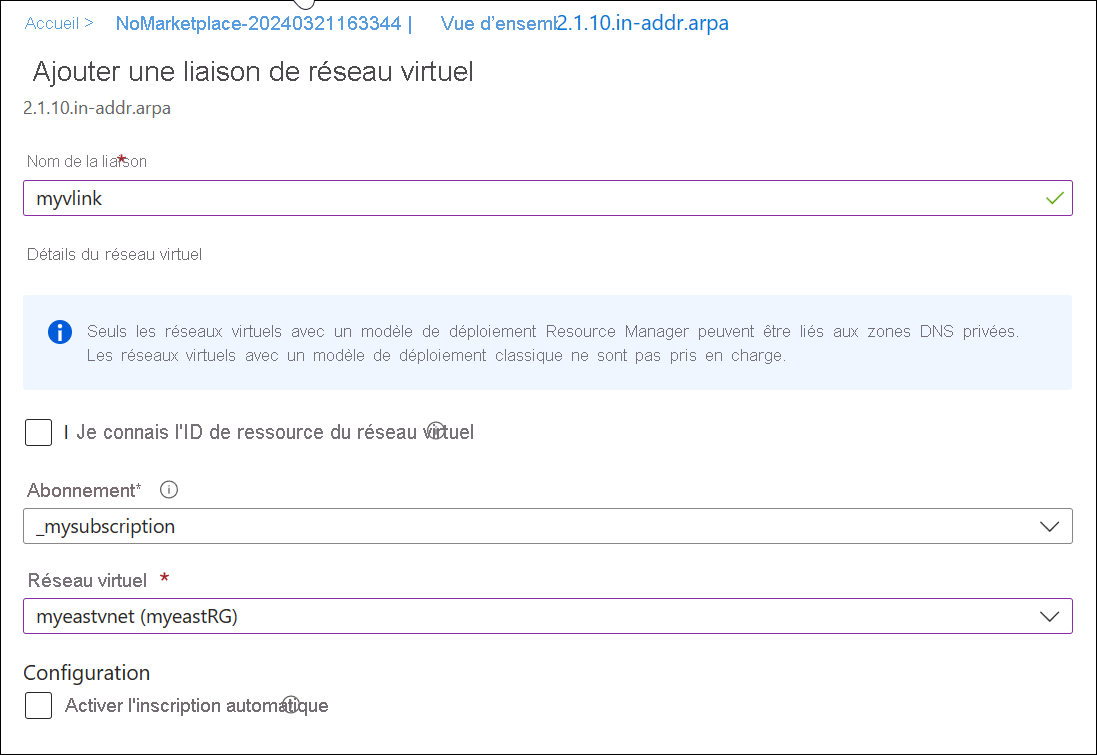
Entrez les valeurs suivantes sur la page Ajouter un lien de réseau virtuel :
Setting Détails Nom de la liaison Entrez un nom pour votre lien. Par exemple : myvlink. Abonnement Sélectionnez votre abonnement. Réseau virtuel Choisissez le réseau virtuel que vous souhaitez lier à cette zone DNS privée. Configuration Ne cochez pas la case pour activer l’inscription automatique. La sélection de ce paramètre empêche la création du lien de réseau virtuel. Voir l’exemple suivant :
Sélectionnez OK et vérifiez que le lien s’affiche sur la page de liens du réseau virtuel.
Tester la résolution DNS
À l’aide d’une machine virtuelle dans le réseau virtuel lié : ouvrez une ligne de commande, tapez nslookup 10.1.2.5 et appuyez sur ENTRÉE.
Si la résolution DNS inversée fonctionne, vous voyez la ptrdname (valeur FQDN) que vous avez entrée dans la zone DNS inversée :
C:\>nslookup 10.1.2.5
Server:  UnKnown
Address:  168.63.129.16

Name:    myvm.contoso.com
Address:  10.1.2.5
Étapes suivantes
- Pour plus d’informations sur le DNS inversé, consultez Recherche DNS inversée sur Wikipedia.
- Découvrez comment gérer des enregistrements DNS inversés pour vos services Azure.