Remarque
L’accès à cette page nécessite une autorisation. Vous pouvez essayer de vous connecter ou de modifier des répertoires.
L’accès à cette page nécessite une autorisation. Vous pouvez essayer de modifier des répertoires.
S’applique à : ✔️ Front Door Standard ✔️ Front Door Premium
Azure Front Door met en cache des ressources jusqu’à ce que leur durée de vie (TTL) expire. Lorsqu’un client demande une ressource avec une durée de vie expirée, Azure Front Door récupère et met en cache une nouvelle copie de la ressource pour traiter la demande.
Pour vous assurer que les utilisateurs obtiennent toujours les dernières ressources, définissez une version pour vos ressources pour chaque mise à jour et publiez-les avec de nouvelles URL. Azure Front Door récupère ensuite les nouvelles ressources sur les demandes clientes suivantes.
Lorsque vous mettez à jour votre application ou que vous devez supprimer rapidement du contenu incorrect, purgez le contenu mis en cache à partir de tous les emplacements de point de présence (PoP). Cette action force Azure Front Door à récupérer du contenu frais à partir de votre origine.
Prerequisites
Un compte Azure avec un abonnement actif. Créez un compte gratuitement.
Consultez Mise en cache avec Azure Front Door pour comprendre le fonctionnement de la mise en cache.
Profil de Azure Front Door. Pour plus d’informations, consultez Créer une porte d’entrée Azure.
Connectez-vous au portail Azure et ouvrez votre profil de Azure Front Door.
Profil de Azure Front Door. Pour plus d’informations, consultez Créer une porte d’entrée Azure.
Azure Cloud Shell ou Azure PowerShell.
Les étapes décrites dans cet article exécutent les applets de commande Azure PowerShell de manière interactive dans Azure Cloud Shell. Pour exécuter les applets de commande dans Cloud Shell, sélectionnez Ouvrir Cloud Shell en haut à droite d’un bloc de code. Sélectionnez Copier pour copier le code, puis collez-le dans Cloud Shell pour l’exécuter. Vous pouvez également exécuter le Cloud Shell à partir du portail Azure.
Vous pouvez également installer Azure PowerShell localement pour exécuter les applets de commande. Si vous exécutez PowerShell localement, connectez-vous à Azure avec la cmdlet Connect-AzAccount.
Profil de Azure Front Door. Pour plus d’informations, consultez Créer une porte d’entrée Azure.
Azure Cloud Shell ou Azure CLI.
Les étapes décrites dans cet article exécutent les commandes Azure CLI de manière interactive dans Azure Cloud Shell. Pour exécuter les commandes dans le Cloud Shell, sélectionnez Open Cloud Shell en haut à droite d’un bloc de code. Sélectionnez Copier pour copier le code, puis collez-le dans Cloud Shell afin de l’exécuter. Vous pouvez également exécuter le Cloud Shell à partir du portail Azure.
Vous pouvez également installer Azure CLI localement afin d’exécuter les commandes. Si vous exécutez Azure CLI localement, connectez-vous à Azure à l’aide de la commande az login .
Vider le cache
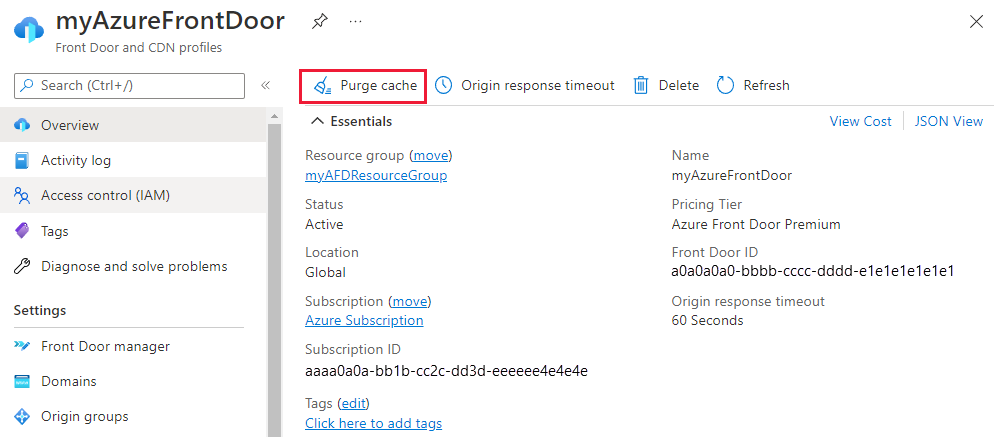
Accédez à la page de vue d’ensemble de votre profil Azure Front Door, puis sélectionnez Vider le cache.
Choisissez un point de terminaison, puis sélectionnez le domaine ou le sous-domaine que vous souhaitez purger des POP Front Door. Vous pouvez sélectionner plusieurs domaines ou sous-domaines.
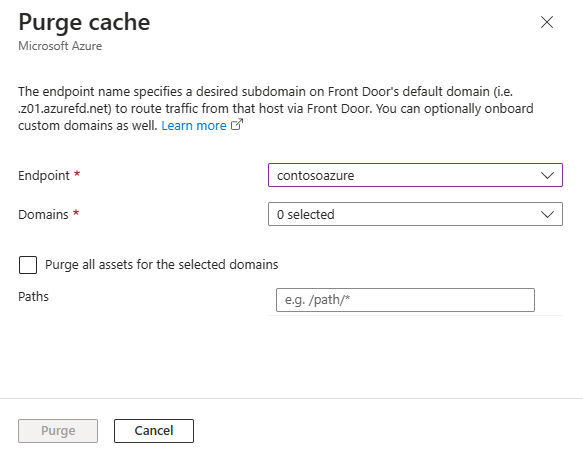
Pour supprimer toutes les ressources, sélectionnez Supprimer toutes les ressources pour les domaines sélectionnés. Sinon, entrez les chemins d’accès de chaque ressource que vous souhaitez vider.
Exécutez Clear-AzFrontDoorCdnEndpointContent pour vider le cache en spécifiant des paramètres tels que :
- Nom du groupe de ressources.
- Nom du profil Azure Front Door dans le groupe de ressources.
- Points de terminaison avec des ressources à vider.
- Domaines et sous-domaines avec ressources à vider.
Clear-AzFrontDoorCdnEndpointContent `
    -ResourceGroupName myRGFD `
    -ProfileName contosoafd `
    -EndpointName myendpoint `
    -Domain www.contoso.com `
    -ContentPath /scripts/*
Exécutez az afd endpoint purge avec les paramètres nécessaires pour vider le cache :
- Nom du groupe de ressources
- nom du profil Azure Front Door dans le groupe de ressources
- Points de terminaison avec des ressources à vider
- Domaines et sous-domaines avec ressources à vider
az afd endpoint purge \
    --resource-group myRGFD \
    --profile-name contosoafd \
    --endpoint-name myendpoint \
    --domains www.contoso.com \
    --content-paths '/scripts/*'
Formats de chemin pris en charge
-
Vidage de chemin unique : purgez une ressource en spécifiant son chemin complet sans protocole et domaine, y compris l’extension de fichier. Par exemple :
/pictures/strasbourg.png. -
Vidage du domaine racine : videz la racine du point de terminaison avec
/*dans le chemin.
Important
La purge du cache pour les domaines avec caractères génériques n’est pas directement prise en charge. Spécifiez des sous-domaines pour les domaines génériques. Par exemple, pour *.contoso.com, spécifiez des sous-domaines tels que dev.contoso.com ou test.contoso.com. Pour plus d’informations, consultez la rubrique Domaines génériques dans Azure Front Door.
Les purges de cache sur Azure Front Door ne sont pas sensibles à la casse et ne tiennent pas compte des chaînes de requête. La purge d’une URL vide toutes les variantes de chaîne de requête de cette URL.
Note
La purge du cache peut prendre jusqu’à 10 minutes pour se propager sur tous les emplacements POP Azure Front Door.