Remarque
L’accès à cette page nécessite une autorisation. Vous pouvez essayer de vous connecter ou de modifier des répertoires.
L’accès à cette page nécessite une autorisation. Vous pouvez essayer de modifier des répertoires.
S’applique à : Azure Logic Apps (Consommation + Standard)
Lorsque vous souhaitez configurer une condition qui retourne true ou false et que le résultat détermine si votre flux de travail exécute un chemin d’actions ou un autre, ajoutez l’action Contrôle nommée Condition à votre flux de travail. Vous pouvez également imbriquer les conditions les unes dans les autres.
Par exemple, supposons que vous disposez d’un flux de travail qui envoie trop d’e-mails lorsque de nouveaux éléments apparaissent sur le flux RSS d’un site web. Vous pouvez ajouter l’action Condition pour envoyer un e-mail uniquement lorsque le nouvel élément inclut un mot spécifique.
Remarque
Si vous souhaitez spécifier plus de deux chemins d’accès à partir desquels votre flux de travail peut choisir ou conditionner des critères qui ne sont pas limités à true ou false, utilisez plutôt une action de commutateur.
Ce guide montre comment ajouter une condition à votre flux de travail et utiliser le résultat pour aider votre flux de travail à choisir entre deux chemins d’action.
Conditions préalables
Un compte et un abonnement Azure. Si vous n’avez pas encore d’abonnement, vous pouvez vous inscrire pour obtenir un compte Azure gratuitement.
Connaissances de base sur les flux de travail d’application logique.
Pour suivre l’exemple de ce guide pratique, créez un exemple de flux de travail d’application logique Consommation ou un exemple de flux de travail d’application logique standard et utilisez un compte Outlook.com ou un compte professionnel ou scolaire Microsoft.
Ajouter une condition
Dans le portail Azure, ouvrez votre ressource d’application logique Consommation.
Dans le menu de la barre latérale, sous Outils de développement, sélectionnez le concepteur pour ouvrir le flux de travail vide.
Cet exemple utilise le déclencheur RSS nommé Lorsqu’un élément de flux est publié pour démarrer le flux de travail. Toutefois, vous pouvez utiliser n’importe quel déclencheur souhaité dans vos propres scénarios.
Ajoutez le déclencheur souhaité en suivant les étapes générales pour ajouter un déclencheur.
Ajoutez l’action Condition à votre flux de travail en suivant les étapes générales pour ajouter une action.
Dans l’action Condition , procédez comme suit pour générer votre condition :
Dans la zone de gauche nommée Choisir une valeur, entrez la première valeur ou le champ que vous souhaitez comparer.
Une fois que vous avez sélectionné dans la zone Choisir une valeur , les options permettant d’ouvrir la liste de contenu dynamique (icône éclair) ou l’éditeur d’expressions (icône de formule) s’affichent.

Sélectionnez l’icône éclair pour ouvrir la liste de contenu dynamique.
Dans cette liste, vous pouvez sélectionner les sorties des étapes précédentes dans votre flux de travail. Cet exemple montre comment sélectionner la sortie du déclencheur RSS nommée Résumé du flux. Si vous ne voyez pas cette option, vous devrez peut-être sélectionner Afficher plus.
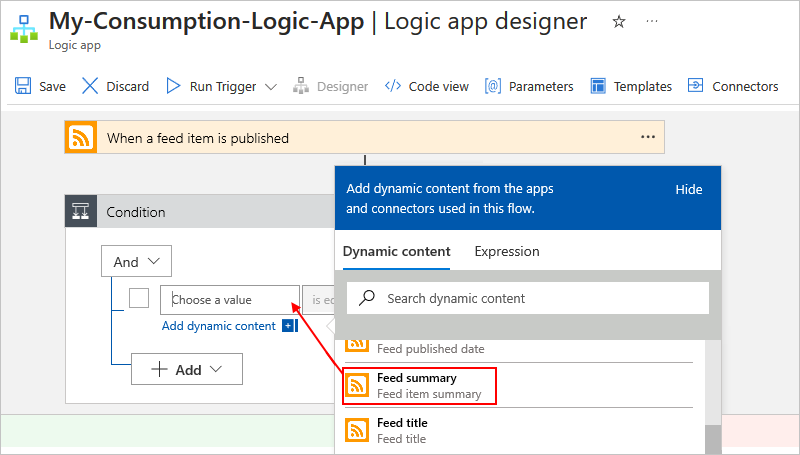
Dans la zone centrale, sélectionnez l’opération à effectuer.
Cet exemple sélectionne contains.
Dans la zone de droite nommée Choisir une valeur, entrez la valeur ou le champ que vous souhaitez comparer avec le premier.
Cet exemple spécifie la chaîne suivante : Microsoft
L’exemple suivant montre la condition complète :

Pour ajouter une autre ligne à votre condition, dans le menu Nouvel élément , sélectionnez Ajouter une ligne.
Pour ajouter un groupe avec des sous-conditions, dans le menu Nouvel élément , sélectionnez Ajouter un groupe.
Pour regrouper les lignes existantes, cochez les cases pour ces lignes, sélectionnez le bouton de sélection (...) pour n’importe quelle ligne, puis sélectionnez Créer un groupe.
Dans les chemins d’action True et False , ajoutez les actions que vous souhaitez exécuter, selon que la condition est true ou false respectivement, par exemple :

Conseil / Astuce
Vous pouvez faire glisser des actions existantes dans les chemins True et False .
Enregistrez votre flux de travail. Dans la barre d’outils du Concepteur, sélectionnez Enregistrer.


Ce flux de travail envoie désormais du courrier uniquement lorsque les nouveaux éléments du flux RSS répondent à votre condition.
Définition JSON
Le code suivant montre la définition JSON de haut niveau pour l’action Condition . Pour obtenir la définition complète, consultez If action - Guide de référence du schéma pour les types de déclencheurs et d’actions dans Azure Logic Apps.
"actions": {
   "Condition": {
      "type": "If",
      "actions": {
         "Send_an_email_(V2)": {
            "inputs": {},
            "runAfter": {},
            "type": "ApiConnection"
         },
      },
      "expression": {
         "and": [
            {
               "contains": [
                  "@triggerBody()?['summary']",
                  "Microsoft"
               ]
            }
         ]
      },
      "runAfter": {
         "Condition": [
            "Succeeded"
         ]
      }
   }
},
Contenu connexe
- Créer des actions de commutateur qui exécutent des actions de flux de travail en fonction de valeurs spécifiques
- Ajouter des boucles pour répéter des actions dans des flux de travail
- Créer ou joindre des branches parallèles avec des actions de flux de travail
- Exécuter des actions en fonction de l’état du groupe en utilisant des étendues