Remarque
L’accès à cette page nécessite une autorisation. Vous pouvez essayer de vous connecter ou de modifier des répertoires.
L’accès à cette page nécessite une autorisation. Vous pouvez essayer de modifier des répertoires.
Ce guide de démarrage rapide explique comment créer une collection dans Microsoft Planetary Computer Pro via l’interface web.
Conditions préalables
Pour effectuer ce démarrage rapide, les éléments suivants sont requis :
- Un compte Azure avec un abonnement actif. Utilisez le lien Créer un compte gratuitement.
- Une instance de GeoCatalogue active. Utilisez le lien pour créer un geoCatalog.
Navigation dans l’interface web Microsoft Planetary Computer Pro
L’interface web Microsoft Planetary Computer Pro est une plateforme web que vous utilisez pour gérer vos données géospatiales. Accédez à l’interface web à l’aide de l’URI fourni dans votre ressource GeoCatalog dans le portail Azure :

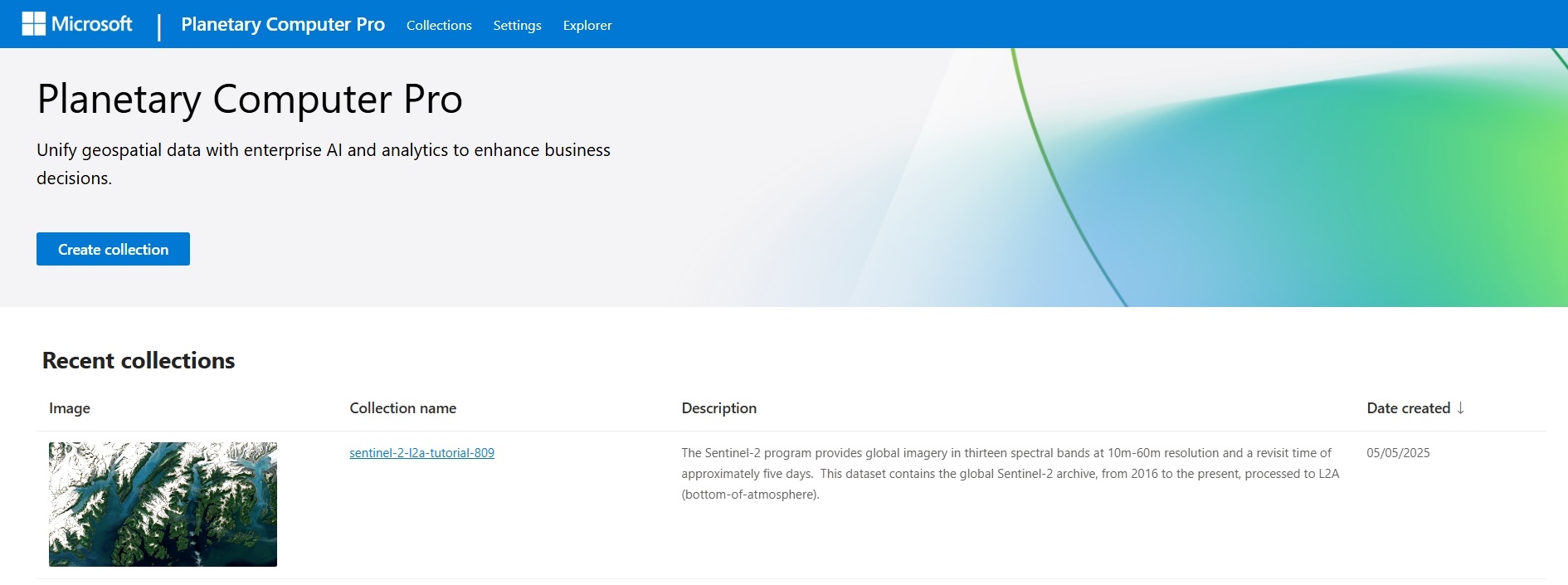
Lorsque vous entrez dans l’interface web, vous atterrissez sur la page Planetary Computer Pro. La page affiche vos collections récentes (le cas échéant) et un bouton pour en créer un nouveau.
La page Collections vous fournit une liste complète de vos collections, y compris leur nom, leur description, leur date de création et une miniature de collection. Vous pouvez également rechercher des collections par nom ou par mots clés de description, et créer une collection à partir de cette page.

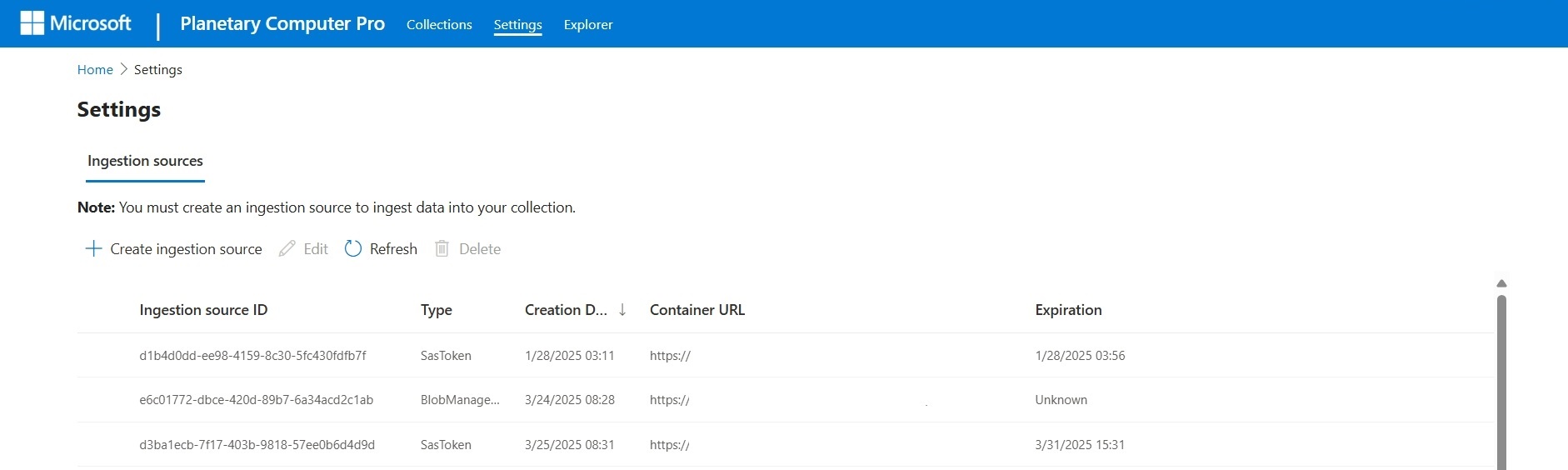
La page Paramètres vous permet de créer et de gérer des sources d’ingestion, qui est une première étape critique de l’ingestion de données. Vous pouvez en savoir plus sur la vue d’ensemble de l’ingestion.
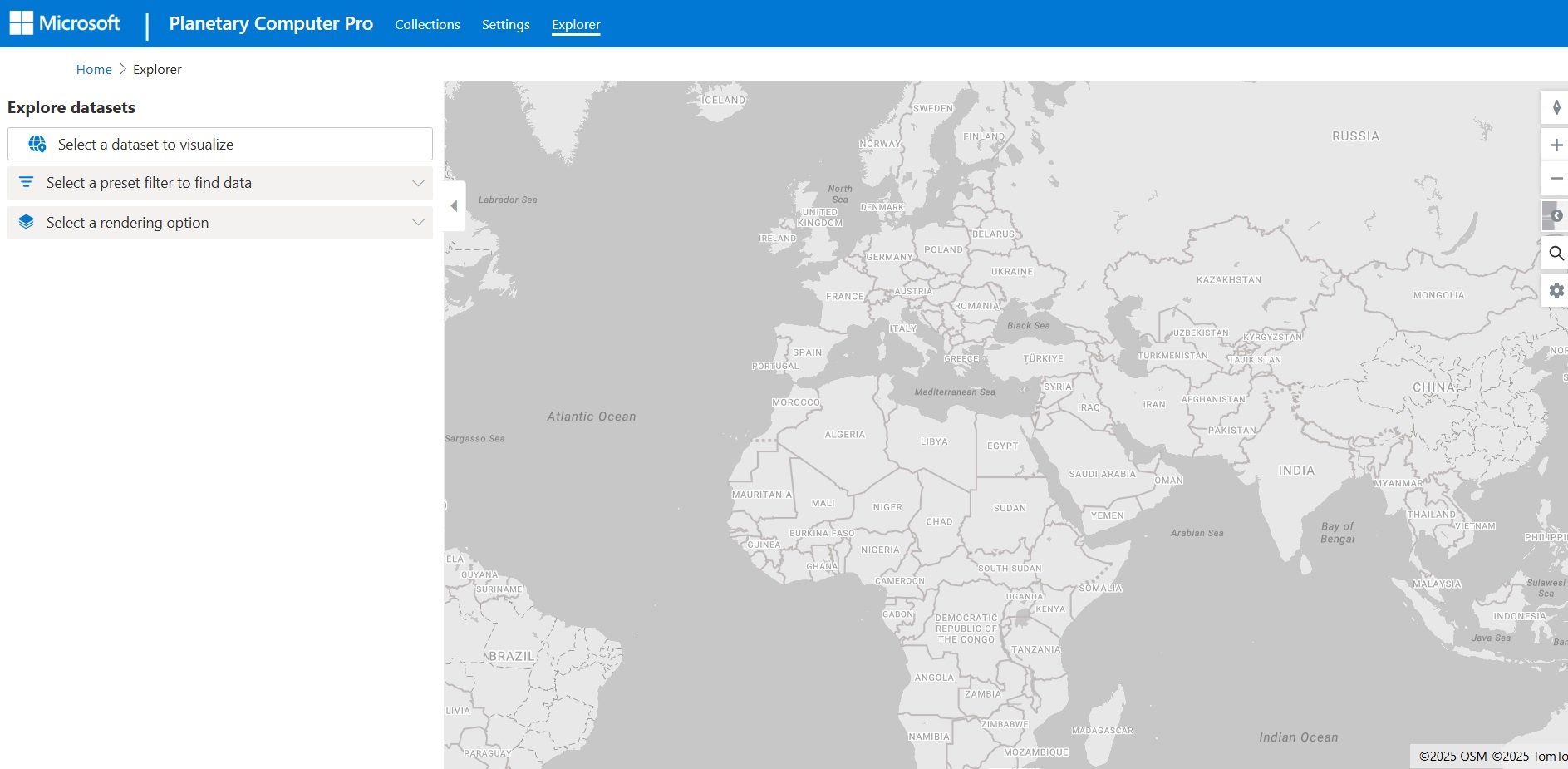
La page Explorateur vous permet de visualiser vos données sur une carte. Ici, vous pouvez rechercher des collections, filtrer par métadonnées STAC et visualiser des ressources. Découvrez comment utiliser l’Explorateur dans le guide de démarrage rapide : Utiliser Microsoft Planetary Computer Pro Explorer.
Création d'une collection
- À partir de la page d’accueil Planetary Computer Pro ou de la page Collections, sélectionnez le bouton Créer une collection pour ouvrir le panneau Créer une collection . Dans le panneau, entrez les détails de votre collection au format JSON conformément à la spécification STAC.
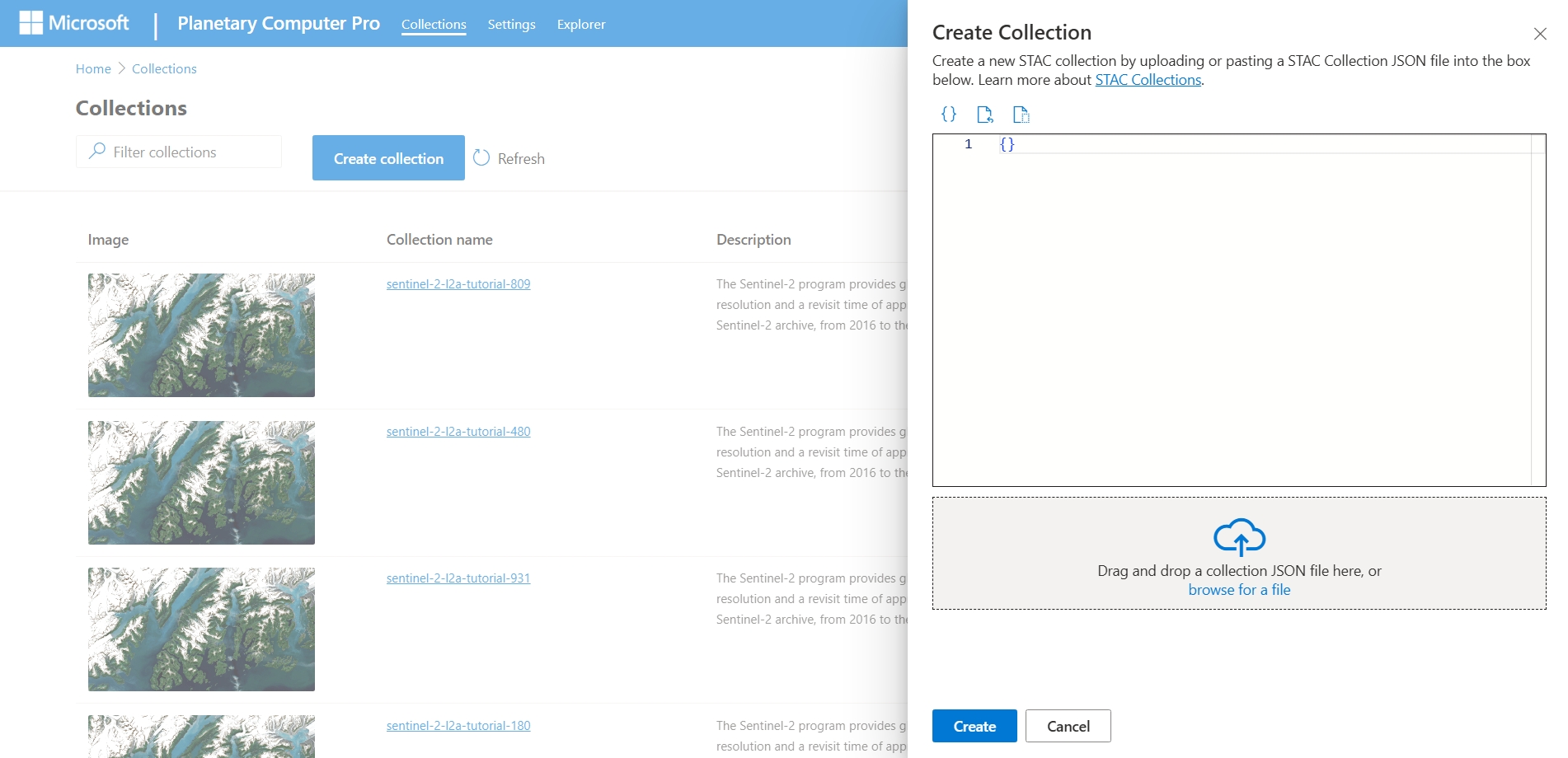
- Dans l’éditeur JSON du panneau Créer une collection , les options sont les suivantes :
- Écrire votre propre collection JSON
- Utiliser une collection de modèles JSON OR
- Charger un JSON de collection à partir de votre ordinateur local
Le tableau suivant décrit les champs de collection STAC standard. Les champs marqués comme obligatoires doivent être inclus dans votre collection. Vous pouvez également ajouter des champs personnalisés en fonction des besoins.
| Champ | Obligatoire | Descriptif |
|---|---|---|
type |
Obligatoire | Type de l’objet STAC, qui doit être défini sur Collection. |
stac_version |
Obligatoire | Version de la spécification STAC à laquelle votre collection adhère. |
stac_extensions |
Liste des extensions STAC que votre collection utilise. | |
id |
Obligatoire | Identificateur unique de votre collection. |
title |
Titre d’une ligne pour votre collection. | |
description |
Obligatoire | Description de votre collection. |
keywords |
Liste de mots clés qui décrivent votre collection. | |
license |
Obligatoire | Licence de votre collection STAC. |
providers |
Liste des fournisseurs qui capturent ou traitent les données de votre collection. | |
extent |
Obligatoire | Étendue spatiale et temporelle de votre collection. |
summaries |
Fortement recommandé | Carte des résumés de propriétés, qu’il s’agisse d’un ensemble ou d’une plage de valeurs. |
links |
Obligatoire | Liste de liens pour votre collection. |
assets |
Dictionnaire d'objets d'actifs pour votre collection, chacun avec des clés uniques. | |
item_assets |
Obligatoire pour la visualisation | Dictionnaire de ressources qui se trouvent dans les éléments membres. |
Remarque
Les clés item_assets de la collection STAC doivent correspondre aux clés de ressource présentes dans vos éléments STAC. Les incompatibilités peuvent entraîner un affichage incorrect des ressources.
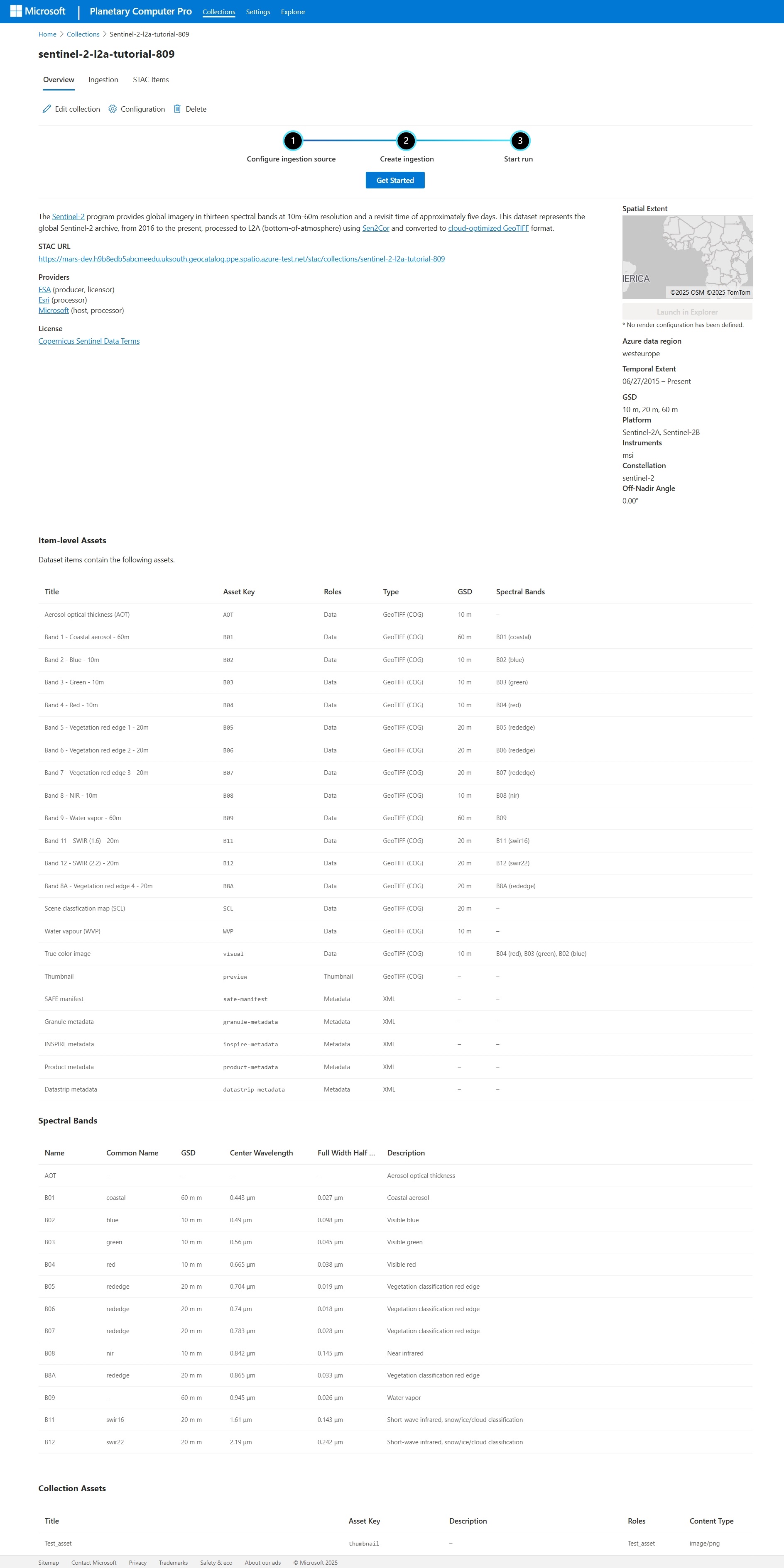
- Une fois le json terminé, sélectionnez le bouton Créer pour créer votre collection. Cette sélection vous permet d’accéder à l’onglet Vue d’ensemble de votre collection, où vous pouvez afficher et modifier les métadonnées de votre collection, gérer vos ingestions de données et configurer votre collection pour la visualisation dans l’Explorateur.
Étapes suivantes
Maintenant que vous disposez d’une collection, vous pouvez y ingérer des données.