Remarque
L’accès à cette page nécessite une autorisation. Vous pouvez essayer de vous connecter ou de modifier des répertoires.
L’accès à cette page nécessite une autorisation. Vous pouvez essayer de modifier des répertoires.
Ce guide de démarrage rapide explique comment ingérer des données dans votre collection à l’aide de l’interface web Microsoft Planetary Computer Pro.
Cette approche est idéale si vous préférez une interface utilisateur graphique par rapport aux API pour la gestion de vos données géospatiales.
Conditions préalables
Avant d’utiliser ce guide de démarrage rapide, vous avez besoin des éléments suivants :
Un compte Azure avec un abonnement actif. Utilisez le lien Créer un compte gratuitement.
Une instance de GeoCatalogue active. Utilisez le lien pour créer un geoCatalog.
Un conteneur de stockage d’objets blob Azure avec :
Jeu de données géospatial dans un format pris en charge.
Pour plus d’informations, consultez Types de données pris en charge.
Métadonnées STAC associées pour le jeu de données.
Pour plus d’informations, consultez Créer un élément STAC.
Navigateur web pour accéder à l’interface web Planetary Computer Pro.
Collection créée à l’aide du guide de démarrage rapide : Créer une collection avec l’interface web Microsoft Planetary Computer Pro ou le guide de démarrage rapide : Créer une collection STAC avec Microsoft Planetary Computer Pro GeoCatalog.
Configurer votre source d’ingestion
Une fois que vous avez créé une collection, vous êtes prêt à ingérer des données. Toutefois, la première étape consiste à configurer votre source d’ingestion. Vous configurez votre source d’ingestion en accédant à la page Paramètres . Pour plus d’informations sur les sources d’ingestion, consultez sources d’ingestion.
Configurer votre source d’ingestion dans la page Paramètres
Vous pouvez configurer votre source d’ingestion à l’aide d’une identité managée ou d’une signature d’accès partagé (SAP).
Pour obtenir des instructions détaillées, consultez :
- Configurer l’ingestion à l’aide de l’identité managée
- Configurer l’ingestion à l’aide d’une signature d’accès partagé
Créer une ingestion
Maintenant que vous avez configuré une source d’ingestion, reportez-vous aux étapes suivantes pour créer une ingestion :
- Accédez à la collection dans laquelle vous souhaitez ingérer des données.
Remarque
Si vous n’avez pas encore ingéré de données dans votre collection, un graphique montrant les 3 étapes de prise en main s’affiche sous l’onglet Vue d’ensemble « 1 ». Configurer la source d’ingestion, 2. Créer une ingestion, 3. Démarrez l’exécution, ainsi que le bouton Prise en main.
Sélectionnez le bouton Prise en main, qui vous mènera à l’onglet Ingestion de la collection.

Remarque
Si vous avez déjà ingéré des données dans cette collection et que vous souhaitez créer une autre ingestion, vous pouvez accéder à l’onglet Ingestion de la collection.
Si vous n’avez pas de source d’ingestion configurée, un graphique s’affiche pour vous inviter à le faire. Sélectionnez le bouton Créer une source d’ingestion pour accéder à la page Paramètres dans laquelle vous pouvez configurer votre source d’ingestion. Si vous disposez déjà d’une source d’ingestion configurée, vous voyez un graphique vous invitant à créer une ingestion. Sélectionnez le bouton Créer une ingestion pour ouvrir le panneau Créer une ingestion .

Pour créer votre ingestion, entrez un nom d'affichage et une URL d’ingestion (URL du catalogue STAC JSON organisant vos éléments STAC). Vous pouvez également configurer les options suivantes :
- Conserver les éléments STAC d’origine : conserve les ressources non optimisées dans le cloud dans geoCatalog au lieu de supprimer le fichier d’origine. Par exemple, si vous sélectionnez cette option, le fichier non COG d’origine est conservé avec le nouveau fichier COG optimisé pour le cloud.
- Ignorer les éléments déjà dans le catalogue STAC : empêche les remplacements si l’élément existe déjà dans GeoCatalog. Cette option accélère les exécutions d’ingestion.
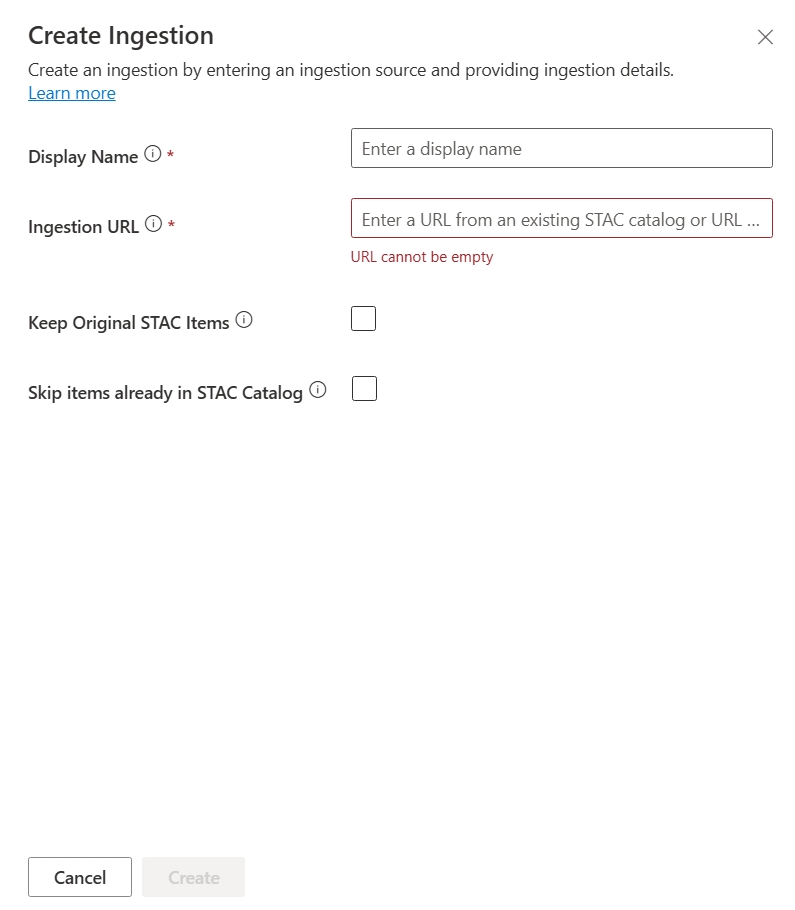
Après avoir rempli tous les champs, sélectionnez Créer pour créer votre ingestion.
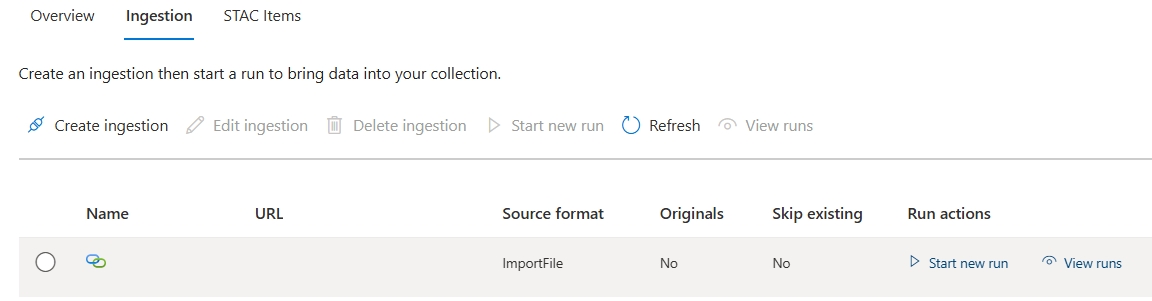
Votre chemin d’ingestion apparaît désormais dans la liste des ingestions de votre collection. Pour importer vos données, vous devez démarrer un processus d'ingestion. Sélectionnez le bouton Démarrer une nouvelle exécution dans la colonne Exécuter les actions pour ouvrir le panneau Créer une exécution .
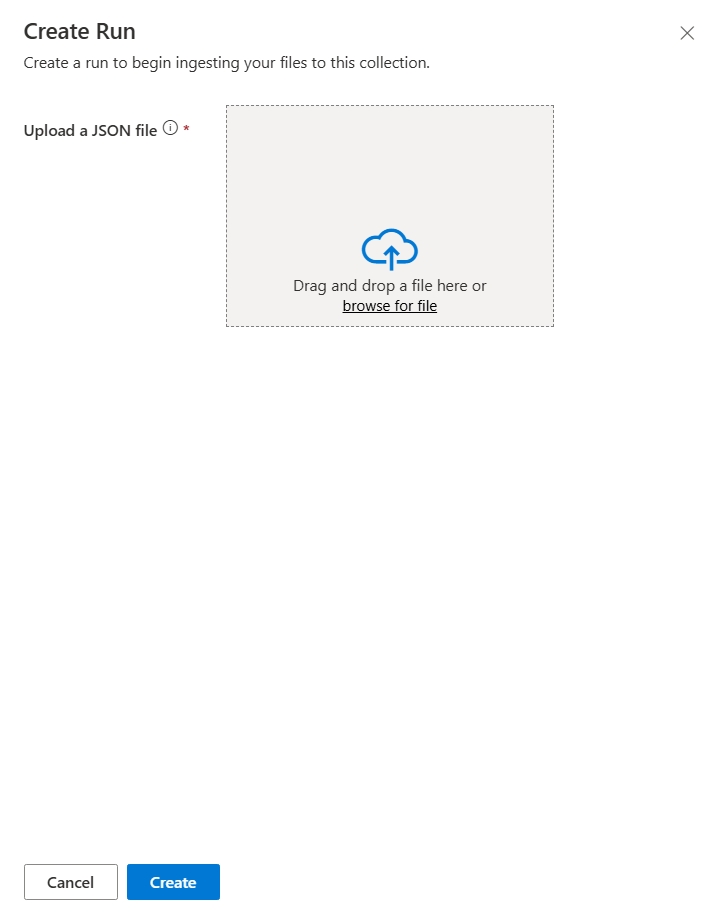
Sélectionnez Créer pour démarrer l’exécution. Cette action vous renvoie à l’onglet Ingestion , où vous pouvez sélectionner le bouton Afficher les exécutions pour afficher l’état de votre ingestion.
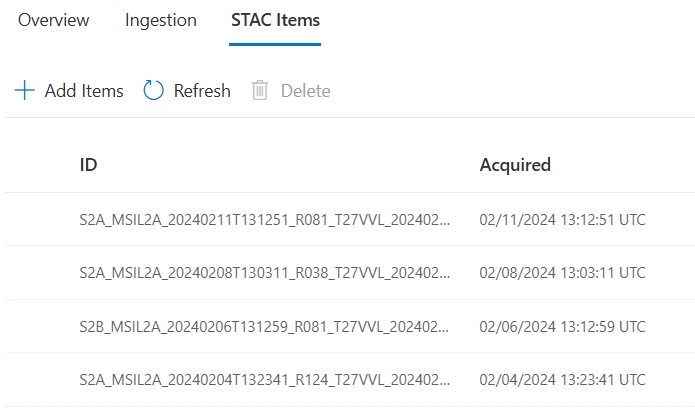
Une fois l’exécution d’ingestion terminée, l’onglet Éléments STAC de votre collection affiche votre liste d’éléments STAC qui ont été ingérés, avec des colonnes pour l’ID d’élément et la date d’acquisition.

Résolution des problèmes
Si vous rencontrez des problèmes pendant le processus d’ingestion, tels que les échecs de création d’une source d’ingestion, le démarrage d’une exécution ou si les éléments n’apparaissent pas comme prévu, reportez-vous aux ressources suivantes :
- Résolution des problèmes d’ingestion de données dans Microsoft Planetary Computer Pro : fournit des conseils sur le diagnostic des problèmes d’ingestion courants.
- Codes d’erreur : Ingestion Microsoft Planetary Computer Pro : répertorie les codes d’erreur courants et leurs significations.
Étapes suivantes
Une fois que vous avez ingéré des données, il est temps de configurer la collection STAC afin de pouvoir visualiser vos données dans l’Explorateur.