Remarque
L’accès à cette page nécessite une autorisation. Vous pouvez essayer de vous connecter ou de modifier des répertoires.
L’accès à cette page nécessite une autorisation. Vous pouvez essayer de modifier des répertoires.
Les Quantum Katas dans QDK Learning propose une formation en autonomie. QDK Learning est disponible dans l’extension Microsoft Quantum Development Kit (QDK) pour Visual Studio Code (VS Code). Le Katas cours enseigne les concepts et la programmation de l’informatique quantique en Q#. Chacun kata inclut des explications, des exemples et des exercices de codage pour vous aider à appliquer ce que vous apprenez.
Kata signifie « forme » en japonais et fait référence à un modèle pour l’apprentissage et la pratique de nouvelles compétences.
Parcourez les Quantum Katas pour :
- Découvrez les principes fondamentaux de l’informatique quantique et Q#.
- Exécutez des exemples et vérifiez vos solutions dans VS Code.
- Choisissez les unités qui correspondent à vos centres d’intérêt et à votre expérience.
- Enregistrez votre progression et vos fichiers d’exercice dans votre espace de travail.
- Demandez à l’agent QDK Learning des conseils et des explications.
Prerequisites
Pour utiliser le Quantum Katas, vous avez besoin des éléments suivants :
- La dernière version de VS Code.
- L’extension QDK pour VS Code.
- Un dossier dans lequel QDK Learning peut stocker vos fichiers de cours et votre progression.
Pour utiliser les fonctionnalités d’apprentissage assistée par l’IA, connectez-vous à GitHub CopilotVS Code.
Si vous n’avez pas déjà utilisé QDK Learning , consultez QDK Learning la vue d’ensemble.
Démarrer l’API Quantum Katas
Pour démarrer Quantum Katas, procédez comme suit.
- Dans VS Code, ouvrez le dossier dans lequel vous souhaitez enregistrer vos fichiers de cours.
- Dans la barre d’activité, sélectionnez l’icône Microsoft Quantum .
- Si l’espace de travail n’est pas configuré pour QDK Learning, sélectionnez Démarrer l’apprentissage.
- Dans l’affichage Apprentissage , recherchez Quantum Katas , puis sélectionnez Changer de cours.
- Développez le cours Quantum Katas.
- Sélectionnez Prise en main pour ouvrir la première leçon.
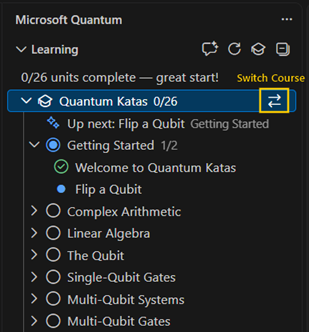
Si vous avez déjà démarré le Quantum Katas dans cet espace de travail, QDK Learning vous ramène à la position enregistrée. Pour continuer directement depuis cet endroit, sélectionnez À suivre sous le cours Quantum Katas.
Parcourez le Quantum Katas
Le Quantum Katas utilise deux zones principales dans VS Code.
- L’affichage Apprentissage affiche la structure du cours et votre progression.
- L’onglet Leçon affiche la leçon ou l’exercice actuel et ses actions disponibles.
Lorsqu’une activité inclut Q# du code, QDK Learning ouvre également un .qs fichier dans l’éditeur. Modifiez et enregistrez le fichier comme n’importe quel autre Q# fichier.
Vous n’avez pas besoin de terminer les unités dans l’ordre. Sélectionnez n’importe quelle unité dans la vue Apprentissage pour accéder à cette unité.
Utiliser des leçons et des exemples
Les leçons expliquent les concepts de l’informatique quantique et peuvent inclure des exemples exécutables Q# . Les actions disponibles dépendent de la leçon.
| Action | Description |
|---|---|
| Next | Marquez la leçon comme terminée et accédez à l’activité suivante. |
| Exécuter | Exécutez l’exemple Q# pour la leçon. Une fois l’exemple exécuté, Next devient l’action principale. |
| Expliquer | Demandez à l’agent QDK Learning d’expliquer plus en détail le concept actuel. |
| Amont | Accédez à l’activité précédente. |
Exercices de codage complets
Les exercices ouvrent un fichier Q# contenant du code prérempli. Pour effectuer un exercice, procédez comme suit.
- Lisez les instructions de l’exercice sous l’onglet Leçon .
- Terminez le code dans le
.qsfichier. - Sélectionnez Vérifier dans l’onglet Leçon , ou cochez la solution au-dessus du code d’exercice.
- Si la solution est correcte, sélectionnez Suivant pour continuer.
Les activités d’exercice incluent les actions suivantes.
| Action | Description |
|---|---|
| Vérification | Vérifiez votre code par rapport au résultat attendu. |
| Astuce | Demandez à l’agent QDK Learning un indice concernant l’exercice en cours. |
| Réinitialiser | Restaurez le code d’espace réservé initial et annulez vos modifications de l’exercice. |
| Amont | Accédez à l’activité précédente. |
Si votre solution n’est pas correcte, un message Check failed fournit plus d’informations. Sélectionnez Qu’est-ce qui s’est passé ? pour demander de l’aide à l’agent QDK Learning sans révéler la solution complète.
Une fois l’exercice terminé, Next devient l’action principale. Pour réexécuter la validation, sélectionnez Vérifier. Vous pouvez demander Copilot d’afficher des solutions alternatives à certains problèmes.
Utilisez Copilot pour faciliter votre apprentissage
L’agent QDK Learning utilise votre élément actuel kata, votre leçon et votre code comme éléments de contexte. Utilisez les boutons de l’onglet Leçon ou entrez votre propre invite dans Copilot Chat.
Par exemple, essayez les requêtes suivantes.
Parcourir le cours
J’aimerais en savoir plus sur Grover's algorithm. Amenez-moi à l’unité concernée.
Obtenir de l’aide sur un exercice
Aidez-moi à comprendre pourquoi ma solution ne fonctionne pas, mais ne me montre pas la réponse complète.
Explorer un concept
Expliquer la différence entre la phase relative et la phase globale.
Enregistrer et réinitialiser votre progression
QDK Learning enregistre automatiquement votre progression dans le cours ainsi que les activités terminées dans le fichier qdk-learning.json situé à la racine de votre espace de travail.
QDK Learning enregistre les Q# fichiers que vous modifiez dans le qdk-learning dossier.
Pour continuer ultérieurement :
- Dans Visual Studio Code, ouvrez le même dossier d’espace de travail.
- Sélectionnez l’icône Microsoft Quantum .
- Développez la vue Apprentissage, puis le cours Quantum Katas.
- Sélectionnez À suivre pour revenir à votre activité actuelle.
Pour réinitialiser un exercice individuel :
- Sélectionnez Réinitialiser sous l’onglet Leçon ou Réinitialiser l’exercice dans l’éditeur de Q# code.
- Confirmez la réinitialisation. QDK Learning remplace votre code.
Vous pouvez également demander Copilot à réinitialiser une leçon pour vous.