Remarque
L’accès à cette page nécessite une autorisation. Vous pouvez essayer de vous connecter ou de modifier des répertoires.
L’accès à cette page nécessite une autorisation. Vous pouvez essayer de modifier des répertoires.
L’extension Microsoft Quantum Development Kit (QDK) pour Visual Studio Code (VS Code) comprend QDK Learning, une série de cours en autoformation sur l’informatique quantique et le développement quantique. Chaque cours combine des explications avec des activités de programmation interactives que vous avez terminées dans VS Code.
Utiliser QDK Learning pour :
- Choisissez un cours basé sur vos centres d’intérêt et votre expérience.
- Parcourez les unités de cours et les activités à votre rythme.
- Suivez et enregistrez votre progression pour chaque cours.
- Demandez à QDK Learning l’agent dans GitHub Copilot pour obtenir des indices, des explications et des instructions.
- Conservez votre code de cours et vos blocs-notes.
Cours disponibles
QDK Learning comprend ces cours.
| Cours | Ce que vous apprenez | Format du cours |
|---|---|---|
| Quantum Katas | Notions de base de l’informatique quantique et programmation quantique avec Q# | Leçons guidées et Q# exercices de codage |
| Ground-State Molecular Energies with QPE | Comment estimer l’énergie de l’état du sol d’une molécule à partir de méthodes de chimie classique et d’estimation de phase quantique (QPE) | Python activités dans les Jupyter blocs-notes qui utilisent QDK/Chemistry et Q# |
Commencez par le Quantum Katas si vous débutez avec l’informatique quantique ou le Q# langage. Choisissez le cours de chimie quantique si vous connaissez déjà les bases de la chimie quantique et de l’informatique quantique.
Prerequisites
Pour utiliser QDK Learning, vous avez besoin des éléments suivants :
- La dernière version de VS Code.
- L’QDKextension pour VS Code.
- Un dossier dans lequel QDK Learning peut stocker vos fichiers de cours et votre progression.
Pour utiliser l’apprentissage assisté par l’IA, connectez-vous à GitHub CopilotVS Code. Vérifiez les conditions préalables pour chaque cours pour connaître les exigences logicielles supplémentaires.
Démarrer QDK Learning
Pour commencer QDK Learning pour la première fois, procédez comme suit.
- Ouvrez VS Code.
- Ouvrez le dossier dans lequel vous souhaitez enregistrer vos fichiers de progression et de cours d’apprentissage.
- Dans la barre d’activité, sélectionnez l’icône Microsoft Quantum .
- Dans la vue, sélectionnez Démarrer l’apprentissageQDK Learning.
- Dans l’affichage Apprentissage , sélectionnez Changer de cours pour le cours que vous souhaitez démarrer. Ou, indiquez à l’agent QDK Learning quel cours vous souhaitez ouvrir.
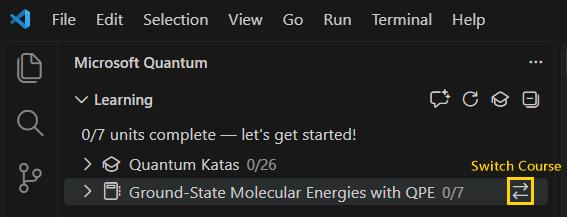
QDK Learning crée ces éléments dans votre espace de travail.
- Dossier
qdk-learningqui contient les fichiers que vous utilisez dans les cours. - Fichier
qdk-learning.jsonqui stocke votre position actuelle et la progression du cours.
Pour poursuivre votre progression dans une session ultérieure VS Code , ouvrez le même dossier d’espace de travail.
Se déplacer dans QDK Learning
La vue d’apprentissage organise le contenu en trois niveaux :
- Cours : Une expérience d’apprentissage complète, comme le Quantum Katas cours de chimie quantique.
- Unité : Groupe de leçons et d’exercices connexes.
- Activité : Une seule leçon, exemple, exercice ou cellule de code de bloc-notes.
Dépliez un cours ou une unité pour en voir le contenu. L’indicateur de progression pour chaque cours indique le nombre d’unités terminées. Les activités et les unités terminées sont accompagnées d’une coche.
Sélectionnez une unité ou une activité pour l’ouvrir. Chaque cours ouvre des activités différemment.
- Les Quantum Katas leçons s’ouvrent dans un onglet Leçon et les exercices dans des fichiers Q#.
- Les cours de bloc-notes ouvrent un bloc-notes modifiable Jupyter pour l’unité sélectionnée.
Changer de cours
QDK Learning enregistre votre progression lorsque vous changez de cours.
- Dans l’affichage Apprentissage , recherchez le cours que vous souhaitez ouvrir.
- Sélectionnez Changer de cours pour le cours.
QDK Learning ouvre votre position actuelle dans ce cours. Pour un nouveau cours, QDK Learning ouvre la première unité.
Utilisez Copilot pour faciliter votre apprentissage
Lorsque vous démarrez QDK Learning, l’agent QDK Learning s’ouvre dans Copilot Chat. L’agent utilise le contexte de votre cours et de votre activité actifs pour vous aider à apprendre.
Demandez à l’agent de :
- Expliquer un concept plus en détail.
- Je vais vous donner un indice pour un exercice.
- Aidez-vous à comprendre pourquoi une solution ne fonctionne pas.
- Répondez aux questions sur l’informatique quantique, Q#ou QDK/Chemistry.
Par exemple, essayez ces instructions.
Quels cours sont disponibles ?
Accédez au contenu sur Grover's algorithm.
Expliquer l’estimation de phase quantique de manière différente.
Les activités de cours incluent également des boutons qui envoient la leçon ou le contexte d’exercice approprié à l’agent QDK Learning .