Remarque
L’accès à cette page nécessite une autorisation. Vous pouvez essayer de vous connecter ou de modifier des répertoires.
L’accès à cette page nécessite une autorisation. Vous pouvez essayer de modifier des répertoires.
Dans ce guide de démarrage rapide, vous allez apprendre à utiliser Search Explorer, un outil de requête intégré dans le portail Azure pour exécuter des requêtes sur un index Recherche Azure AI. Utilisez cet outil pour tester une expression de requête ou de filtre ou pour vérifier si le contenu existe dans l’index.
Ce guide de démarrage rapide utilise un index existant pour illustrer l’Explorateur de recherche.
Conditions préalables
Un compte Azure avec un abonnement actif. Créez gratuitement un compte.
Un service de recherche Azure AI. Créer un service ou find un service existant dans votre abonnement actuel. Pour ce guide de démarrage rapide, vous pouvez utiliser un service gratuit.
Ce guide de démarrage rapide utilise l’index d'échantillon d'hôtels. Suivez les instructions de ce guide de démarrage rapide pour créer l’index.
Démarrer l’Explorateur de recherche
Accédez à votre service de recherche dans le portail Azure.
Dans le volet gauche, sélectionnez Vue d’ensemble.
Dans la barre de commandes, sélectionnez Explorateur de recherche.

Vous pouvez également sélectionner l’onglet Explorateur de recherche dans la page d’index.
Effectuer une requête de trois manières différentes
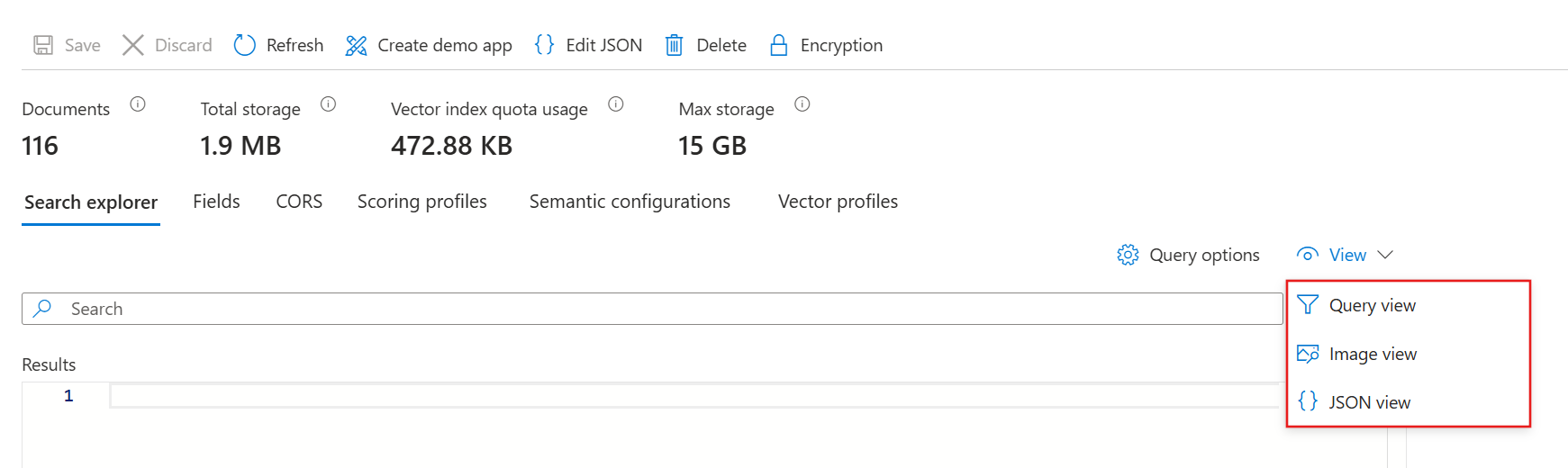
Il existe trois approches d’interrogation dans l’Explorateur de recherche :
La vue Requête fournit une barre de recherche par défaut. Il accepte une requête vide ou une requête de texte libre avec des booléens, tels que
ocean view + parking.La vue image fournit une fenêtre permettant de parcourir ou de glisser-déplacer des fichiers PNG, JPG ou JPEG. Sauf si votre index possède un vectoriseur d’image et une compétence équivalente, cette vue n’est pas disponible.
La vue JSON prend en charge les requêtes paramétrables. Les filtres, orderby, select, count, searchFields et tous les autres paramètres doivent être définis dans la vue JSON.
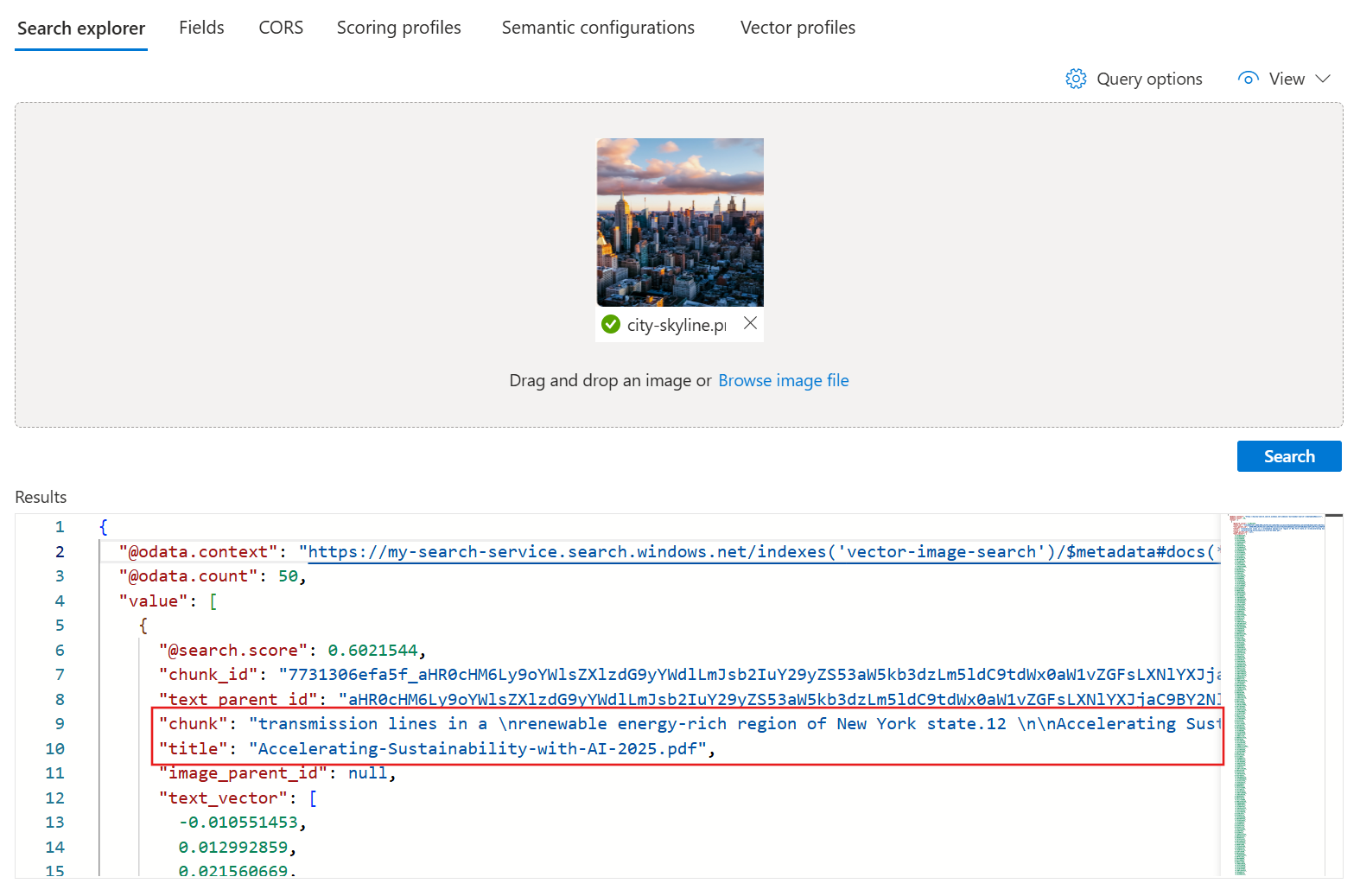
Exemple : Requête d’image
L’Explorateur de recherche accepte les images en tant qu’entrées de requête par le biais de la vue Image, ce qui vous oblige à utiliser une paire vectoriseur-compétence prise en charge. Pour plus d’informations, consultez Configurer un vectoriseur dans un index de recherche.
L’index hotels-sample n’est pas configuré pour la vectorisation d’image. Si vous souhaitez exécuter des requêtes d’image, créez un index comme décrit dans Quickstart : Recherche vectorielle dans le portail Azure. Le guide de démarrage rapide s’appuie sur des exemples de données basés sur du texte. Vous devez donc utiliser des documents contenant des images.
Pour exécuter une requête d’image, sélectionnez ou faites glisser une image vers la zone de recherche, puis sélectionnez Rechercher. L’Explorateur de recherche vectorise l’image et envoie le vecteur au moteur de recherche pour l’exécution de la requête. Le moteur de recherche retourne des documents suffisamment similaires à l’image d’entrée, jusqu’au nombre spécifié k de résultats.
Exemples : requêtes JSON
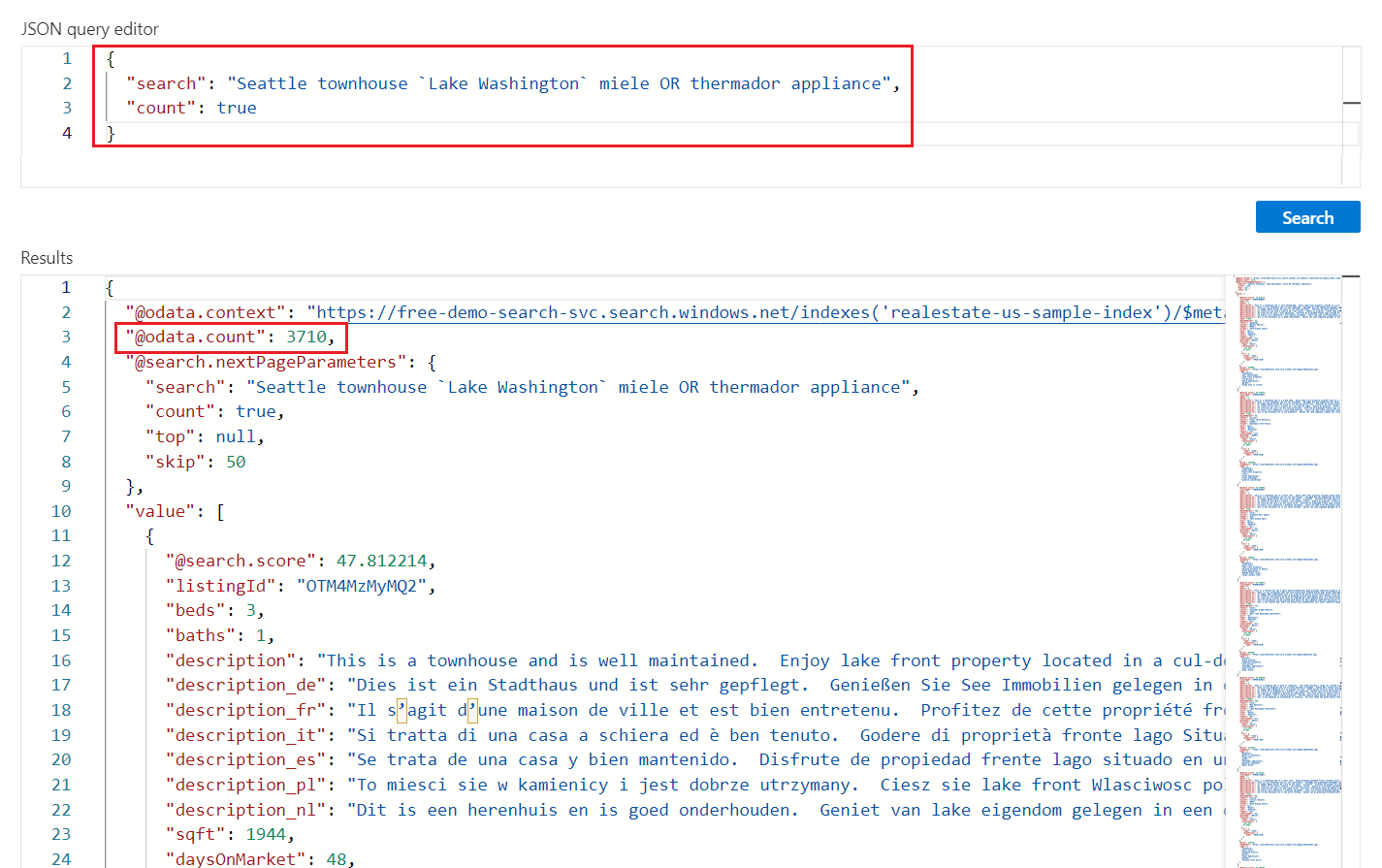
Voici des exemples de requêtes JSON que vous pouvez exécuter à l’aide de l’Explorateur de recherche. Pour suivre ces exemples, basculez vers la vue JSON. Vous pouvez coller chaque exemple JSON dans la zone de texte.
Conseil
La vue JSON prend en charge IntelliSense pour la saisie semi-automatique du nom de paramètre. Placez votre curseur dans la vue JSON et entrez un espace pour afficher la liste de tous les paramètres de requête. Vous pouvez également entrer une lettre, par exemple s, pour afficher uniquement les paramètres de requête qui commencent par cette lettre.
IntelliSense n’exclut pas les paramètres non valides. Utilisez donc votre meilleur jugement.
Exécuter une requête non spécifiée
Dans l’Explorateur de recherche, les requêtes POST sont formulées en interne à l’aide de Documents - Recherche Post (API REST), avec des réponses retournées sous forme de documents JSON détaillés.
Pour un premier aperçu du contenu, exécutez une recherche vide en sélectionnant Rechercher sans termes fournis. Une recherche vide est utile en tant que première requête, car elle retourne des documents entiers afin que vous puissiez passer en revue la composition des documents. Dans une recherche vide, il n’existe aucun score de recherche et les documents sont retournés dans un ordre arbitraire ("@search.score": 1 pour tous les documents). Par défaut, 50 documents sont retournés par demande de recherche.
Ajoutez "count": true pour obtenir le nombre de correspondances trouvées dans un index. Dans une recherche vide, le nombre est le nombre total de documents dans l’index. Dans une recherche qualifiée, il s’agit du nombre de documents correspondant à l’entrée de requête. Rappelez-vous que le service retourne les 50 premières correspondances par défaut. Le nombre peut donc indiquer plus de correspondances dans l’index que ce qui est retourné dans les résultats.
La syntaxe équivalente pour une recherche vide est * ou "search": "*".
{
   "search": "*",
   "count": true
}
Résultats
Exécuter une requête de texte libre
La recherche en forme libre, avec ou sans opérateurs, est utile pour simuler des requêtes définies par l’utilisateur envoyées à partir d’une application personnalisée pour Recherche Azure AI. Seuls les champs attribués comme pouvant faire l’objet d’une recherche dans l’index sont analysés pour les correspondances.
Vous n’avez pas besoin de la vue JSON pour une requête de texte libre, mais nous l’fournissons au format JSON pour assurer la cohérence avec d’autres exemples de cet article.
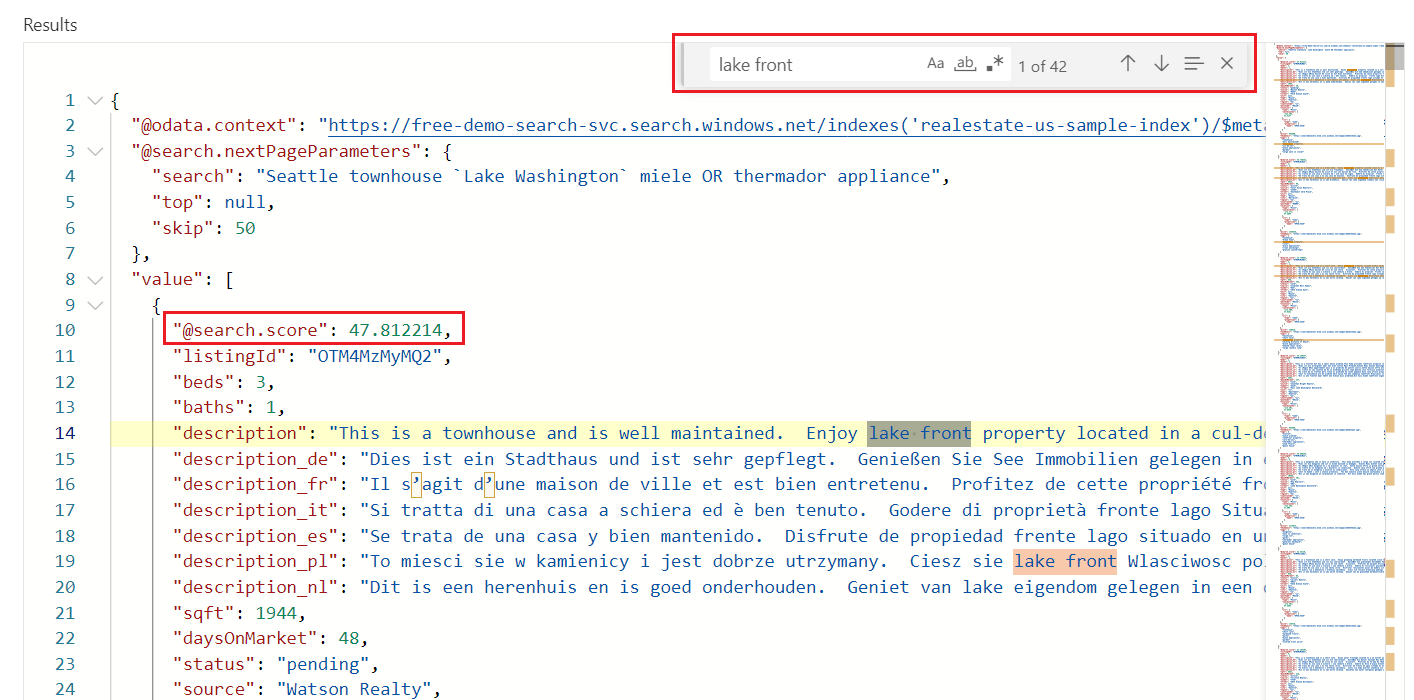
Notez que lorsque vous fournissez des critères de recherche, tels que des termes de requête ou des expressions, le classement de recherche entre en jeu. L’exemple suivant illustre une recherche en texte libre. Le @search.score est un score de pertinence calculé pour la correspondance à l’aide de l’algorithme de calcul par défaut.
{
    "search": "activities `outdoor pool` restaurant OR continental breakfast"
}
Résultats
Vous pouvez utiliser Ctrl-F pour rechercher dans les résultats des conditions d’intérêt spécifiques.
Limiter les champs dans les résultats de recherche
Ajoutez "select" pour limiter les résultats aux champs explicitement nommés pour obtenir une sortie plus lisible dans l’Explorateur de recherche. Seuls les champs attribués comme récupérables dans l’index peuvent apparaître dans les résultats.
{
   "search": "activities `outdoor pool` restaurant OR continental breakfast",
   "count": true,
   "select": "HotelId, HotelName, Tags, Description"
}
Résultats
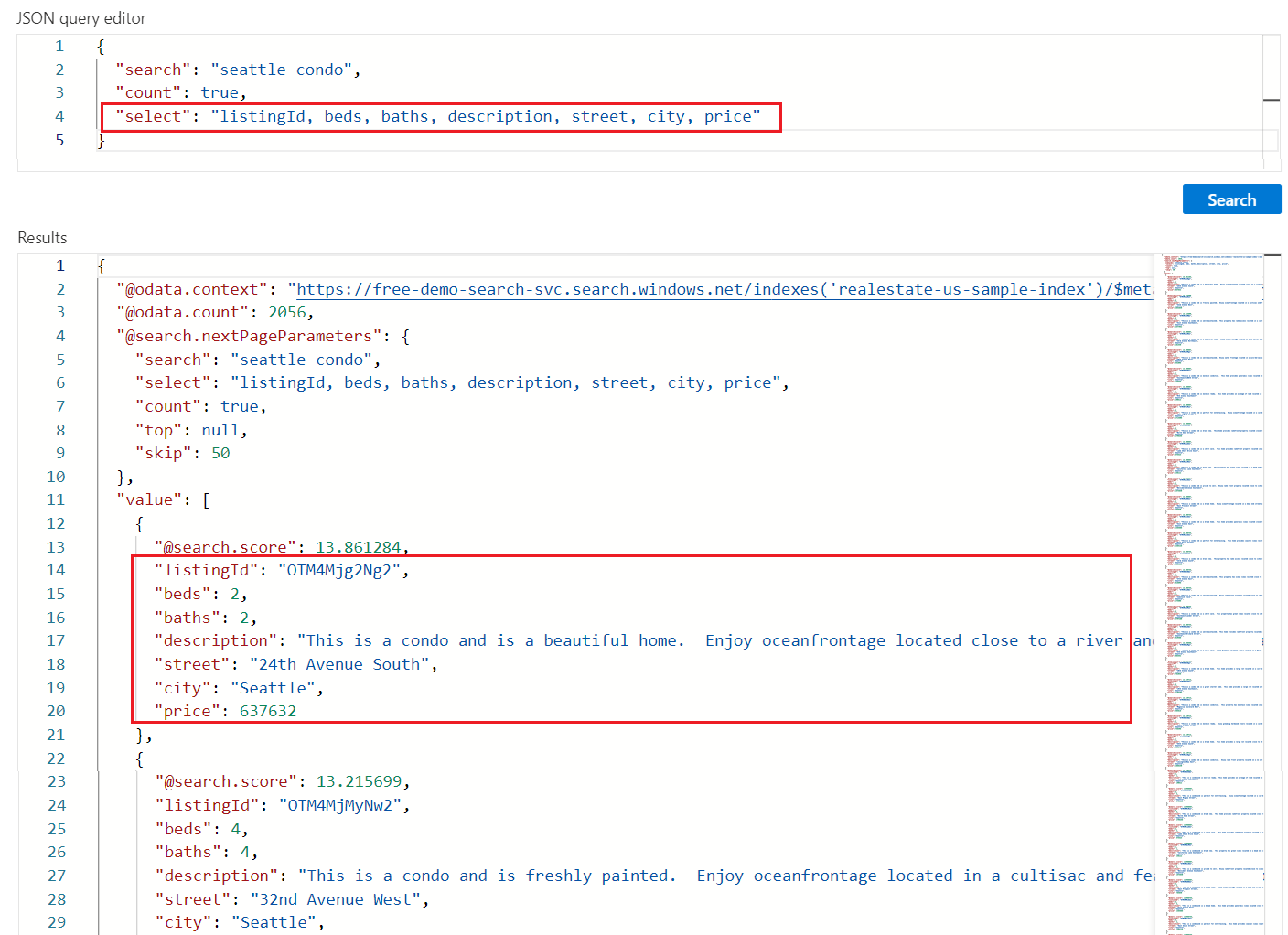
Afficher le prochain lot de résultats
Recherche Azure AI retourne les 50 premières correspondances en fonction du classement de recherche. L’index de l’exemple d’hôtels n’a que 50 hôtels. Nous utilisons donc un nombre plus petit pour illustrer la pagination. Pour obtenir l’ensemble suivant de documents correspondants, ajoutez "top": 20 et "skip": 10 augmentez le jeu de résultats à 20 documents (la valeur par défaut est 50, la valeur maximale est 1 000), en ignorant les 10 premiers documents. Vous pouvez vérifier la clé de document (HotelId) pour identifier un document.
Rappelez-vous que vous devez fournir des critères de recherche, tels qu’un terme de requête ou une expression, pour obtenir les résultats classés. Les scores de recherche diminuent à mesure que vous descendez dans les résultats de recherche.
{
   "search": "activities `outdoor pool` restaurant OR continental breakfast",
   "count": true,
   "select": "HotelId, HotelName, Tags, Description",
   "top": 20,
   "skip": 10
}
Résultats
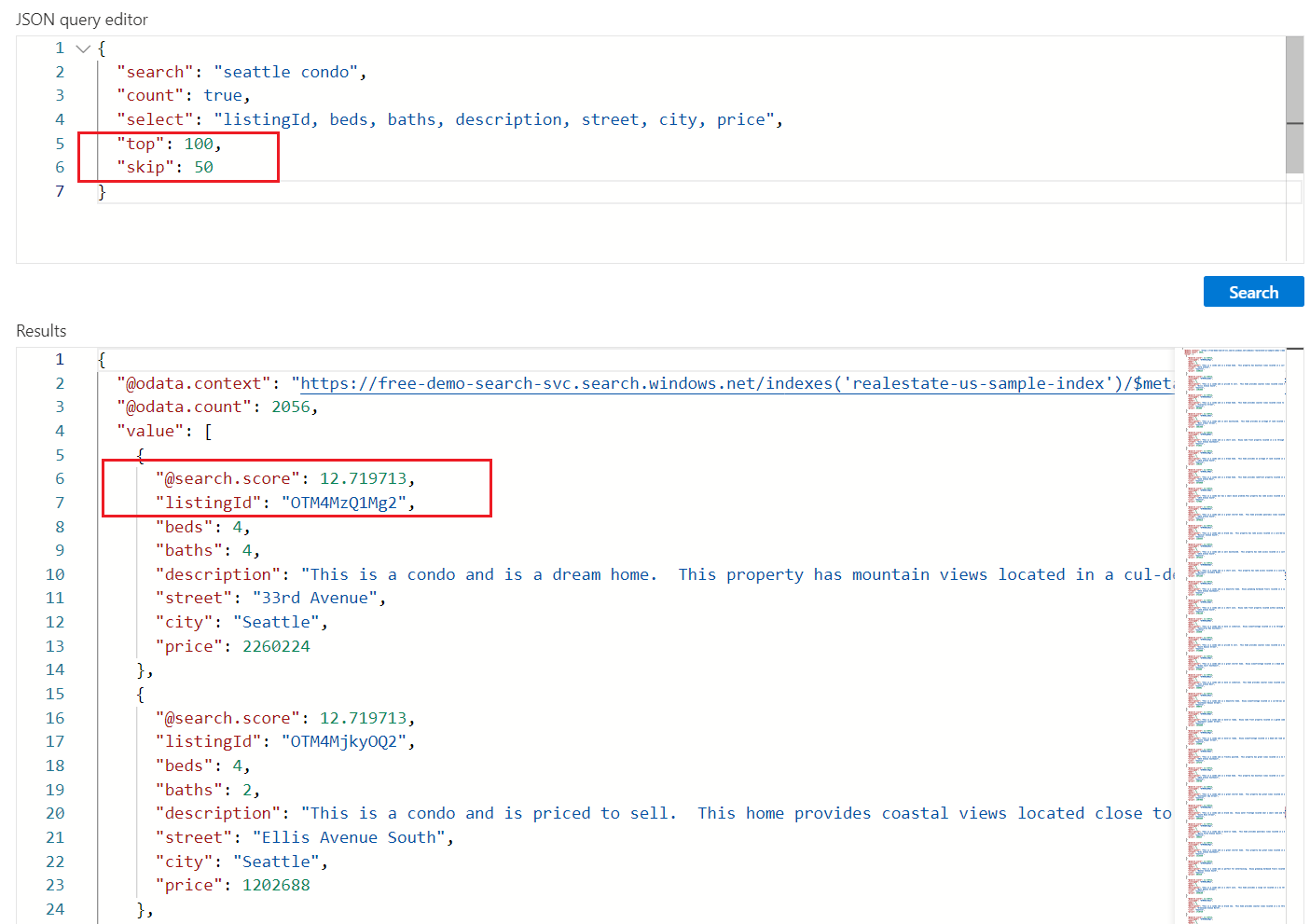
Expressions de filtre (supérieures à, inférieures à, égales à)
Utilisez le paramètre pour spécifier des filter critères d’inclusion ou d’exclusion. Le champ doit être attribué comme filtrable dans l’index. Cet exemple recherche les évaluations supérieures à quatre :
{
    "search": "activities `outdoor pool` restaurant OR continental breakfast",
    "count": true,
    "select": "HotelId, HotelName, Tags, Description, Rating",
    "filter": "Rating gt 4"
}
Résultats
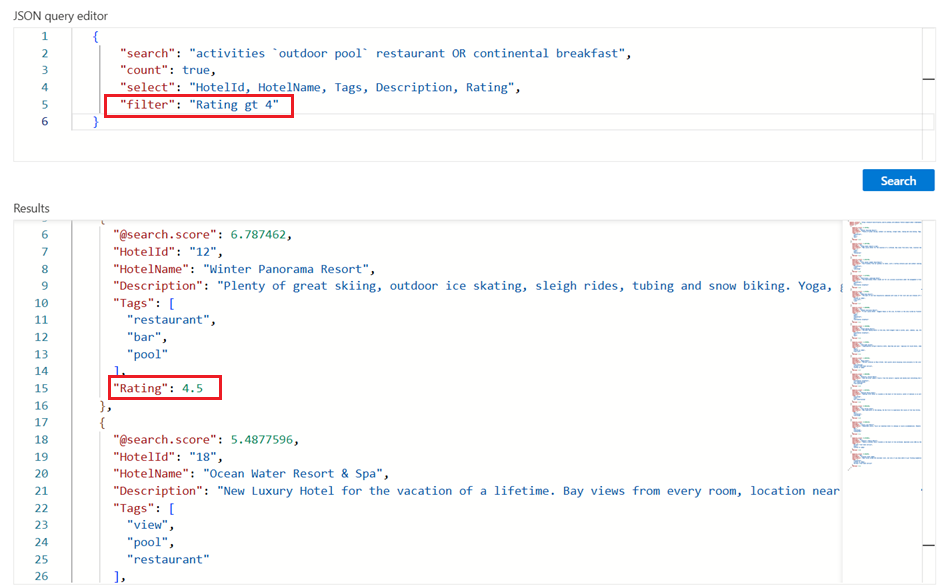
Trier les résultats
Ajoutez orderby pour trier les résultats par un autre champ en plus du score de recherche. Le champ doit être attribué comme triable dans l’index. Dans les situations où la valeur filtrée est identique (par exemple, le même prix), l’ordre est arbitraire, mais vous pouvez ajouter d’autres critères pour le tri plus approfondi. Voici un exemple d’expression que vous pouvez utiliser pour tester ceci :
{
    "search": "activities `outdoor pool` restaurant OR continental breakfast",
    "count": true,
    "select": "HotelId, HotelName, Tags, Description, Rating, LastRenovationDate",
    "filter": "Rating gt 4",
    "orderby": "LastRenovationDate desc"
}
Résultats
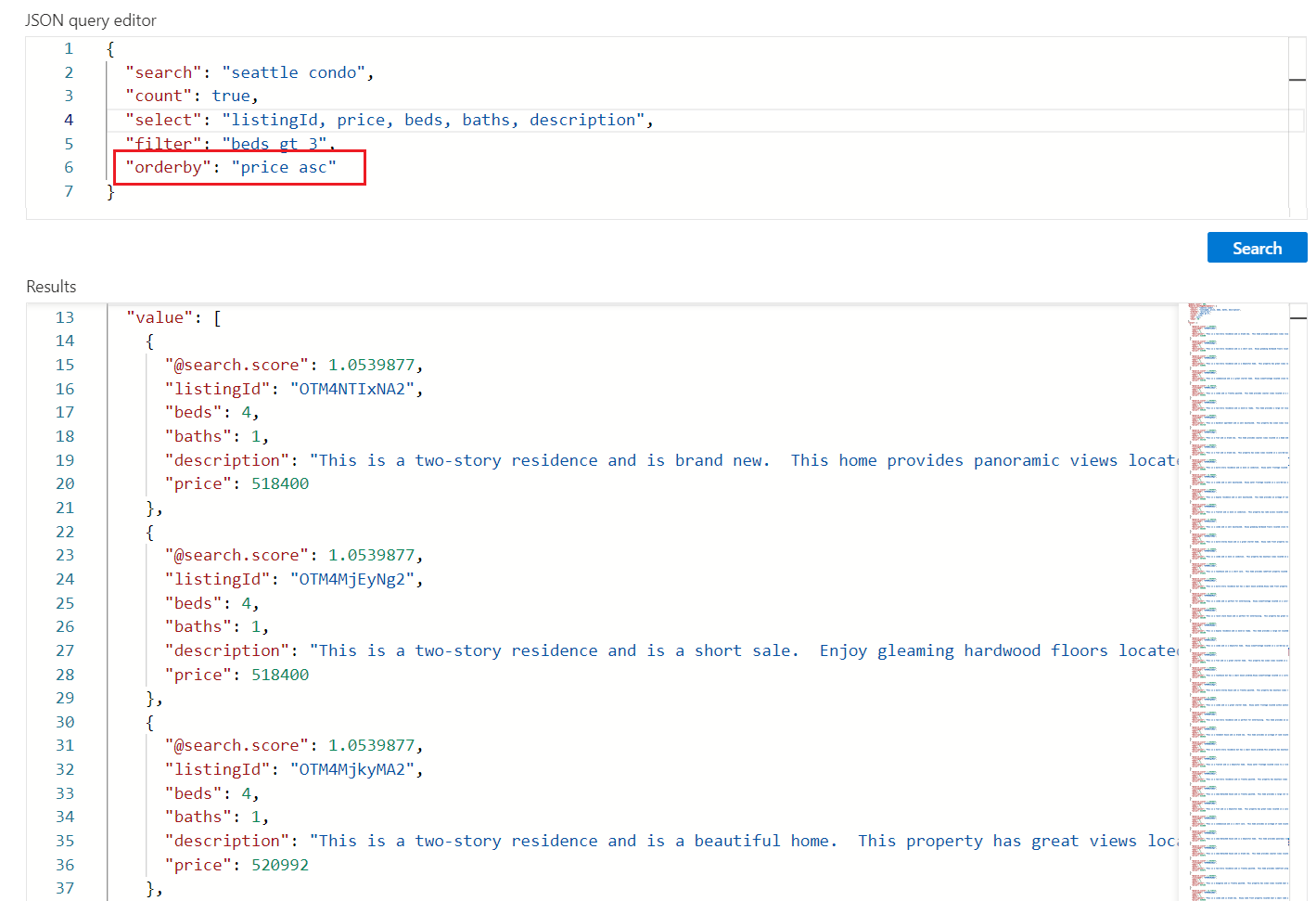
Points clés
Dans ce guide de démarrage rapide, vous avez utilisé l’Explorateur de recherche pour interroger un index à l’aide de l’API REST.
Les résultats sont retournés sous forme de documents JSON détaillés afin que vous puissiez afficher la construction et le contenu de chaque document dans son intégralité. Le
selectparamètre d’une expression de requête limite les champs retournés.Les résultats de la recherche sont composés de tous les champs attribués comme récupérables dans l’index. Sélectionnez l’onglet Champs pour passer en revue les attributs.
La recherche de mots clés, similaire à ce que vous pouvez entrer dans un navigateur web commercial, est utile pour tester une expérience utilisateur final. Par exemple, en supposant que l'index : hotels-sample, vous pouvez entrer
"activities 'outdoor pool' restaurant OR continental breakfast", et utiliser Ctrl-F pour rechercher des termes dans les résultats de recherche.Les expressions de requête et de filtre sont articulées dans une syntaxe implémentée par Recherche Azure AI. La valeur par défaut est une syntaxe simple, mais vous pouvez éventuellement utiliser l’intégralité de Lucene pour des requêtes plus puissantes. Les expressions de filtre sont articulées dans une syntaxe OData.
Nettoyer les ressources
Lorsque vous travaillez dans votre propre abonnement, il est judicieux de terminer un projet en supprimant les ressources dont vous n’avez plus besoin. Les ressources qui restent actives peuvent vous coûter de l'argent.
Dans le portail Azure, sélectionnez All resources ou Resource groups dans le volet gauche pour rechercher et gérer les ressources. Vous pouvez supprimer des ressources individuellement ou supprimer le groupe de ressources pour supprimer toutes les ressources à la fois.
Si vous utilisez un service de recherche gratuit, n’oubliez pas que vous êtes limité à trois index, indexeurs et sources de données. Vous pouvez supprimer des éléments individuels dans le portail pour rester sous la limite.
Étape suivante
Pour en savoir plus sur les structures et la syntaxe des requêtes, utilisez un client REST pour créer des expressions de requête qui utilisent plus de parties de l’API REST. Documents - Recherche de publication (API REST) est particulièrement utile pour l’apprentissage et l'exploration.