Remarque
L’accès à cette page nécessite une autorisation. Vous pouvez essayer de vous connecter ou de modifier des répertoires.
L’accès à cette page nécessite une autorisation. Vous pouvez essayer de modifier des répertoires.
L’examen approfondi donne à votre agent une méthodologie structurée pour des problèmes complexes. L’agent forme plusieurs hypothèses et valide chacune avec des preuves. Dans ce tutoriel, vous déclenchez une investigation approfondie à partir d’une conversation et explorez les résultats.
Dans ce tutoriel, vous allez apprendre à :
- Déclencher une investigation approfondie à partir de l’interface de conversation
- Approuver l’invite d’autorisation
- Lire l’arborescence d’hypothèses interactive
- Configurer l’investigation approfondie automatique dans les plans de réponse
Prerequisites
- Agent Azure SRE en cours d’exécution
- Au moins une source de données connectée (Azure Monitor, Application Insights ou un connecteur personnalisé)
- Autorisations pour discuter avec votre agent
Démarrer une enquête approfondie à partir d’une conversation
Utilisez ce mode lorsque vous souhaitez examiner une question spécifique à l’aide du raisonnement structuré. Ce mode fonctionne pour les problèmes réels, les problèmes de performances ou les questions complexes sur votre environnement.
Activer une investigation approfondie
Dans la conversation de votre agent, sélectionnez le + bouton dans le coin inférieur gauche de la zone d’entrée de conversation. Cette action ouvre le menu de configuration.
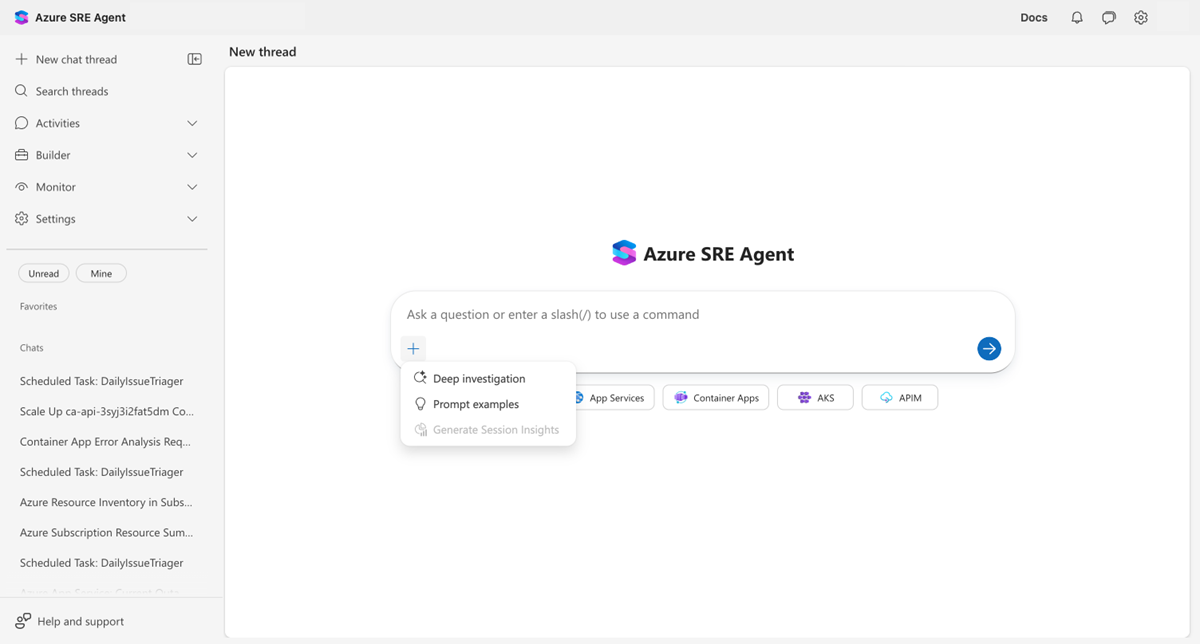
Sélectionnez Examen approfondi dans le menu.
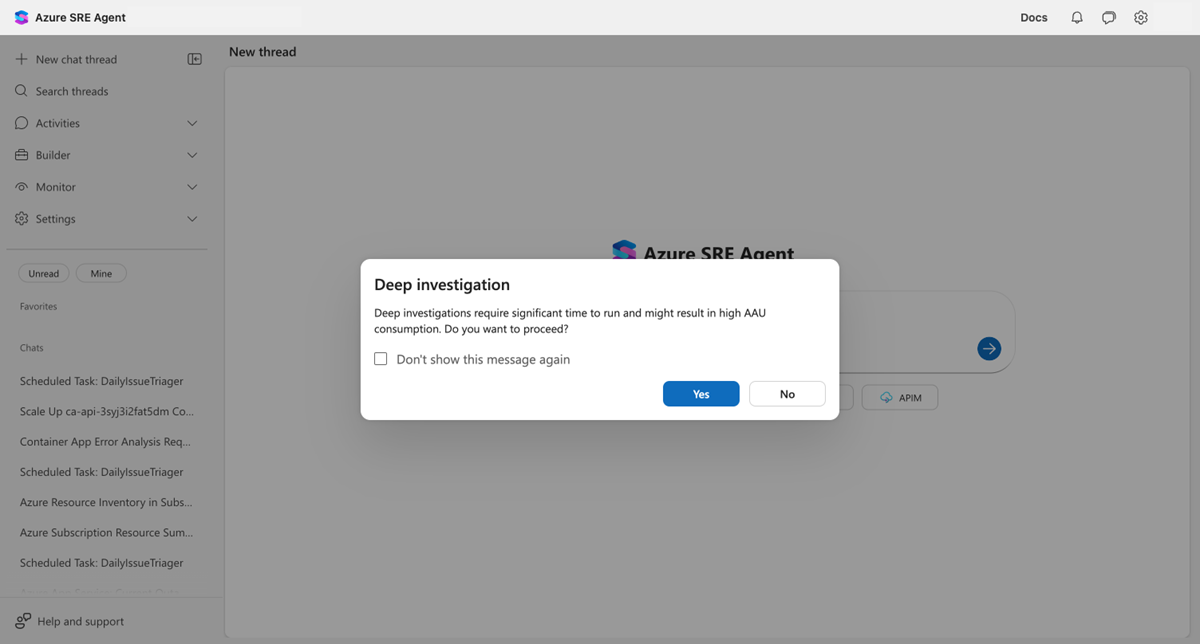
Si vous activez l’investigation approfondie pour la première fois, une boîte de dialogue de confirmation s’affiche qui explique les recherches approfondies interrogent plusieurs sources de données et prennent plusieurs minutes. Cliquez sur Oui pour continuer.
Conseil / Astuce
Cochez Ne plus afficher ce message si vous envisagez d’utiliser régulièrement une enquête approfondie. Vous pouvez la désactiver en sélectionnant le X sur le badge d’enquête approfondie.
Confirmer que l’investigation approfondie est active
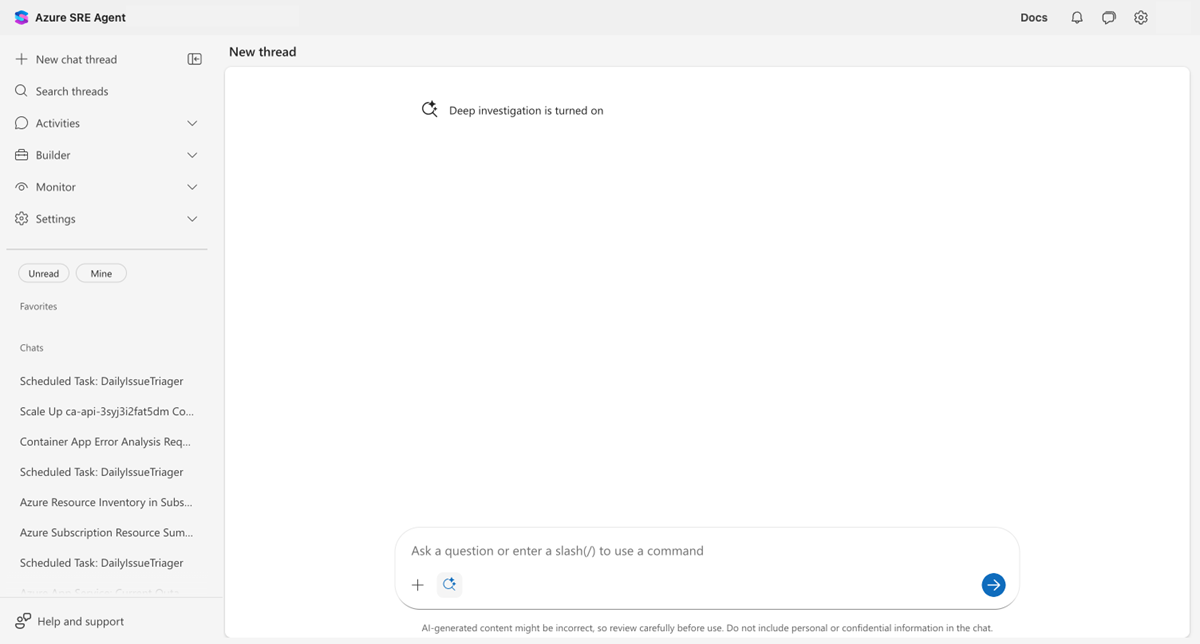
Une fois que vous avez confirmé, deux indicateurs s’affichent :
- Message d’état en haut de la conversation : « L’investigation approfondie est activée » avec une icône sparkle.
- Un badge scintillant en regard du bouton + dans le bas de la fenêtre de chat, avec un X pour fermer.
Posez votre question
Tapez une question qui tire parti de l’investigation structurée. Les candidats parfaits sont :
Investigate why the java-app container app has high memory usage.
Check logs, metrics, and recent deployments to identify the root cause.
Why are API response times for the payment service degraded since yesterday?

Our AKS cluster nodes keep scaling up. Investigate what's driving the resource pressure.

Correlate the recent deployment with the spike in 500 errors on the orders endpoint.
Sélectionnez Envoyer (ou appuyez sur Entrée).
Approuver l’autorisation
Pour les enquêtes déclenchées par conversation, votre agent demande l’autorisation avant de continuer. Une carte d’autorisation apparaît dans la conversation avec deux options :
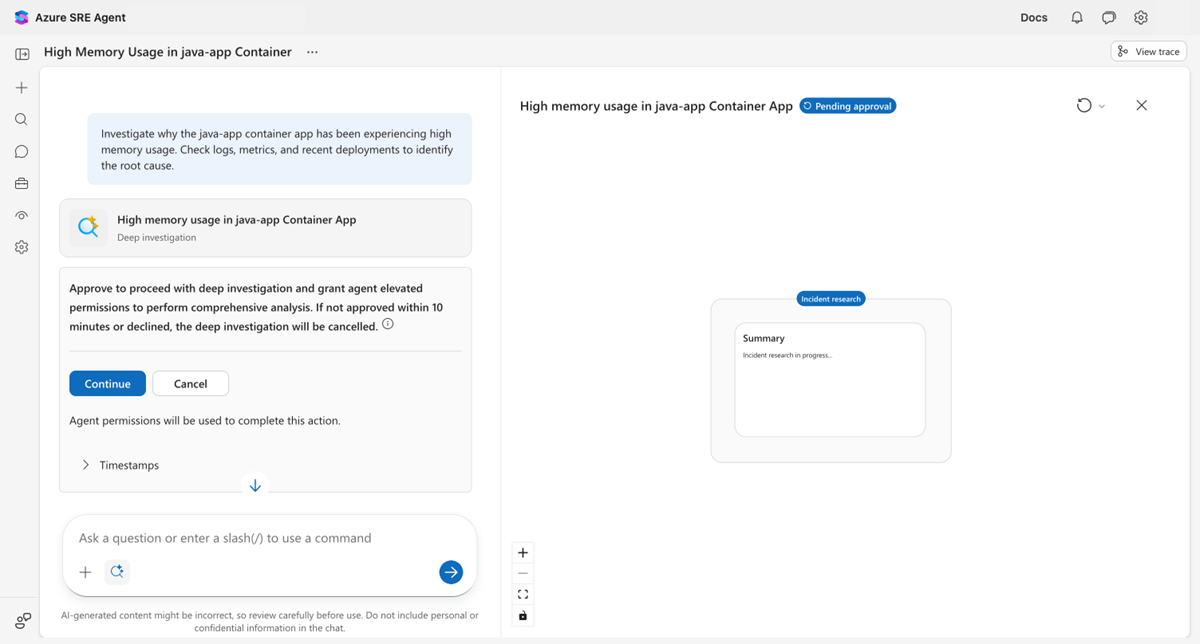
- Continuer : Approuvez l’investigation et accordez à votre agent des autorisations élevées pour interroger vos ressources Azure.
- Annuler : refuser l’enquête. Votre agent revient à une réponse standard.
Note
Si vous ne répondez pas dans les 10 minutes, l’enquête s’annule automatiquement et votre agent procède à une investigation standard.
Sélectionnez Continuer à approuver. La carte est mise à jour pour afficher une coche verte Approuvé.
Regardez la progression de l’enquête
Le panneau des détails de l'investigation s'ouvre sur le côté droit du chat, montrant une visualisation en temps réel du travail de votre agent.
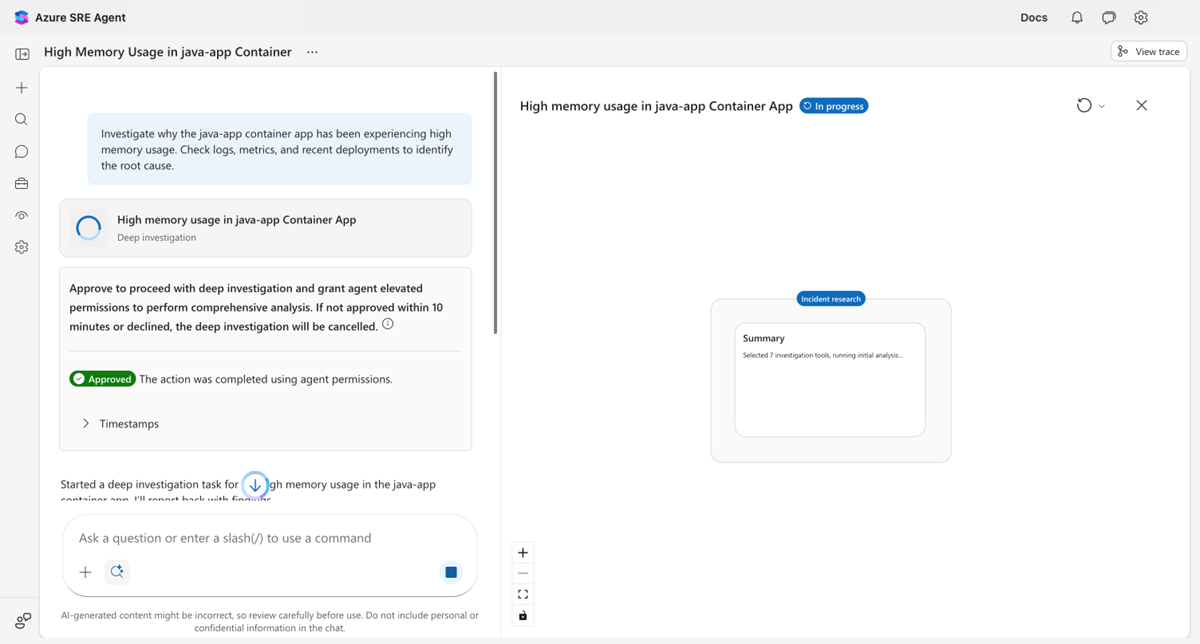
L’enquête suit quatre phases :
Phase 1, recherche sur les incidents : Votre agent sélectionne les outils d’investigation et collecte le contexte. La carte récapitulative indique les données collectées et les étapes d’investigation terminées.
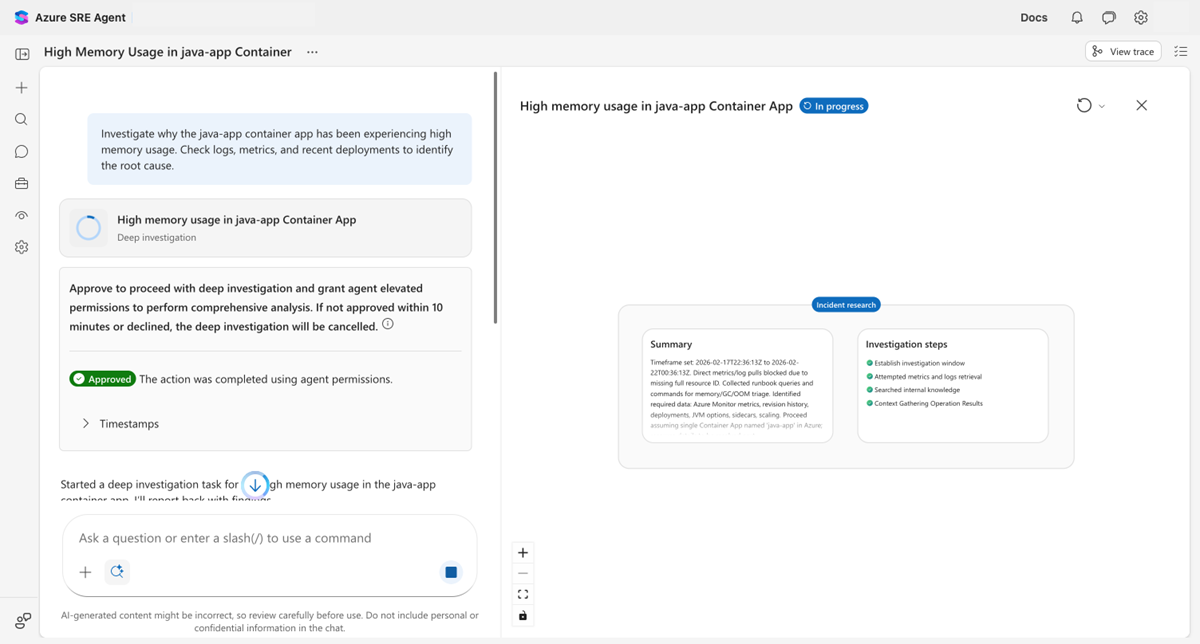
Phase 2, hypothèses de formation : En fonction du contexte collecté, votre agent génère deux à quatre hypothèses sur les causes racines potentielles. Chaque carte d’hypothèse affiche un titre et une brève description.
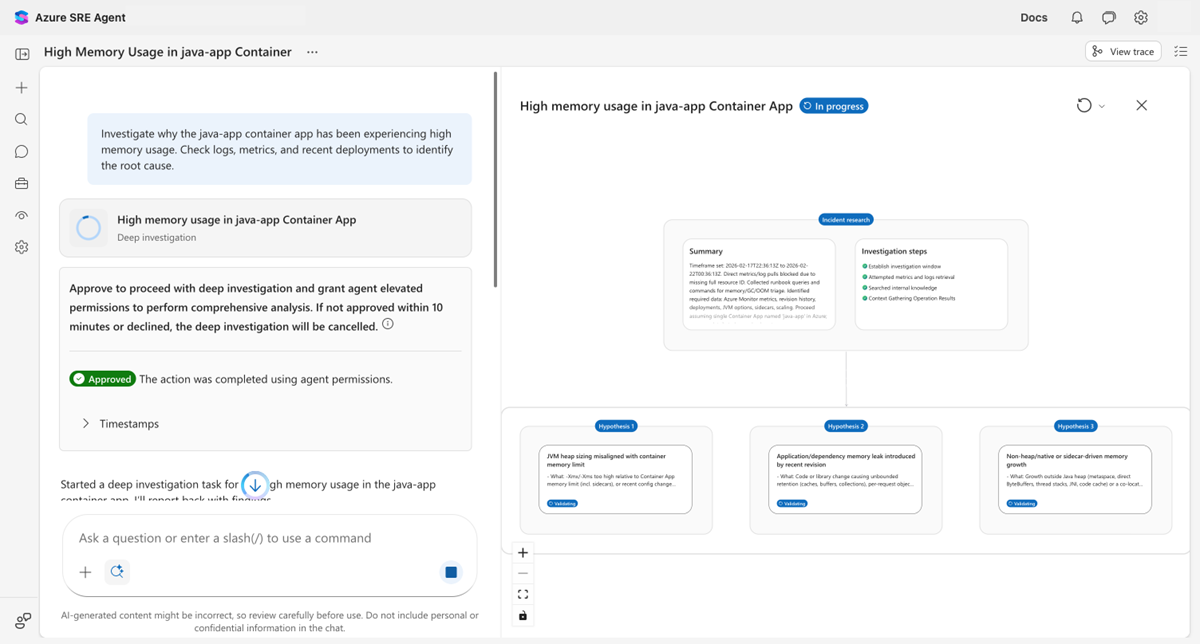
Phase 3, Validation des hypothèses : Votre agent teste chaque hypothèse en parallèle (jusqu’à trois à la fois). Mise à jour des pastilles d’état à mesure que la validation se termine :
| État | Couleur | Signification |
|---|---|---|
| En cours de validation | Blue | Actuellement testé |
| Validated | Green | Les preuves prennent en charge cette hypothèse |
| Invalidé | Rouge | Les preuves excluent cette possibilité. |
| Non concluant | Yellow | Pas assez de preuves pour confirmer ou exclure |
Les hypothèses validées à des niveaux peu profonds peuvent générer des sous-hypothèses (jusqu’à trois niveaux profonds), créant une arborescence de branchement de chemins d’investigation.
Phase 4, Conclusion : Votre agent synthétise les résultats dans une conclusion structurée. Le nœud de conclusion situé en bas de l’arborescence résume la cause principale avec des preuves à l'appui et des actions recommandées.
Conseil / Astuce
Sélectionnez n’importe quel nœud dans l’arborescence d’hypothèses pour ouvrir le panneau de détails. Ce panneau présente le résumé complet de l’enquête, les étapes de validation, les preuves collectées et le raisonnement de cette phase.
Désactiver l’examen approfondi
Le mode d’investigation approfondie reste actif pour les messages suivants. Pour le désactiver :
- Sélectionnez le X sur le badge scintillant à côté du bouton +.
- Vous pouvez également sélectionner + et désélectionner l’investigation approfondie.
Un message d’état confirme : « L’enquête approfondie est désactivée ».
Configurer une investigation approfondie dans les plans de réponse aux incidents
Pour les incidents qui justifient une analyse approfondie automatiquement (telles que les pannes de production ou les alertes de gravité critique), configurez une investigation approfondie dans vos plans de réponse.
Accéder aux plans de réponse
Accédez à Générateur>Plans de réponse aux incidents dans la barre latérale du portail.
Créer ou modifier un plan de réponse
Créez un plan de réponse ou modifiez-en un existant. Dans la configuration du gestionnaire :
- Définissez la priorité sur les niveaux de gravité souhaités (par exemple, P1, P2).
- Activez l'interrupteur d’enquête approfondie dans les paramètres d’enquête.
Enregistrer le plan de réponse
Enregistrez le plan. Lorsqu’un incident correspond aux critères du plan de réponse, votre agent démarre automatiquement une investigation approfondie sans approbation requise.
Note
Les enquêtes approfondies déclenchées par incident utilisent les autorisations d’identité managée de l’agent, et non votre identité personnelle. Vérifiez que l’identité managée de votre agent a les rôles nécessaires (Lecteur ou Lecteur de surveillance) sur les ressources que vous souhaitez examiner. Pour plus d’informations, voir Autorisations.
Alternative : Définir en tant que code
Pour les équipes qui gèrent plusieurs agents, définissez des plans de réponse en tant que YAML :
api_version: azuresre.ai/v2
kind: IncidentFilter
metadata:
  name: production-critical-handler
spec:
  incidentPlatform: PagerDuty
  isEnabled: true
  handlingAgent: production-agent
  priorities:
    - P1
    - P2
  agentMode: Autonomous
  maxAutomatedInvestigationAttempts: 5
  deepInvestigationEnabled: true
Annuler une enquête approfondie
Si l’enquête n’est plus nécessaire, vous pouvez l’annuler à tout moment.
| Méthode | Quand utiliser | Comment |
|---|---|---|
| Bouton Arrêter | L’enquête est en cours | Sélectionnez le bouton Bleu Arrêter dans le pied de page de conversation. |
| Annuler l’autorisation | L’agent attend l’approbation | Sélectionnez Annuler sur la carte d’autorisation. |
| Laissez-le expirer | Vous avez oublié de répondre | Après 10 minutes, l’autorisation expire automatiquement. |
Les résultats partiels sont toujours conservés. Sélectionnez la carte d’investigation dans votre conversation pour afficher tout ce qui a été terminé avant l’annulation.
Vérifier
Une fois votre examen approfondi terminé, confirmez les conditions suivantes :
- La carte d’enquête dans la conversation affiche une coche verte avec l’état Terminé.
- L’arborescence d’hypothèses montre au moins une hypothèse validée ou inconclusive .
- Un nœud Conclusion apparaît en bas de l’arborescence avec les actions recommandées.
- La sélection d’un nœud d’hypothèse ouvre un panneau détaillé avec des étapes de preuve et de validation.