Note
L’accès à cette page nécessite une autorisation. Vous pouvez essayer de vous connecter ou de modifier les répertoires.
L’accès à cette page nécessite une autorisation. Vous pouvez essayer de changer de répertoire.
Azure stocke toujours plusieurs copies de vos données afin de les protéger en cas d’événements planifiés ou non. Ces événements peuvent être des défaillances matérielles temporaires, des pannes du réseau ou de l’alimentation électrique, et des catastrophes naturelles. La redondance des données garantit que votre compte de stockage répond aux exigences du Contrat de niveau de service (SLA) pour Microsoft Online Services.
Cet article décrit le processus de changement des paramètres de réplication pour un compte de stockage existant qui héberge des partages de fichiers Azure.
Important
Si vous utilisez un compte de stockage zonal, vous devez d’abord dissocier le compte de stockage de sa zone avant de pouvoir modifier la configuration de redondance du stockage localement redondant (LRS) en une configuration autre que LRS.
S’applique à
| Modèle de gestion | Modèle de facturation | Échelon médiatique | Redundancy | SMB | NFS |
|---|---|---|---|---|---|
| Microsoft.Storage | V2 approvisionné | HDD (standard) | Local (LRS) |

|
|
| Microsoft.Storage | V2 approvisionné | HDD (standard) | Zone (ZRS) |
|
|
| Microsoft.Storage | V2 approvisionné | HDD (standard) | Géo (GRS) |
|
|
| Microsoft.Storage | V2 approvisionné | HDD (standard) | GeoZone (GZRS) |
|
|
| Microsoft.Storage | V1 approvisionné | SSD (Premium) | Local (LRS) |

|
|
| Microsoft.Storage | V1 approvisionné | SSD (Premium) | Zone (ZRS) |
|
|
| Microsoft.Storage | Paiement à l’utilisation | HDD (standard) | Local (LRS) |
|
|
| Microsoft.Storage | Paiement à l’utilisation | HDD (standard) | Zone (ZRS) |
|
|
| Microsoft.Storage | Paiement à l’utilisation | HDD (standard) | Géo (GRS) |
|
|
| Microsoft.Storage | Paiement à l’utilisation | HDD (standard) | GeoZone (GZRS) |
|
|
Options de modification du type de réplication
Quand vous choisissez la configuration de redondance la plus adaptée à votre scénario, réfléchissez aux compromis possibles entre, d’une part, des coûts réduits et, de l’autre, une disponibilité accrue. Les facteurs déterminant le choix de la configuration de redondance sont les suivants :
- Comment vos données sont répliquées dans la région principale. Les données de la région primaire peuvent être répliquées localement à l’aide du stockage localement redondant (LRS)ou dans des zones de disponibilité Azure à l’aide du stockage redondant interzone (ZRS).
- Indique si vos données nécessitent une géoredondance. La géoredondance offre une protection contre les sinistres régionaux en répliquant vos données vers une deuxième région géographiquement distante de la région primaire. Azure Files prend en charge le stockage géoredondant (GRS) et le stockage géo-redondant interzone (GZRS).
Important
Azure Files ne prend pas en charge le stockage géo-redondant avec accès en lecture (RA-GRS) ni le stockage géo-redondant interzone avec accès en lecture (RA-GZRS). Si un compte de stockage est configuré pour utiliser le stockage RA-GRS ou RA-GZRS, les partages de fichiers sont configurés et facturés en tant que stockage GRS ou GZRS.
Pour obtenir une vue d’ensemble détaillée de toutes les options de redondance, consultez Redondance d’Azure Files.
Vous pouvez modifier les configurations de redondance de votre compte de stockage le cas échéant, bien que certaines configurations soient soumises aux limitations et aux exigences en matière de temps d’arrêt. L’examen de ces limitations et exigences avant d’apporter des modifications à votre environnement permet d’éviter les conflits avec vos propres exigences de délai et de temps d’activité.
Il existe trois façons de changer les paramètres de réplication :
- Ajoutez ou supprimez la géoredondance ou l’accès en lecture dans la région secondaire.
- Ajoutez ou supprimez la redondance de zone en effectuant une conversion.
- Effectuez une migration manuelle dans les scénarios où les deux premières options ne sont pas prises en charge, ou pour vous assurer que la modification est effectuée dans un délai spécifique.
La géoredondance et l’accès en lecture peuvent être modifiés en même temps. Cependant, tout changement qui implique également la redondance des zones nécessite une conversion et doit être effectué séparément selon un processus en deux étapes. L’ordre de ces deux étapes est indifférent.
Modification de la configuration de la redondance
Le tableau suivant fournit une vue d’ensemble de la façon de passer d’un type de réplication à l’autre.
Note
La migration manuelle est une option pour tout scénario dans lequel vous êtes susceptible de modifier le paramètre de réplication dans les limitations applicables au changement de type de réplication. L’option de migration manuelle est exclue du tableau suivant par souci de simplification.
| Basculement | …vers LRS | …vers GRS 6 | … vers ZRS | …vers GZRS 2,6 |
|---|---|---|---|---|
| … depuis LRS | N/A | Utilisez le portail Azure, PowerShell ou CLI1,2 | Effectuer une conversion2,3,4,5 | Tout d’abord, utilisez le portail, PowerShell ou l’interface CLI pour passer à GRS 1, puis effectuez une conversion vers GZRS 3,4,5 |
| …...de GRS | Utilisez le portail Azure, PowerShell ou CLI | N/A | Tout d’abord, utilisez le portail, PowerShell ou CLI pour basculer vers LRS, puis effectuez une conversion vers ZRS 3,5 | Effectuer une conversion3,5 |
| …depuis ZRS | Effectuer une conversion3 | Tout d’abord, utilisez le portail, PowerShell ou l’interface CLI pour passer à GZRS, puis effectuez une conversion vers GRS3 | N/A | Utilisez le portail Azure, PowerShell ou CLI1 |
| …de GZRS | Tout d’abord, utilisez le portail, PowerShell ou CLI pour basculer vers ZRS, puis effectuez une conversion vers LRS 3 | Effectuer une conversion3 | Utilisez le portail Azure, PowerShell ou CLI | N/A |
1L’ajout de la géoredondance entraîne des frais de sortie ponctuels.
2 Si votre compte de stockage contient des blobs dans le niveau Archive, vérifiez les limitations des niveau d’accès avant de remplacer le type de redondance par géoredondant ou redondant interzone.
3 Le type de conversion pris en charge dépend du type du compte de stockage. Pour plus d’informations, consultez la table du compte de stockage.
4 La conversion vers ZRS ou GZRS pour un compte LRS résultant d’un basculement n’est pas prise en charge. Pour plus d’informations, consultez Basculement et restauration automatique.
5 La conversion de LRS vers ZRS n’est pas prise en charge si la prise en charge du protocole NFSv3 est activée pour le Stockage Blob Azure ou si le compte de stockage contient des partages Azure Files NFSv4.1 avec des points de terminaison publics activés.
6 Même si l’activation de la géo-redondance semble se produire instantanément, le basculement vers la région secondaire ne peut pas être lancé tant que la synchronisation des données entre les deux régions n’est pas terminée.
Modifier le paramètre de réplication
Selon votre scénario de la section Modification de la configuration de redondance, utilisez l’une des méthodes suivantes pour modifier vos paramètres de réplication.
Modifier la configuration de redondance à l’aide du portail Azure, de PowerShell ou d’Azure CLI
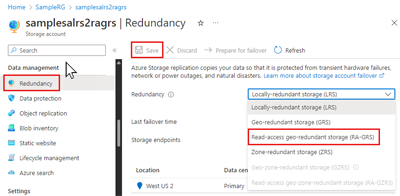
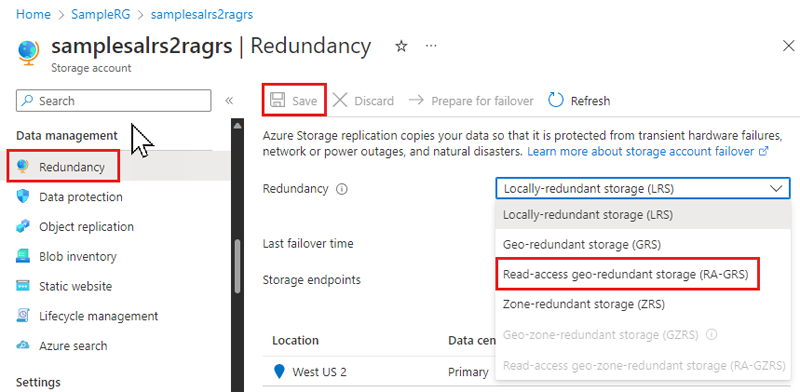
Dans la plupart des cas, vous pouvez utiliser le portail Azure, PowerShell ou Azure CLI pour changer le paramétrage de la réplication avec géoredondance ou accès en lecture (RA) d’un compte de stockage.
Le changement du mode de réplication de votre compte de stockage dans le portail Azure n’entraîne pas de temps d’indisponibilité de vos applications, ce qui inclut les changements nécessitant une conversion.
Pour modifier l’option de redondance de votre compte de stockage dans le Portail Azure, procédez comme suit :
Accédez à votre compte de stockage dans le portail Azure.
Sous Gestion des données, sélectionnez Redondance.
Mettez à jour le paramètre Redondance.
Sélectionnez Enregistrer.
Effectuer une conversion
Une « conversion » de redondance est le processus de changement de l’aspect de la redondance de zone d’un compte de stockage.
Pendant une conversion, il n’y a aucune perte de données ni aucun temps d’arrêt de l’application requis.
Il existe deux façons de lancer une conversion :
Conseil
Microsoft vous recommande d’utiliser la conversion à l’initiative du client au lieu de la conversion initiée par le support lorsque cela est possible. Une conversion initiée par le client vous permet de lancer la conversion et de surveiller sa progression directement à partir du portail Azure. Étant donné que la conversion est lancée par le client, il n’est pas nécessaire de créer et de gérer une demande de support.
Conversion initiée par le client
Au lieu d’ouvrir une demande de support, les clients de la plupart des régions peuvent démarrer une conversion et surveiller sa progression. Cette option élimine les retards potentiels liés à la création et à la gestion des demandes de support. Pour obtenir de l’aide sur la détermination des régions dans lesquelles la conversion initiée par le client est prise en charge, consultez l’article limitations de la région.
Pour les partages de fichiers HDD, la conversion initiée par le client peut être effectuée dans des régions prises en charge à l’aide du portail Azure, de PowerShell ou d’Azure CLI.
Pour les partages de fichiers SSD, la conversion initiée par le client est disponible via PowerShell et Azure CLI. Vous pouvez également demander une de conversion initiée par le support.
Une fois la conversion initiée, son lancement effectif peut prendre jusqu’à 72 heures.
Important
Il n’existe aucun contrat SLA concernant l’exécution d’une conversion.
Si vous avez besoin de davantage de contrôle sur le moment où une conversion commence et se termine, envisagez une migration manuelle. En règle générale, plus vous disposez de données dans votre compte, plus il faut de temps pour les répliquer vers d’autres zones ou régions.
Pour plus d’informations sur le timing d’une conversion initiée par le client, consultez Minutage et fréquence.
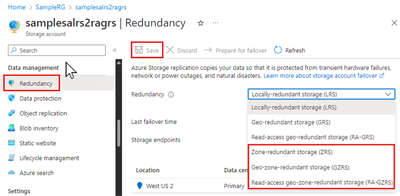
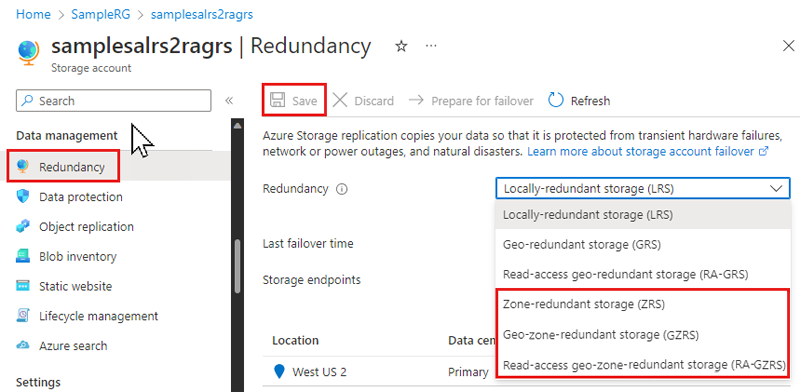
Pour ajouter ou modifier la redondance zonale d’un compte de stockage dans le portail Azure, procédez comme suit :
Accédez à votre compte de stockage dans le portail Azure.
Sous Gestion des données, sélectionnez Redondance.
Mettez à jour le paramètre Redondance.
Sélectionnez Enregistrer.
Supervision de la progression de la conversion initiée par le client
À mesure que la requête de conversion est évaluée et traitée, l’état doit progresser à travers la liste indiquée dans le tableau suivant :
| Statut | Explication |
|---|---|
| Envoyé pour conversion | La demande de conversion a été correctement envoyée pour traitement. |
| En cours1 | La conversion est en cours. |
| Terminée - ou - Échec2 |
La conversion est terminée avec succès. - ou - La conversion a échoué. |
1 Une fois la conversion lancée, il peut se passer jusqu’à 72 heures avant qu’elle ne commence réellement. Si la conversion n’entre pas dans l’état « En cours » dans les 96 heures suivant le lancement de la demande, envoyez une demande de support à Microsoft pour en déterminer la raison. Pour plus d’informations sur le timing d’une conversion initiée par le client, consultez Minutage et fréquence.
2 Si la conversion échoue, envoyez une demande de support à Microsoft pour déterminer la raison de l’échec.
Remarque
Même si Microsoft gère votre demande de conversion rapidement, il n’existe aucune garantie quant au moment où l’opération s’achèvera. Si vos données doivent être converties pour une certaine date, Microsoft recommande d’effectuer plutôt une migration manuelle.
En règle générale, plus vous disposez de données dans votre compte, plus il faut de temps pour les répliquer vers d’autres zones de la région.
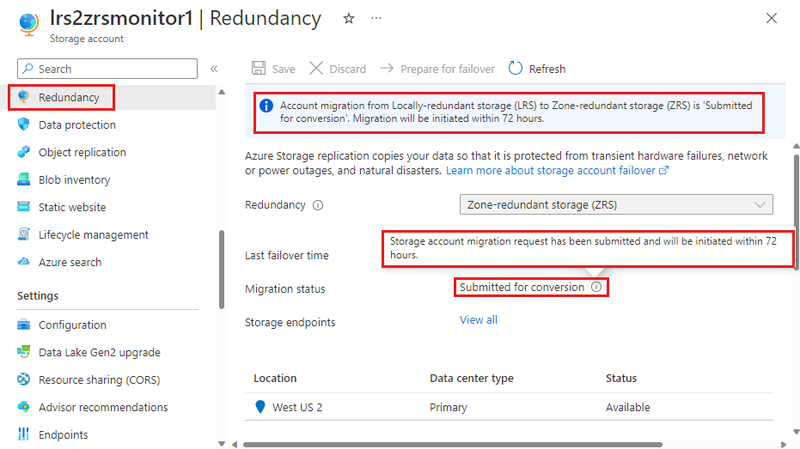
L’état de la conversion initiée par votre client s’affiche dans la page Redondance du compte de stockage :
Conversion initiée par le support
Les clients peuvent demander une conversion en ouvrant une demande de support auprès de Microsoft.
Conseil
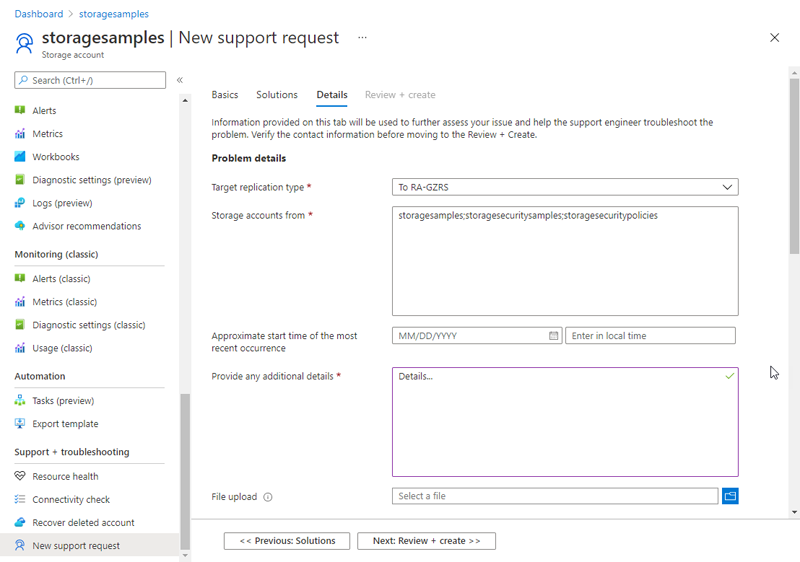
Si vous devez convertir plus d’un compte de stockage, créez un seul ticket de support et spécifiez les noms des comptes à convertir sous l’onglet Détails supplémentaires.
Suivez ces étapes pour demander une conversion à partir de Microsoft :
Dans le portail Azure, accédez au compte de stockage que vous souhaitez convertir.
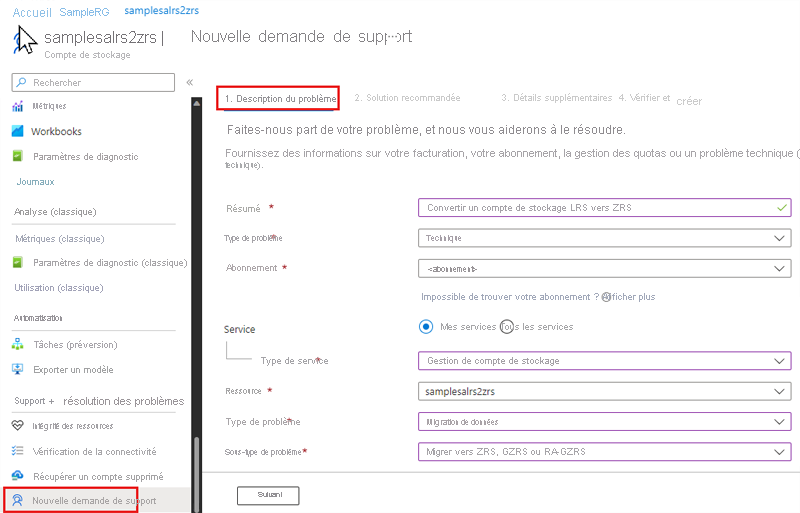
Sous Support et dépannage, sélectionnez Nouvelle demande de support.
Sous l’onglet Description du problème, entrez les informations de votre compte :
- Résumé : (texte descriptif).
- Type de problème : sélectionnez Technique.
- Abonnement : sélectionnez votre abonnement dans la liste déroulante.
- Service : sélectionnez Mes services, puis Gestion des comptes de stockage comme Type de service.
- Ressource : sélectionnez un compte de stockage à convertir. Si vous devez spécifier plusieurs comptes de stockage, vous pouvez le faire dans l’onglet Détails supplémentaires.
- Type de problème : Choisissez Migration des données.
- Sous-type de problème : Choisissez Migrer vers ZRS, GZRS ou RA-GZRS.
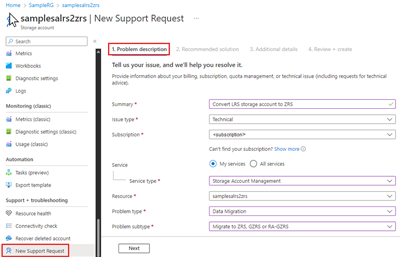
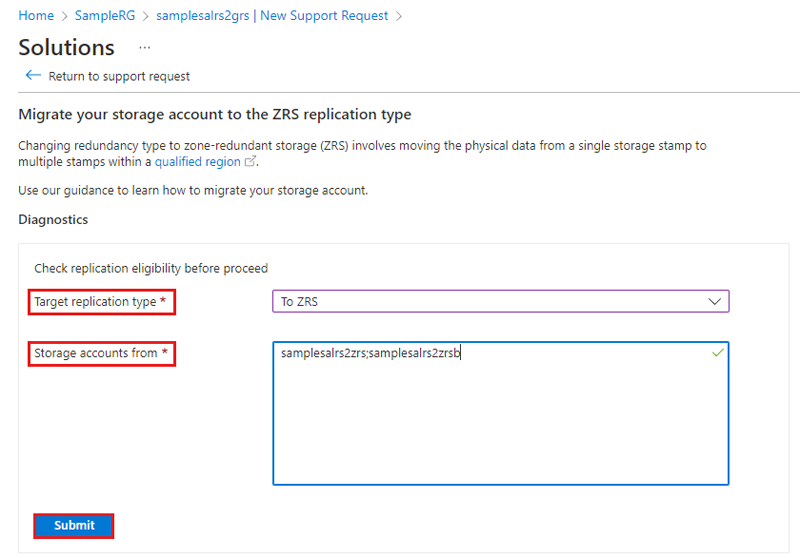
Sélectionnez Suivant. Il se peut que l’onglet Solution recommandée s’affiche brièvement avant de passer à la page Solutions. Dans la page Solutions, vous pouvez vérifier l’éligibilité de votre ou vos comptes de stockage pour la conversion :
- Type de réplication cible : (choisissez l’option souhaitée dans la liste déroulante)
- Comptes de stockage de : (entrez un nom de compte de stockage unique ou une liste de comptes séparés par des points-virgules)
- Sélectionnez Envoyer.
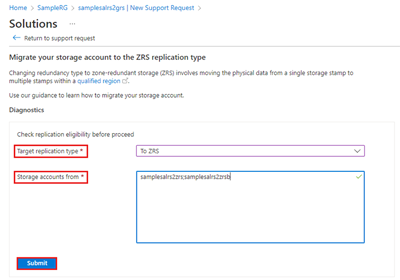
Si les résultats indiquent que votre compte de stockage n’est pas éligible à une conversion, prenez la mesure appropriée. Sinon, sélectionnez Revenir à la demande de support.
Sélectionnez Suivant. Si vous avez plusieurs comptes de stockage à migrer, sous l’onglet Détails, spécifiez le nom de chaque compte, en les séparant par un point-virgule.
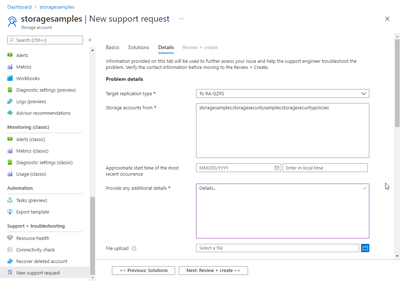
Fournissez les informations requises sous l’onglet Détails supplémentaires, puis sélectionnez Vérifier + créer pour vérifier et envoyer votre ticket de support. Un agent de support Azure examine votre cas et vous contacte pour fournir de l’aide.
Migration manuelle
Une migration manuelle offre plus de souplesse et de contrôle qu’une conversion. Vous pouvez utiliser cette option si vous avez besoin que vos données soient déplacées à une certaine date, ou si la conversion n’est pas prise en charge pour votre scénario. La migration manuelle est également utile lors du déplacement d’un compte de stockage vers une autre région. Pour plus de détails, consultez Déplacer un compte Stockage Azure vers une autre région.
Vous devez effectuer une migration manuelle si vous voulez migrer votre compte de stockage vers une autre région.
Important
Une migration manuelle peut entraîner un temps d’arrêt de l’application. Si votre application nécessite une haute disponibilité, Microsoft offre également une option de conversion. Une conversion est une migration sur place sans temps d’arrêt.
Avec une migration manuelle, vous copiez les données de votre compte de stockage existant vers un nouveau compte de stockage. Pour effectuer une migration manuelle, vous pouvez utiliser l’une des options suivantes :
- Copiez les données en utilisant un outil existant tel qu’AzCopy, une des bibliothèques clientes de Stockage Azure, ou un outil non-Microsoft fiable.
- Si vous êtes familiarisé avec Hadoop ou HDInsight, vous pouvez attacher les comptes de stockage source et de destination à votre cluster. Ensuite, parallélisez le processus de copie de données avec un outil tel que DistCp.
Pour obtenir des conseils plus détaillés sur la façon d’effectuer une migration manuelle, consultez Déplacer un compte de stockage Azure vers une autre région.
Limitations relatives à la modification des types de réplication
Les limitations s’appliquent à certains scénarios de modification de réplication en fonction des éléments suivants :
- Région
- Conflits de fonctionnalités
- Type de compte de stockage
- Prise en charge du protocole
- Basculement et restauration automatique
Région
Vérifiez que la région où se trouve votre compte de stockage prend en charge tous les paramètres de réplication souhaités. Par exemple, si vous convertissez votre compte en compte de stockage redondant interzone (ZRS ou GZRS), vérifiez que votre compte de stockage se trouve dans une région qui le prend en charge. Consultez les listes des régions prises en charge pour le Stockage redondant interzone et le Stockage géo-redondant interzone.
Important
La conversion à l’initiative du client de LRS vers ZRS est disponible dans toutes les régions publiques qui prennent en charge ZRS, à l’exception des régions suivantes :
- (Amérique du Nord) Mexique Centre
La conversion à l’initiative du client à partir de comptes ZRS existants vers LRS est disponible dans toutes les régions publiques.
Conflits de fonctionnalités
Certaines fonctionnalités de compte de stockage ne sont pas compatibles avec d’autres fonctionnalités ou opérations. Par exemple, la possibilité de basculer vers la région secondaire est la fonctionnalité clé de la géo-redondance, mais d’autres fonctionnalités ne sont pas compatibles avec le basculement. Pour plus d’informations sur les fonctionnalités et services non pris en charge avec le basculement, consultez Fonctionnalités et services non pris en charge. La conversion d’un compte en GRS ou GZRS peut être bloquée si une fonctionnalité en conflit est activée, ou il peut être nécessaire de désactiver celle-ci ultérieurement avant de lancer un basculement.
Type de compte de stockage
Si vous envisagez de changer vos paramètres de réplication, tenez compte des limitations suivantes liées au type de compte de stockage.
Certains types de compte de stockage prennent uniquement en charge certaines configurations de redondance, ce qui détermine s’ils peuvent être convertis ou migrés et, le cas échéant, de quelle façon. Pour plus d’informations sur les types de comptes de stockage Azure et les options de redondance prises en charge, consultez la Vue d’ensemble du compte de stockage.
Le tableau suivant liste les options de redondance disponibles pour les types de comptes de stockage, et indique si la conversion et la migration manuelle sont prises en charge :
| Type de compte de stockage | Prend charge le LRS | Prend en charge le ZRS | Prend en charge la conversion (à partir du portail Azure) |
Prend en charge la conversion (par demande de support) |
Prend en charge la migration manuelle |
|---|---|---|---|---|---|
| SSD approvisionné v1 | ✅ | ✅ | ✅ | ✅ 1 | ✅ |
| HDD, paiement à l'utilisation | ✅ | ✅ | ✅ | ✅ | ✅ |
Vous pouvez effectuer une conversion initiée par le client à l’aide du portail Azure, de PowerShell ou d’Azure CLI. Vous pouvez également ouvrir une demande de support.
Prise en charge du protocole
Vous ne pouvez pas convertir les comptes de stockage en redondance interzone (ZRS ou GZRS) si le compte de stockage contient des partages de fichiers NFS avec accès au point de terminaison public activé.
La conversion de partages NFSv4.1 avec des points de terminaison publics activés n’est pas prise en charge. Pour modifier la redondance des partages NFS avec des points de terminaison publics, suivez ces étapes dans l’ordre :
- Désactiver l’accès au point de terminaison public du compte de stockage.
- Envoyez la demande de conversion pour modifier la redondance du compte de stockage donné.
- Une fois le compte de stockage migré, configurer des points de terminaison privés ou publics si nécessaire.
Basculement et restauration automatique
Après le basculement d’un compte vers la région secondaire, il est possible de lancer une restauration automatique de la nouvelle région primaire vers la nouvelle région secondaire avec PowerShell ou Azure CLI (version 2.30.0 ou ultérieure). Lancez le basculement.
Si vous avez effectué un basculement de compte géré par le client pour récupérer votre comptes GRS après une panne, le compte devient localement redondant (LRS) dans la nouvelle région primaire après le basculement. La conversion vers ZRS ou GZRS pour un compte LRS résultant d’un basculement n’est pas prise en charge, même pour les opérations dites de restauration automatique. Par exemple, si vous effectuez un basculement de compte de GRS vers LRS dans la région secondaire, puis que vous le configurez à nouveau en tant que GRS, il reste LRS dans la nouvelle région secondaire (la région primaire d’origine). Si vous effectuez ensuite un autre basculement de compte pour faire une restauration automatique vers la région primaire d’origine, il reste de type LRS dans la région primaire d’origine. Dans ce cas, vous ne pouvez pas effectuer une conversion en ZRS ou GZRS dans la région primaire. Effectuez plutôt une migration manuelle pour ajouter la redondance de zone.
Exigences en matière de temps d’arrêt
Pendant une conversion, vous pouvez accéder aux données de votre compte de stockage sans aucune perte de durabilité ou de disponibilité. Le contrat SLA stockage Azure est conservé pendant le processus de migration et aucune donnée n’est perdue pendant la conversion. Les points de terminaison de service, les clés d’accès, les signatures d’accès partagé et les autres options de compte restent inchangés après la migration.
Si vous choisissez d’effectuer une migration manuelle, un temps d’arrêt est requis, mais vous avez davantage de contrôle sur le calendrier du processus de migration.
Minutage et fréquence
Le processus de conversion de redondance de zone initié par le client peut prendre jusqu’à 72 heures après l’initiation, mais peut prendre plus de temps en raison de la disponibilité des ressources, du volume de données et d’autres facteurs. Le démarrage peut prendre plus de temps si vous demandez une conversion en ouvrant une demande de support. Pour superviser la progression d’une conversion initiée par le client, consultez Supervision de la progression de la conversion initiée par le client.
Important
Il n’existe aucun contrat SLA concernant l’exécution d’une conversion. Si vous avez besoin de davantage de contrôle sur le moment où une conversion commence et se termine, envisagez une migration manuelle. En règle générale, plus vous disposez de données dans votre compte, plus il faut de temps pour les répliquer vers d’autres zones ou régions.
Après une conversion de redondance de zone, vous devez attendre au moins 72 heures avant de modifier à nouveau le paramètre de redondance du compte de stockage. La conservation temporaire permet aux processus en arrière-plan de se terminer avant d’apporter une autre modification, garantissant ainsi la cohérence et l’intégrité du compte. Par exemple, passer de LRS à GZRS est un processus en deux étapes. Vous devez ajouter la redondance de zone en une opération, puis ajouter la géoredondance en une seconde opération. Après être passé de LRS à ZRS, vous devez attendre au moins 72 heures avant de passer de ZRS à GZRS.
Coûts associés à la modification du mode de réplication des données
Azure Files offre plusieurs options pour la configuration de la réplication. Ces options, classées de la moins chère à la plus chère, sont les suivantes :
- LRS
- ZRS
- GRS
- GZRS
Les coûts associés au changement de la façon dont les données sont répliquées dans votre compte de stockage dépendent des aspects de votre configuration de redondance que vous changez. Une combinaison des tarifs du stockage de données et de la bande passante en sortie détermine le coût d’un changement. Pour plus d’informations sur la tarification, consultez la page de tarification d’Azure Files.
Si vous ajoutez une redondance de zone dans la région primaire, il n’y a aucun coût initial associé à cette conversion, mais le coût de stockage des données en cours est plus élevé en raison de la réplication et de l’augmentation de l’espace de stockage requis.
La géo-redondance oblige à payer des frais de bande passante en sortie au moment du changement, car la totalité de votre compte de stockage est répliquée dans la région secondaire. Toutes les écritures ultérieures dans la région primaire entraînent également des frais de bande passante en sortie pour répliquer l’écriture dans la région secondaire.
Si vous supprimez la géo-redondance (passage de GRS à LRS), le changement n’entraîne aucun frais, mais vos données répliquées sont supprimées de l’emplacement secondaire.