Remarque
L’accès à cette page nécessite une autorisation. Vous pouvez essayer de vous connecter ou de modifier des répertoires.
L’accès à cette page nécessite une autorisation. Vous pouvez essayer de modifier des répertoires.
✔️ S’applique à : partages de fichiers SMB et NFS classiques créés avec le fournisseur de ressources Microsoft.Storage
✔️ S’applique à : Partages de fichiers créés avec le fournisseur de ressources Microsoft.FileShares (préversion)
Cet article explique comment ajuster la taille, le coût et les caractéristiques de performances des partages de fichiers Azure à l’aide du portail Azure, d’Azure PowerShell et d’Azure CLI. Les procédures sont différentes pour les partages de fichiers classiques, qui utilisent le fournisseur de ressources Microsoft.Storage et les partages de fichiers créés avec Microsoft.FileShares (préversion).
Modifier les caractéristiques de coût et de performances d’un partage de fichiers classique
Après avoir créé votre partage de fichiers classique, vous devrez peut-être ajuster le provisionnement (modèles provisionnés) ou le niveau d’accès (modèle de paiement à l’utilisation) du partage. Les sections suivantes vous montrent comment ajuster les propriétés appropriées pour votre partage.
Modifier les caractéristiques de coût et de performances d’un partage de fichiers v2 classique approvisionné
Après avoir créé votre partage de fichiers classique v2 approvisionné, vous pouvez modifier une ou les trois quantités approvisionnées de votre partage de fichiers. La quantité de stockage, d’IOPS et de débit que vous approvisionnez peut être mise à l’échelle dynamiquement à mesure que vos besoins changent. Toutefois, vous ne pouvez diminuer qu’une quantité provisionnée après 24 heures écoulées depuis votre dernière augmentation de la quantité. Les modifications de stockage, d’IOPS et de débit sont effectives dans quelques minutes après une modification d’approvisionnement.
Suivez ces instructions pour mettre à jour l’approvisionnement de votre partage de fichiers.
Accédez à votre compte de stockage. Dans le menu du service, sous Stockage de données, sélectionnez Partages de fichiers.
Dans la liste des partages de fichiers, sélectionnez le partage de fichiers pour lequel vous souhaitez modifier l’approvisionnement.
Dans la vue d’ensemble du partage de fichiers, sélectionnez Modifier la taille et les performances.
La boîte de dialogue Taille et performances fenêtre contextuelle comporte les options suivantes :
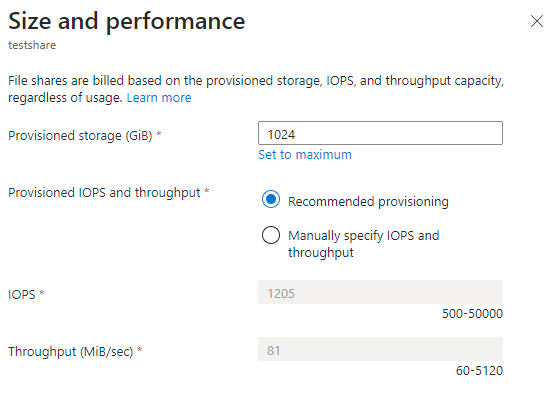
Stockage approvisionné (Gio) : quantité de stockage approvisionnée sur le partage.
Les IOPS approvisionnés et le débit: groupe de cases d’option qui vous permet de sélectionner entre l’approvisionnement recommandé et spécifier manuellement les IOPS et le débit. Si votre partage est au niveau d’IOPS et de débit recommandés pour la quantité de stockage approvisionnée, 'approvisionnement recommandé sera sélectionné; sinon, spécifier manuellement les IOPS et le débit seront sélectionnés. Vous pouvez basculer entre ces deux options en fonction de votre désir de modifier l’approvisionnement de partage.
IOPS : Si vous sélectionnez Spécifier manuellement les IOPS et le débit, cette zone de texte vous permet de modifier la quantité d'IOPS approvisionnée sur ce partage de fichiers.
Débit (MiB/sec) : Si vous sélectionnez Spécifier manuellement les IOPS et le débit, cette zone de texte vous permet de modifier la quantité de débit approvisionnée sur ce partage de fichiers.
Sélectionnez Enregistrer pour enregistrer les modifications d’approvisionnement. Les modifications de stockage, d’IOPS et de débit sont effectives dans quelques minutes après une modification d’approvisionnement.
Modifier les caractéristiques de coût et de performances d’un partage de fichiers classique v1 approvisionné
Après avoir créé votre partage de fichiers v1 approvisionné, vous pouvez modifier la taille de stockage provisionnée du partage de fichiers. Le changement de stockage approvisionné du partage change également la quantité d’IOPS approvisionnée et le débit approvisionné. Vous ne pouvez diminuer le stockage approvisionné qu’après 24 heures écoulées depuis votre dernière augmentation de stockage. Les modifications de stockage, d’IOPS et de débit sont effectives dans quelques minutes après une modification d’approvisionnement. Pour plus d’informations, consultez v1 approvisionné en détail.
Suivez ces instructions pour mettre à jour l’approvisionnement de votre partage de fichiers.
Accédez à votre compte de stockage. Dans le menu du service, sous Stockage de données, sélectionnez Partages de fichiers.
Dans la liste des partages de fichiers, sélectionnez le partage de fichiers pour lequel vous souhaitez modifier l’approvisionnement.
Dans la vue d’ensemble du partage de fichiers, sélectionnez Modifier la taille et les performances.
La boîte de dialogue Taille et performances contextuelle a une option unique, stockage approvisionné (Gio). Si vous avez besoin de plus d’IOPS ou de débit que la quantité donnée de stockage approvisionnée, vous pouvez augmenter votre capacité de stockage provisionnée pour obtenir des IOPS et un débit supplémentaires.
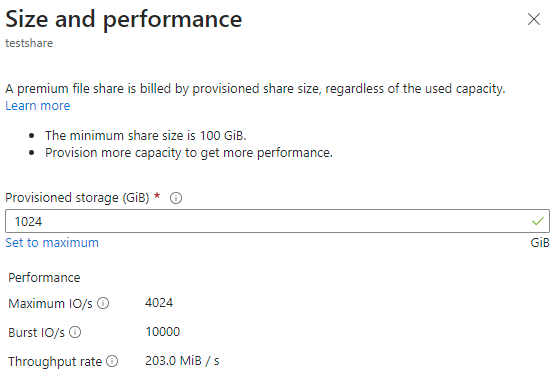
Sélectionnez Enregistrer pour enregistrer les modifications d’approvisionnement. Les modifications de stockage, d’IOPS et de débit sont effectives dans quelques minutes après une modification d’approvisionnement.
Note
Vous pouvez utiliser PowerShell et l’interface CLI pour activer/désactiver le bursting payant si vous le souhaitez. Le bursting payant est une fonctionnalité avancée du modèle de facturation provisionné v1. Consultez Bursting payant v1 provisionné avant d’activer le bursting payant.
Modifier les caractéristiques de coût et de performances d’un partage de fichiers classique avec paiement à l’utilisation
Une fois que vous avez créé votre partage de fichiers de paiement à l’utilisation, vous pouvez modifier deux propriétés :
Niveau d’accès : le niveau d’accès du partage de fichiers détermine le rapport entre le stockage et les coûts d’IOPS/débit (sous forme de transactions). Il existe trois niveaux d'accès : optimisé pour les transactions, chaud et froid. La modification du niveau du partage de fichiers Azure entraîne des coûts de transaction pour le déplacement vers le nouveau niveau d’accès. Pour plus d’informations, consultez basculer entre les niveaux d’accès.
Quota : le quota est une limite sur la taille du partage de fichiers. La propriété de quota est utilisée dans les modèles v2 et v1 approvisionnés pour signifier « capacité de stockage approvisionnée », toutefois, dans le modèle de paiement à l’utilisation, le quota n’a aucun impact direct sur la facturation. Les deux principales raisons pour lesquelles vous souhaiterez peut-être le modifier sont si vous utilisez un quota pour limiter la croissance de votre partage de fichiers afin de garder le contrôle des coûts de stockage/transaction utilisés dans le modèle de paiement à l’utilisation, ou si vous avez un compte de stockage avant l’introduction de la fonctionnalité de partage de fichiers volumineux, ce qui a permis aux partages de fichiers de croître au-delà de 5 Tio. La taille maximale du partage de fichiers pour un partage de fichiers avec paiement à l’utilisation est de 100 Tio.
Suivez ces instructions pour mettre à jour le niveau d’accès de votre partage de fichiers à l’aide du portail Azure.
Accédez à votre compte de stockage. Dans le menu du service, sous Stockage de données, sélectionnez Partages de fichiers.
Dans la liste des partages de fichiers, sélectionnez le partage de fichiers pour lequel vous souhaitez modifier le niveau d'accès.
Dans la vue d’ensemble du partage de fichiers, sélectionnez Modifier le niveau.
Sélectionnez le niveau d’accès souhaité dans la liste déroulante fournie.
Sélectionnez Appliquer pour enregistrer la modification du niveau d’accès.
Suivez ces instructions pour mettre à jour le quota de votre partage de fichiers.
Accédez à votre compte de stockage. Dans le menu du service, sous Stockage de données, sélectionnez Partages de fichiers.
Dans la liste des partages de fichiers, sélectionnez le partage de fichiers pour lequel vous souhaitez modifier le quota.
Dans la vue d’ensemble du partage de fichiers, sélectionnez Modifier le quota.
Dans la fenêtre contextuelle de modification du quota, entrez la taille maximale souhaitée du partage ou sélectionnez Définir sur unemaximale. La définition du partage sur la taille maximale n’engendre aucun coût.
Sélectionnez OK pour enregistrer les modifications de quota. Le nouveau quota est effectif en quelques minutes.
Modifier les caractéristiques de coût et de performances d’un partage de fichiers (Microsoft.FileShares)
Suivez ces instructions pour modifier la taille et les performances d’un partage de fichiers (Microsoft.FileShares) à l’aide du portail Azure. La quantité de stockage, d’IOPS et de débit que vous approvisionnez peut être mise à l’échelle dynamiquement à mesure que vos besoins changent. Toutefois, vous ne pouvez diminuer qu’une quantité provisionnée après 24 heures écoulées depuis votre dernière augmentation de la quantité. Les modifications de stockage, d’IOPS et de débit sont effectives dans quelques minutes après une modification d’approvisionnement.
Sélectionnez le partage de fichiers que vous souhaitez modifier.
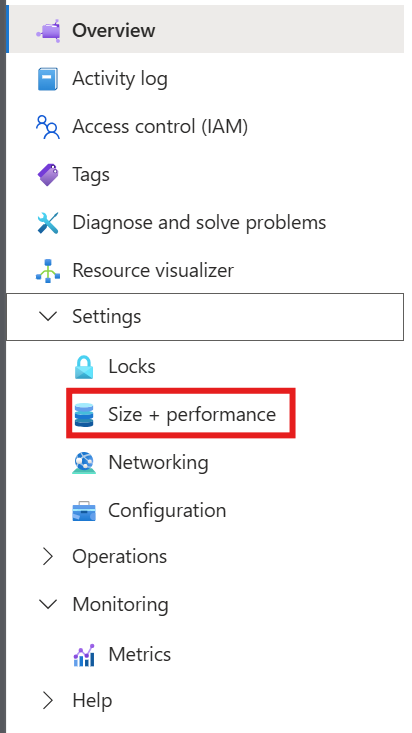
Dans le menu contextuel, sélectionnez Paramètres.
Choisissez Taille + performances.

La boîte de dialogue Taille et performances comporte les options suivantes :
Capacité provisionnée (Gio) : quantité de stockage approvisionnée sur le partage.
Les IOPS approvisionnés et le débit: groupe de cases d’option qui vous permet de sélectionner entre l’approvisionnement recommandé et spécifier manuellement les IOPS et le débit. Si votre partage est au niveau d’IOPS et de débit recommandés pour la quantité de stockage approvisionnée, 'approvisionnement recommandé sera sélectionné; sinon, spécifier manuellement les IOPS et le débit seront sélectionnés. Vous pouvez basculer entre ces deux options pour modifier l’approvisionnement de partage.
IOPS : Si vous sélectionnez Spécifier manuellement les IOPS et le débit, cette zone de texte vous permet de modifier la quantité d'IOPS approvisionnée sur ce partage de fichiers.
Débit (MiB/s) : si vous sélectionnez Spécifier manuellement les E/S par seconde et le débit, cette zone de texte vous permet de modifier la quantité de débit provisionnée sur le partage de fichiers.

Cliquez sur Enregistrer. Les modifications de stockage, d’IOPS et de débit sont effectives dans quelques minutes après une modification d’approvisionnement.
Supprimer un partage de fichiers classique
Vous pouvez supprimer des partages de fichiers inutilisés ou obsolètes. Les partages de fichiers dans les comptes de stockage avec suppression réversible activée peuvent être récupérés au cours de la période de rétention.
Suivez ces instructions pour supprimer un partage de fichiers classique à l’aide du portail Azure.
Accédez à votre compte de stockage. Dans le menu du service, sous Stockage de données, sélectionnez Partages de fichiers.
Dans la liste des partages de fichiers, sélectionnez le ... pour le partage de fichiers que vous souhaitez supprimer.
Sélectionnez Supprimer le partage du menu contextuel.
La fenêtre contextuelle Supprimer contient une enquête sur la raison pour laquelle vous supprimez le partage de fichiers. Vous pouvez ignorer cela, mais nous apprécions les commentaires que vous avez sur Azure Files, en particulier si quelque chose ne fonctionne pas correctement pour vous.
Entrez le nom du partage de fichiers pour confirmer la suppression, puis sélectionnez Supprimer.
Supprimer un partage de fichiers (Microsoft.FileShares)
Avant de supprimer votre partage de fichiers créé avec le fournisseur de ressources Microsoft.FileShares, veillez à supprimer son point de terminaison privé associé. La suppression du partage de fichiers échoue si le point de terminaison privé est toujours présent.
Pour supprimer un partage de fichiers (Microsoft.FileShares) à l’aide du portail Azure, procédez comme suit.
Accédez à votre partage de fichiers.
Sélectionnez Supprimer dans le menu contextuel.
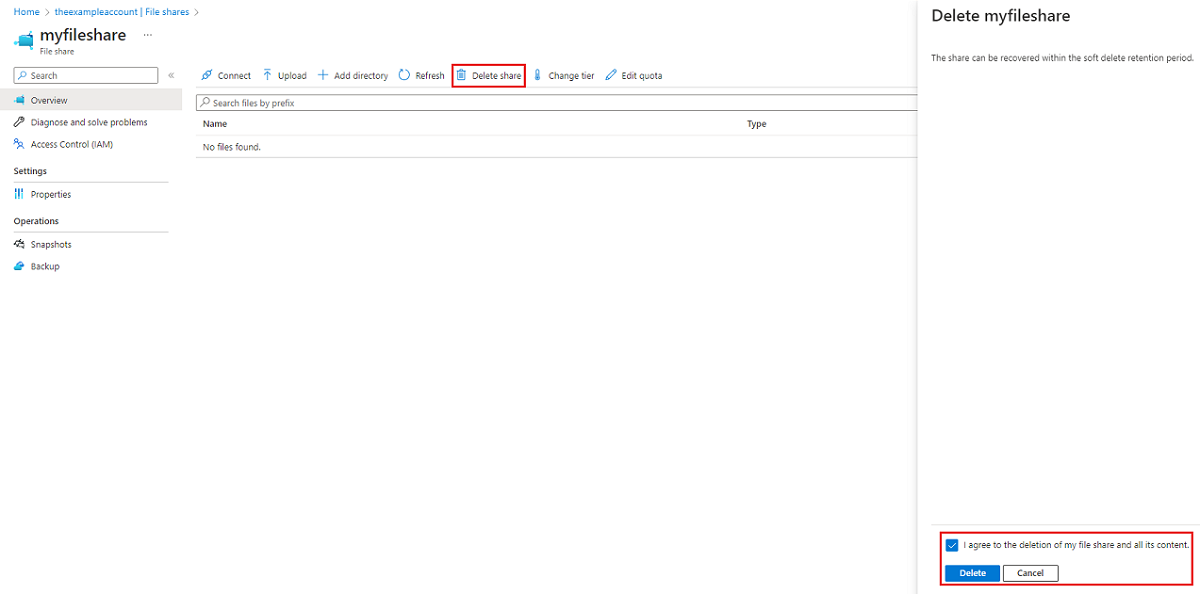
La fenêtre contextuelle Supprimer contient une enquête sur la raison pour laquelle vous supprimez le partage de fichiers. Vous pouvez ignorer cela, mais nous apprécions tous les commentaires que vous avez, en particulier si quelque chose ne fonctionne pas correctement pour vous.
Entrez le nom du partage de fichiers pour confirmer la suppression, puis sélectionnez Supprimer.
Étapes suivantes
- En savoir plus sur Azure Files
- Découvrez comment planifier un déploiement Azure Files