Remarque
L’accès à cette page nécessite une autorisation. Vous pouvez essayer de vous connecter ou de modifier des répertoires.
L’accès à cette page nécessite une autorisation. Vous pouvez essayer de modifier des répertoires.
Azure Synapse est un service d'analyse intégré qui accélère le temps nécessaire pour obtenir des insights, à travers les entrepôts de données et les systèmes d'analyse big data. La visualisation des données est un composant clé pour être en mesure d’obtenir des insights sur vos données. Il permet de faciliter la compréhension des données volumineuses et petites pour les humains. Il facilite également la détection de modèles, de tendances et de valeurs hors norme dans des groupes de données.
Lorsque vous utilisez Apache Spark dans Azure Synapse Analytics, il existe différentes options intégrées pour vous aider à visualiser vos données, notamment les options de graphique de notebook Synapse, l’accès aux bibliothèques open source populaires et l’intégration à Synapse SQL et Power BI.
Options de graphique du notebook
Lorsque vous utilisez un notebook Azure Synapse, vous pouvez transformer votre vue de résultats tabulaires en graphique personnalisé à l’aide d’options de graphique. Ici, vous pouvez visualiser vos données sans avoir à écrire de code.
Fonction display(df)
La display fonction vous permet de transformer des requêtes SQL et des dataframes Apache Spark et des RDD en visualisations de données enrichies. La display fonction peut être utilisée sur des dataframes ou des RDD créés dans PySpark, Scala, Java, R et .NET.
Pour accéder aux options de graphique :
La sortie des commandes magic
%%sqls’affiche par défaut dans l’affichage Table rendu. Vous pouvez également appeler la fonctiondisplay(df)sur des DataFrames Spark ou des Resilient Distributed Datasets (RDD) pour produire la vue de table rendue.Une fois que vous avez rendu un affichage de table, basculez vers l’affichage graphique.
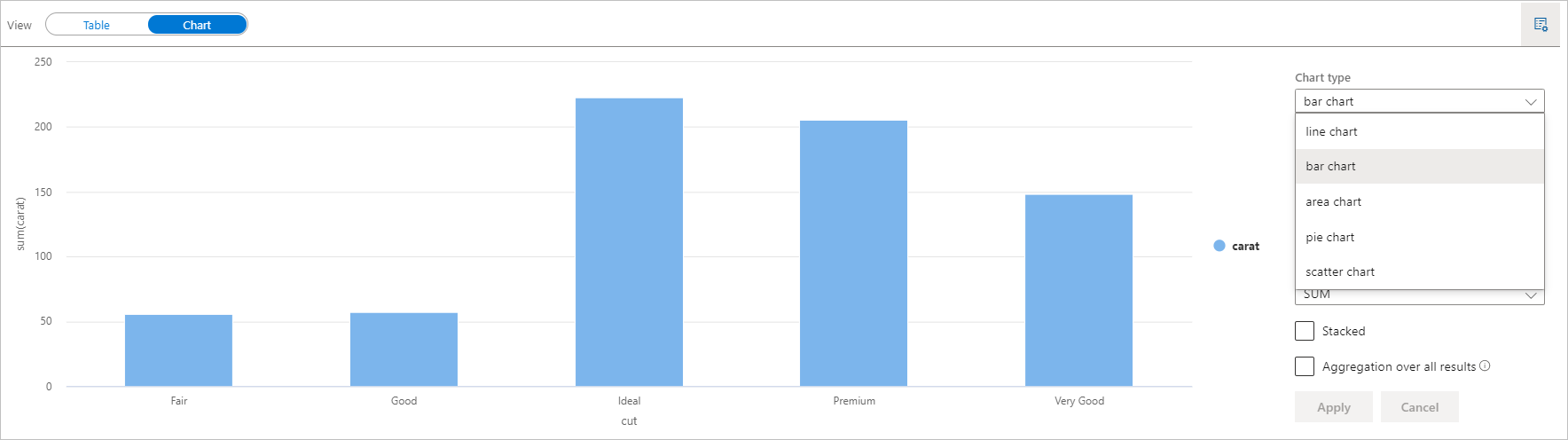
Vous pouvez maintenant personnaliser votre visualisation en spécifiant les valeurs suivantes :
Paramétrage Description Type de graphique La displayfonction prend en charge un large éventail de types de graphiques, notamment les graphiques à barres, les nuages de points, les graphiques en courbes, etc.Clé Spécifier la plage de valeurs pour l’axe des x Valeur Spécifier la plage de valeurs pour les valeurs de l’axe y Groupe de séries Utilisé pour déterminer les groupes pour l’agrégation Aggregation Méthode pour agréger des données dans votre visualisation Note
Par défaut, la
display(df)fonction prend uniquement les 1 000 premières lignes des données pour afficher les graphiques. Vérifiez l’agrégation sur tous les résultats , puis cliquez sur le bouton Appliquer , vous allez appliquer la génération de graphique à partir de l’ensemble du jeu de données. Un travail Spark est déclenché lorsque le paramètre de graphique change. Notez qu’il peut prendre plusieurs minutes pour effectuer le calcul et afficher le graphique.Une fois terminé, vous pouvez afficher et interagir avec votre visualisation finale !
Détails des statistiques de display(df)
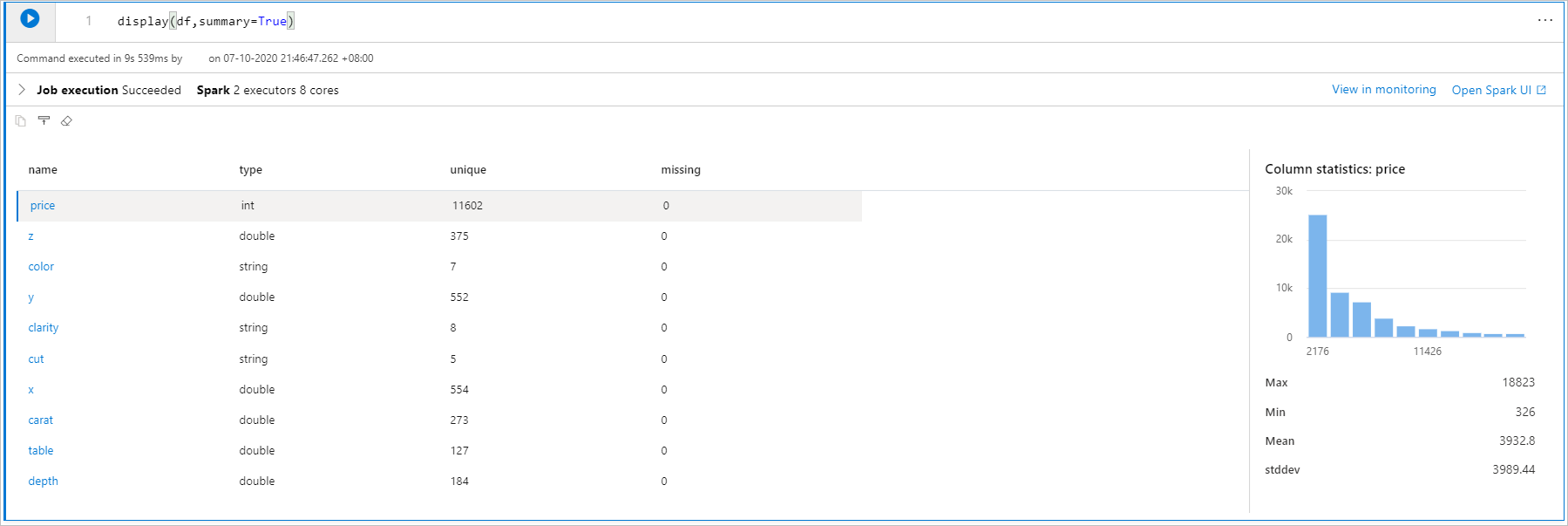
Vous pouvez utiliser display(df, summary = true) pour vérifier le résumé des statistiques d’un DataFrame Apache Spark donné qui inclut le nom de colonne, le type de colonne, les valeurs uniques et les valeurs manquantes pour chaque colonne. Vous pouvez également sélectionner une colonne spécifique pour afficher sa valeur minimale, sa valeur maximale, sa valeur moyenne et son écart type.
displayHTML() option
Les notebooks Azure Synapse Analytics prennent en charge les graphiques HTML à l’aide de la fonction displayHTML.
L’image suivante est un exemple de création de visualisations à l’aide de D3.js.
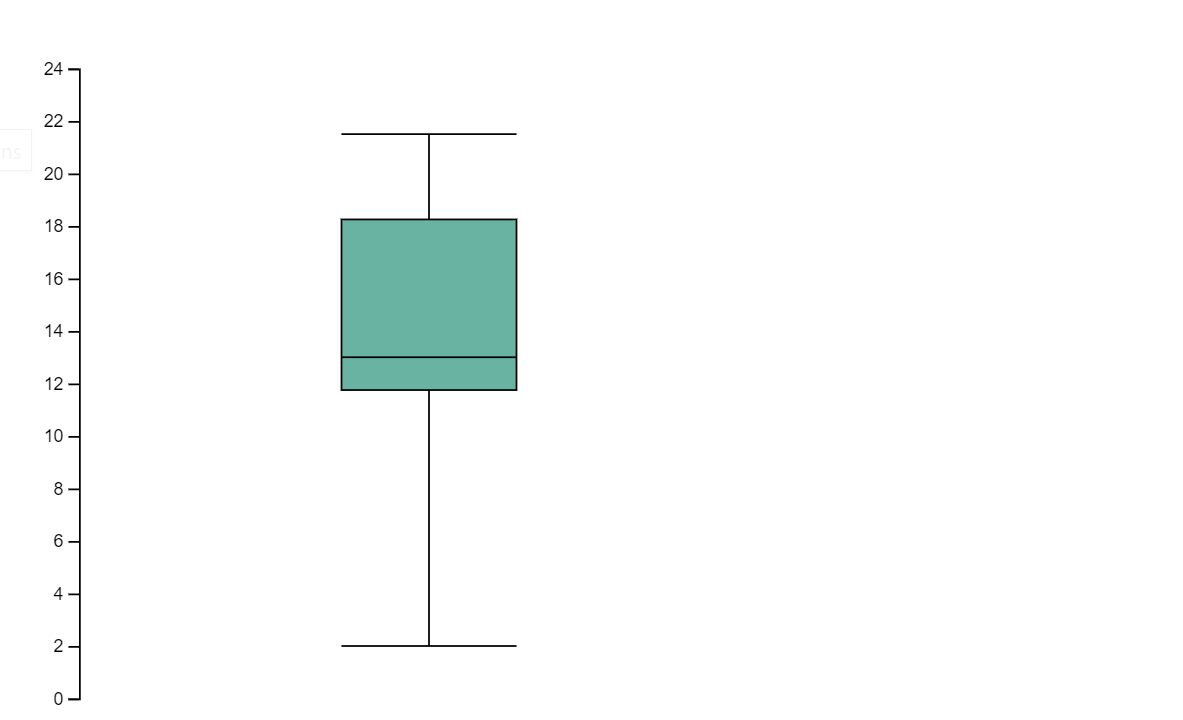
Exécutez le code suivant pour créer la visualisation ci-dessus.
displayHTML("""<!DOCTYPE html>
<meta charset="utf-8">

<!-- Load d3.js -->
<script src="https://d3js.org/d3.v4.js"></script>

<!-- Create a div where the graph will take place -->
<div id="my_dataviz"></div>
<script>

// set the dimensions and margins of the graph
var margin = {top: 10, right: 30, bottom: 30, left: 40},
  width = 400 - margin.left - margin.right,
  height = 400 - margin.top - margin.bottom;

// append the svg object to the body of the page
var svg = d3.select("#my_dataviz")
.append("svg")
  .attr("width", width + margin.left + margin.right)
  .attr("height", height + margin.top + margin.bottom)
.append("g")
  .attr("transform",
        "translate(" + margin.left + "," + margin.top + ")");

// Create Data
var data = [12,19,11,13,12,22,13,4,15,16,18,19,20,12,11,9]

// Compute summary statistics used for the box:
var data_sorted = data.sort(d3.ascending)
var q1 = d3.quantile(data_sorted, .25)
var median = d3.quantile(data_sorted, .5)
var q3 = d3.quantile(data_sorted, .75)
var interQuantileRange = q3 - q1
var min = q1 - 1.5 * interQuantileRange
var max = q1 + 1.5 * interQuantileRange

// Show the Y scale
var y = d3.scaleLinear()
  .domain([0,24])
  .range([height, 0]);
svg.call(d3.axisLeft(y))

// a few features for the box
var center = 200
var width = 100

// Show the main vertical line
svg
.append("line")
  .attr("x1", center)
  .attr("x2", center)
  .attr("y1", y(min) )
  .attr("y2", y(max) )
  .attr("stroke", "black")

// Show the box
svg
.append("rect")
  .attr("x", center - width/2)
  .attr("y", y(q3) )
  .attr("height", (y(q1)-y(q3)) )
  .attr("width", width )
  .attr("stroke", "black")
  .style("fill", "#69b3a2")

// show median, min and max horizontal lines
svg
.selectAll("toto")
.data([min, median, max])
.enter()
.append("line")
  .attr("x1", center-width/2)
  .attr("x2", center+width/2)
  .attr("y1", function(d){ return(y(d))} )
  .attr("y2", function(d){ return(y(d))} )
  .attr("stroke", "black")
</script>

"""
)
Bibliothèques Python
Lorsqu’il s’agit de la visualisation des données, Python propose plusieurs bibliothèques de graphisme qui sont dotées de nombreuses fonctionnalités différentes. Par défaut, chaque pool Apache Spark dans Azure Synapse Analytics contient un ensemble de bibliothèques open source organisées et populaires. Vous pouvez également ajouter ou gérer des bibliothèques et versions supplémentaires à l’aide des fonctionnalités de gestion des bibliothèques Azure Synapse Analytics.
Matplotlib
Vous pouvez restituer des bibliothèques de traçage standard, comme Matplotlib, en utilisant les fonctions de rendu intégrées pour chaque bibliothèque.
L’image suivante est un exemple de création d’un graphique à barres à l’aide de Matplotlib.
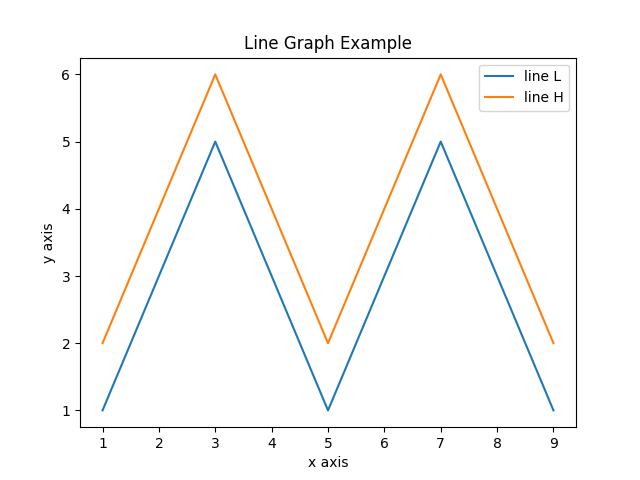
Exécutez l’exemple de code suivant pour dessiner l’image ci-dessus.
# Bar chart

import matplotlib.pyplot as plt

x1 = [1, 3, 4, 5, 6, 7, 9]
y1 = [4, 7, 2, 4, 7, 8, 3]

x2 = [2, 4, 6, 8, 10]
y2 = [5, 6, 2, 6, 2]

plt.bar(x1, y1, label="Blue Bar", color='b')
plt.bar(x2, y2, label="Green Bar", color='g')
plt.plot()

plt.xlabel("bar number")
plt.ylabel("bar height")
plt.title("Bar Chart Example")
plt.legend()
plt.show()
Bokeh
Vous pouvez afficher des bibliothèques HTML ou interactives, comme bokeh, à l’aide du displayHTML(df).
L’image suivante est un exemple de traçage de glyphes sur une carte en utilisant bokeh.
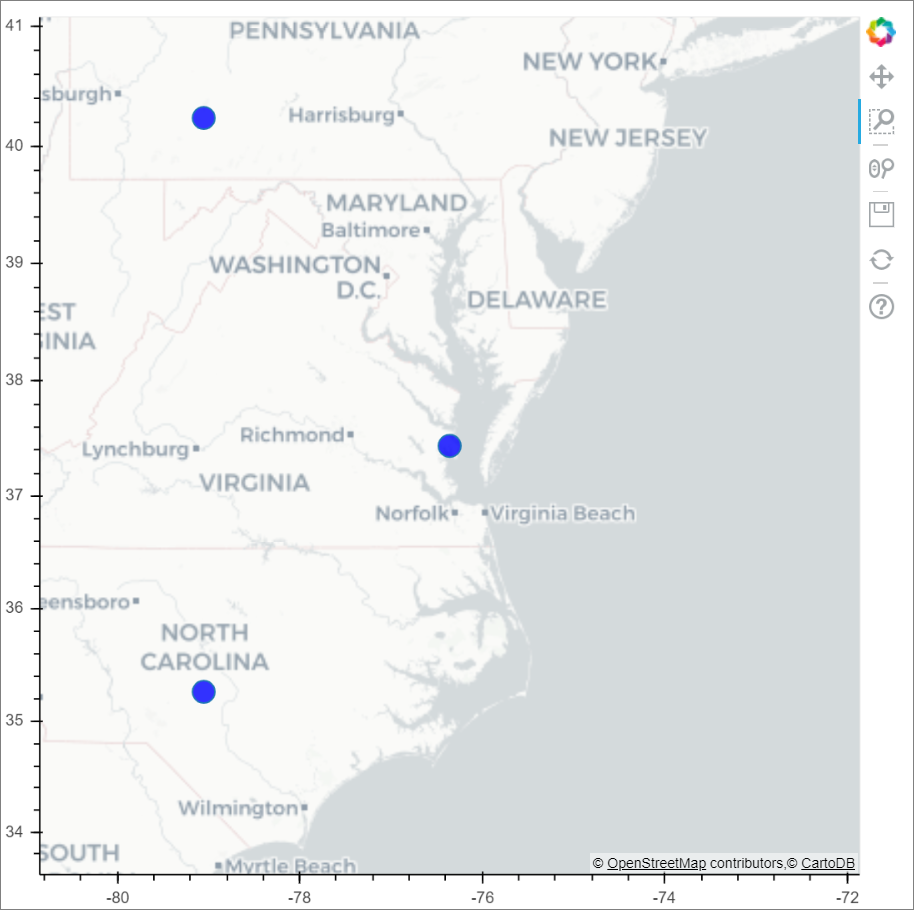
Exécutez l’exemple de code suivant pour dessiner l’image ci-dessus.
from bokeh.plotting import figure, output_file
from bokeh.tile_providers import get_provider, Vendors
from bokeh.embed import file_html
from bokeh.resources import CDN
from bokeh.models import ColumnDataSource

tile_provider = get_provider(Vendors.CARTODBPOSITRON)

# range bounds supplied in web mercator coordinates
p = figure(x_range=(-9000000,-8000000), y_range=(4000000,5000000),
           x_axis_type="mercator", y_axis_type="mercator")
p.add_tile(tile_provider)

# plot datapoints on the map
source = ColumnDataSource(
    data=dict(x=[ -8800000, -8500000 , -8800000],
              y=[4200000, 4500000, 4900000])
)

p.circle(x="x", y="y", size=15, fill_color="blue", fill_alpha=0.8, source=source)

# create an html document that embeds the Bokeh plot
html = file_html(p, CDN, "my plot1")

# display this html
displayHTML(html)
Plotly
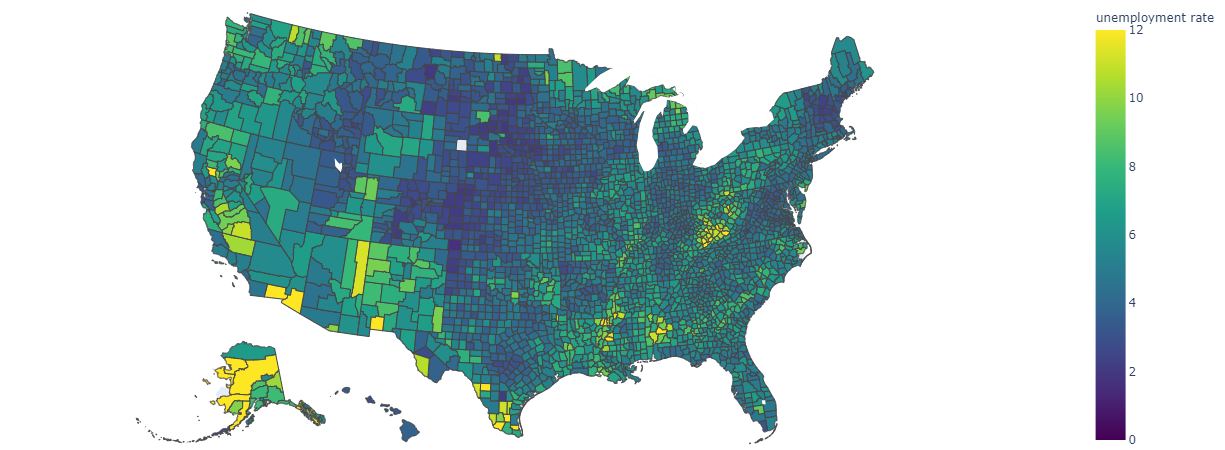
Vous pouvez afficher des bibliothèques HTML ou interactives, comme Plotly, en utilisant la commande displayHTML() .
Exécutez l’exemple de code suivant pour dessiner l’image ci-dessous.
from urllib.request import urlopen
import json
with urlopen('https://raw.githubusercontent.com/plotly/datasets/master/geojson-counties-fips.json') as response:
    counties = json.load(response)

import pandas as pd
df = pd.read_csv("https://raw.githubusercontent.com/plotly/datasets/master/fips-unemp-16.csv",
                   dtype={"fips": str})

import plotly
import plotly.express as px

fig = px.choropleth(df, geojson=counties, locations='fips', color='unemp',
                           color_continuous_scale="Viridis",
                           range_color=(0, 12),
                           scope="usa",
                           labels={'unemp':'unemployment rate'}
                          )
fig.update_layout(margin={"r":0,"t":0,"l":0,"b":0})

# create an html document that embeds the Plotly plot
h = plotly.offline.plot(fig, output_type='div')

# display this html
displayHTML(h)
Pandas
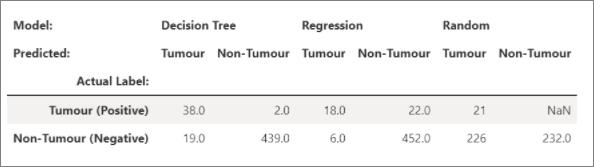
Vous pouvez afficher la sortie HTML de tramedonnées Pandas en tant que sortie par défaut. Le bloc-notes va automatiquement afficher le contenu HTML stylisé.
import pandas as pd
import numpy as np

df = pd.DataFrame([[38.0, 2.0, 18.0, 22.0, 21, np.nan],[19, 439, 6, 452, 226,232]],

                  index=pd.Index(['Tumour (Positive)', 'Non-Tumour (Negative)'], name='Actual Label:'),

                  columns=pd.MultiIndex.from_product([['Decision Tree', 'Regression', 'Random'],['Tumour', 'Non-Tumour']], names=['Model:', 'Predicted:']))

df
Bibliothèques supplémentaires
Au-delà de ces bibliothèques, le runtime Azure Synapse Analytics inclut également l’ensemble de bibliothèques suivant qui sont souvent utilisées pour la visualisation des données :
Vous pouvez consulter la documentation d’Azure Synapse Analytics Runtime pour obtenir les informations les plus récentes sur les bibliothèques et versions disponibles.
Bibliothèques R (Aperçu)
L’écosystème R offre plusieurs bibliothèques de graphiques qui sont fournies avec de nombreuses fonctionnalités différentes. Par défaut, chaque pool Apache Spark dans Azure Synapse Analytics contient un ensemble de bibliothèques open source organisées et populaires. Vous pouvez également ajouter ou gérer des bibliothèques et versions supplémentaires à l’aide des fonctionnalités de gestion des bibliothèques Azure Synapse Analytics.
ggplot2
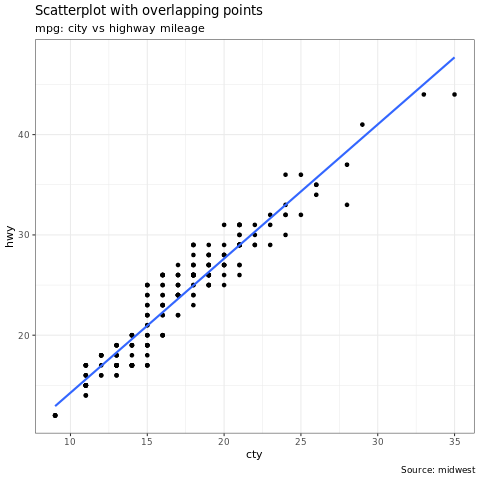
La bibliothèque ggplot2 est très utilisée pour la visualisation des données et l’analyse exploratoire des données.
library(ggplot2)
data(mpg, package="ggplot2")
theme_set(theme_bw())

g <- ggplot(mpg, aes(cty, hwy))

# Scatterplot
g + geom_point() +
  geom_smooth(method="lm", se=F) +
  labs(subtitle="mpg: city vs highway mileage",
       y="hwy",
       x="cty",
       title="Scatterplot with overlapping points",
       caption="Source: midwest")
rBokeh
rBokeh est une bibliothèque de traçage R native pour créer des graphiques interactifs soutenus par la bibliothèque de visualisation Bokeh.
Pour installer rBokeh, vous pouvez utiliser la commande suivante :
install.packages("rbokeh")
Une fois installé, vous pouvez tirer parti de rBokeh pour créer des visualisations interactives.
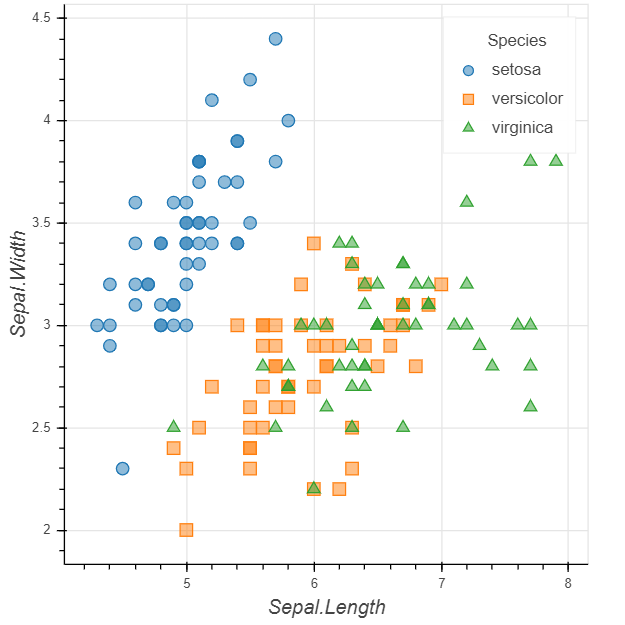
library(rbokeh)
p <- figure() %>%
  ly_points(Sepal.Length, Sepal.Width, data = iris,
    color = Species, glyph = Species,
    hover = list(Sepal.Length, Sepal.Width))
R Plotly
Plotly La bibliothèque de graphes R produit des graphiques interactifs de qualité pour les publications.
Pour installer Plotly, vous pouvez utiliser la commande suivante :
install.packages("plotly")
Une fois installé, vous pouvez tirer parti de Plotly pour créer des visualisations interactives.
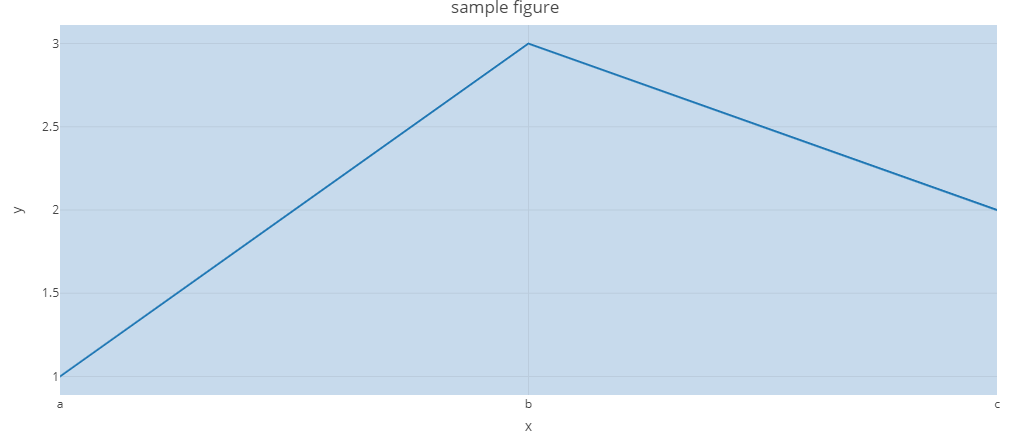
library(plotly)

fig <- plot_ly() %>%
  add_lines(x = c("a","b","c"), y = c(1,3,2))%>%
  layout(title="sample figure", xaxis = list(title = 'x'), yaxis = list(title = 'y'), plot_bgcolor = "#c7daec")

fig
Highcharter
Highcharter est un wrapper R pour la bibliothèque JavaScript Highcharts et ses modules.
Pour installer Highcharter, vous pouvez utiliser la commande suivante :
install.packages("highcharter")
Une fois installé, vous pouvez tirer parti de Highcharter pour créer des visualisations interactives.
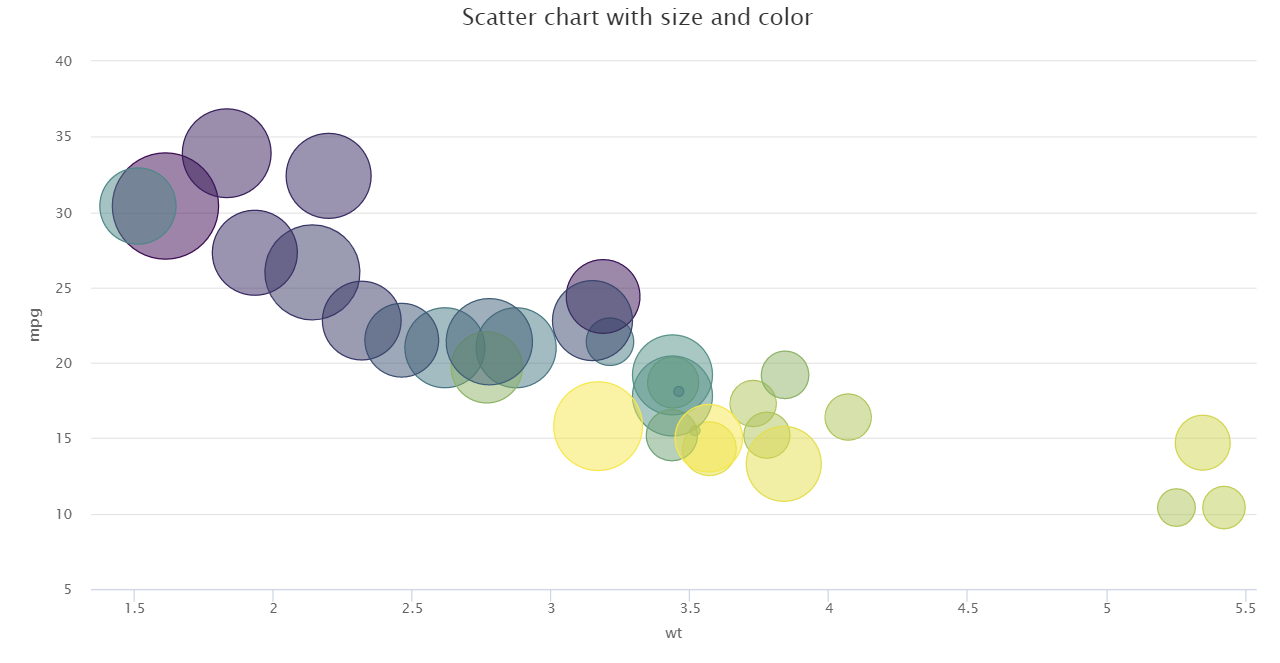
library(magrittr)
library(highcharter)
hchart(mtcars, "scatter", hcaes(wt, mpg, z = drat, color = hp)) %>%
  hc_title(text = "Scatter chart with size and color")
Se connecter à Power BI à l’aide d’Apache Spark &SQL à la demande
Azure Synapse Analytics s’intègre profondément à Power BI, ce qui permet aux ingénieurs de données de créer des solutions d’analytique.
Azure Synapse Analytics permet aux différents moteurs de calcul d’espace de travail de partager des bases de données et des tables entre ses pools Spark et son pool SQL serverless. À l’aide du modèle de métadonnées partagé, vous pouvez interroger vos tables Apache Spark à l’aide de SQL à la demande. Une fois terminé, vous pouvez connecter votre point de terminaison SQL à la demande à Power BI pour interroger facilement vos tables Spark synchronisées.
Étapes suivantes
- Pour plus d’informations sur la configuration du connecteur Spark SQL DW : Connecteur Synapse SQL
- Afficher les bibliothèques par défaut : Environnement d'exécution Azure Synapse Analytics