Remarque
L’accès à cette page nécessite une autorisation. Vous pouvez essayer de vous connecter ou de modifier des répertoires.
L’accès à cette page nécessite une autorisation. Vous pouvez essayer de modifier des répertoires.
Conseil
Cet article est partagé pour les services et les produits qui utilisent le protocole RDP (Bureau à distance Protocol) pour fournir un accès à distance aux bureaux et applications Windows.
Sélectionnez un produit à l’aide des boutons en haut de cet article pour afficher le contenu approprié.
La redirection multimédia redirige la lecture vidéo et les appels dans une session à distance à partir de Azure Virtual Desktop, d’un Windows 365 PC Cloud ou de Microsoft Dev Box vers votre appareil local pour accélérer le traitement et le rendu. Plus précisément, ces deux fonctions fonctionnent de la manière suivante :
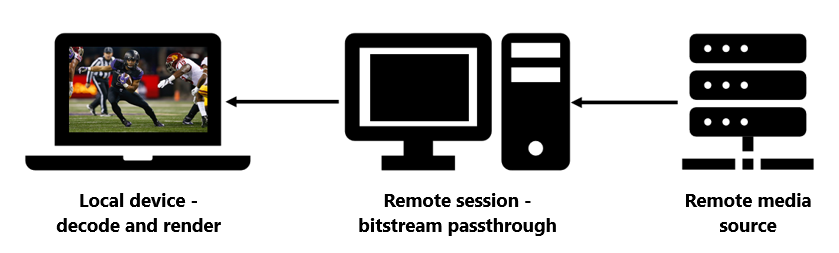
Redirection de lecture vidéo : optimise l’expérience de lecture vidéo pour les pages web avec des vidéos incorporées comme YouTube et Facebook. Le navigateur de la session à distance extrait le contenu vidéo, mais le flux binaire des données vidéo est envoyé à l’appareil local où il décode et affiche la vidéo au bon endroit sur l’écran.
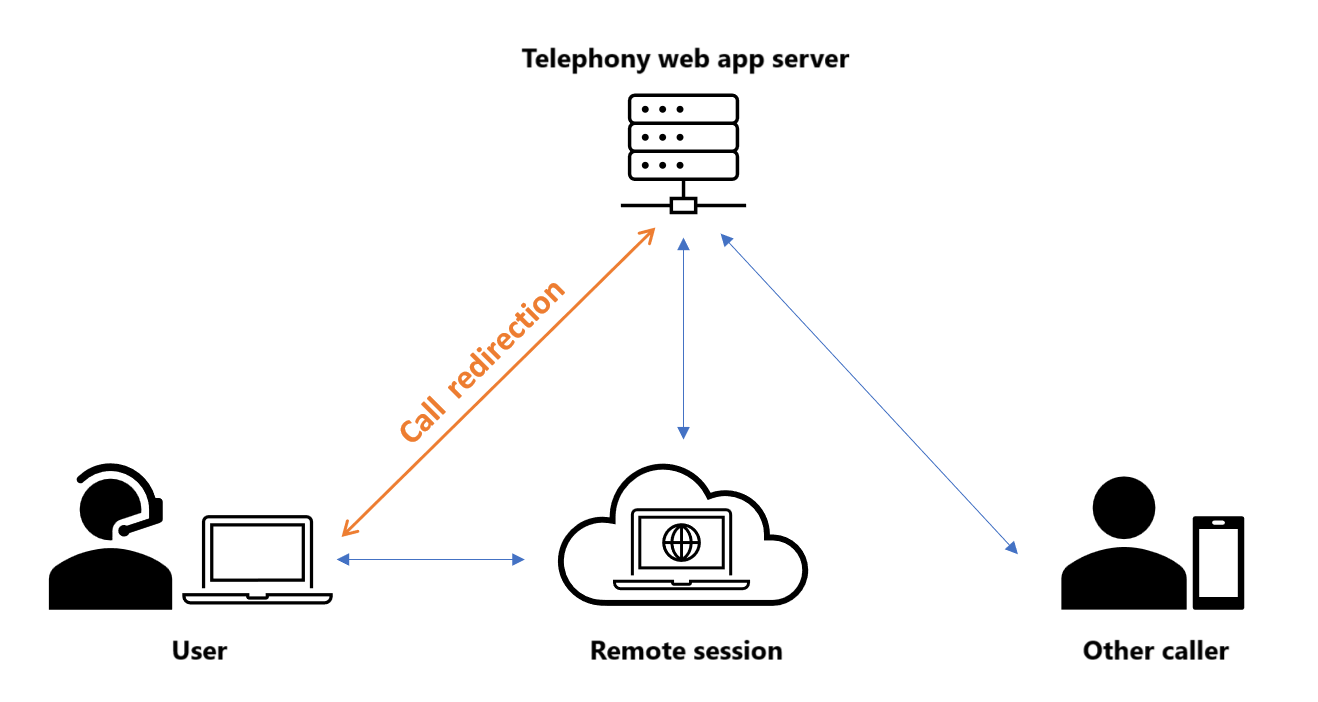
Redirection des appels : optimise les appels audio pour les applications d’appel WebRTC, ce qui réduit la latence et améliore la qualité des appels. La connexion se produit entre l’appareil local et le serveur d’applications de téléphonie, où les appels WebRTC sont déchargés d’une session à distance vers un appareil local, comme illustré dans le diagramme suivant. Toutefois, une fois la connexion établie, la qualité des appels dépend de la page web ou des fournisseurs d’applications, comme c’est le cas avec un appel non redirigé.
Vous devez installer deux composants pour la redirection multimédia :
- Service de redirection multimédia Bureau à distance
- Extension de navigateur pour les navigateurs Microsoft Edge ou Google Chrome
Cet article vous montre comment installer et configurer la redirection multimédia dans une session à distance à partir de Azure Virtual Desktop, d’un Windows 365 PC Cloud ou microsoft Dev Box avec les navigateurs Microsoft Edge ou Google Chrome, et de gérer les paramètres de l’extension de navigateur à l’aide de Microsoft Intune ou stratégie de groupe. En outre, cet article explique comment gérer les paramètres de l’extension de navigateur dans Microsoft Edge à l’aide de la service de gestion Microsoft Edge.
Plus loin dans l’article, vous trouverez la liste des sites web qui fonctionnent avec la redirection multimédia pour la lecture vidéo et les appels.
Configuration requise
Avant de pouvoir utiliser la redirection multimédia, vous avez besoin des éléments suivants :
Un pool d’hôtes existant avec des hôtes de session.
Privilège d’administrateur local sur vos hôtes de session pour installer et mettre à jour le service de redirection multimédia Bureau à distance.
La dernière version de Microsoft Edge ou Google Chrome installée sur vos hôtes de session.
Microsoft Visual C++ Redistributable 2015-2022, version 14.32.31332.0 ou ultérieure installée sur vos hôtes de session et appareils Windows locaux. Vous pouvez télécharger la dernière version à partir de Microsoft Visual C++ derniers téléchargements redistribuables pris en charge.
Un PC cloud existant.
Privilège d’administrateur local sur votre PC cloud pour installer et mettre à jour le service de redirection multimédia Bureau à distance.
La dernière version de Microsoft Edge ou Google Chrome installée sur votre PC cloud.
Microsoft Visual C++ Redistributable 2015-2022, version 14.32.31332.0 ou ultérieure installée sur votre PC cloud et les appareils Windows locaux. Vous pouvez télécharger la dernière version à partir de Microsoft Visual C++ derniers téléchargements redistribuables pris en charge.
Une dev box existante.
Privilège d’administrateur local sur votre dev box pour installer et mettre à jour le service de redirection multimédia Bureau à distance.
La dernière version de Microsoft Edge ou Google Chrome installée sur votre dev box.
Microsoft Visual C++ Redistributable 2015-2022, version 14.32.31332.0 ou ultérieure installée sur votre dev box et les appareils Windows locaux. Vous pouvez télécharger la dernière version à partir de Microsoft Visual C++ derniers téléchargements redistribuables pris en charge.
Pour configurer la redirection multimédia à l’aide de Microsoft Intune, vous avez besoin des éléments suivants :
- Microsoft Entra ID compte auquel le rôle RBAC intégré Gestionnaire de stratégies et de profils est attribué.
- Groupe contenant les appareils que vous souhaitez configurer.
Pour configurer la redirection multimédia à l’aide de stratégie de groupe, vous avez besoin des éléments suivants :
- Un compte de domaine qui a l’autorisation de créer ou de modifier stratégie de groupe objets.
- Un groupe de sécurité ou une unité d’organisation (UO) contenant les appareils que vous souhaitez configurer.
Vous devez vous connecter à une session à distance à partir de l’une des applications et plateformes prises en charge suivantes :
- application Windows sur Windows, version 2.0.297.0 ou ultérieure.
- Application Bureau à distance sur Windows, version 1.2.5709 ou ultérieure.
Votre appareil Windows local doit répondre à la même configuration matérielle requise pour Teams sur un PC Windows.
Remarque
La redirection multimédia n’est pas prise en charge sur Azure Virtual Desktop pour Azure gouvernement des États-Unis, ni Windows 365 pour Microsoft 365 Government (GCC), les environnements GCC-High et Microsoft 365 DoD.
Installer la redirection multimédia sur les hôtes de session
Vous devez installer deux composants sur vos hôtes de session :
Installer la redirection multimédia sur un PC cloud
Importante
La redirection multimédia est déjà installée sur les images de la galerie Microsoft pour Windows 365. Vous devez uniquement installer la redirection multimédia sur votre PC cloud si vous utilisez une image personnalisée.
Vous devez installer deux composants sur votre PC cloud :
Installer la redirection multimédia sur une dev box
Vous devez installer deux composants sur votre dev box :
- Service de redirection multimédia Bureau à distance
- Extension de navigateur pour les navigateurs Microsoft Edge ou Google Chrome
Vous installez le service de redirection multimédia et l’extension de navigateur à partir d’un seul .msi fichier, que vous pouvez exécuter manuellement, utiliser Intune gestion des applications Win32 ou votre outil de déploiement d’entreprise avec msiexec. Pour installer le .msi fichier :
Téléchargez le programme d’installation de redirection multimédia.
Assurez-vous que Microsoft Edge ou Google Chrome n’est pas en cours d’exécution. Vérifiez dans le Gestionnaire des tâches qu’il n’y a pas d’instances de
msedge.exeouchrome.exerépertoriées dans l’onglet Détails .Installez le
.msifichier à l’aide de l’une des méthodes suivantes :Pour l’installer manuellement, ouvrez le fichier que vous avez téléchargé pour exécuter l’Assistant Installation, puis suivez les invites. Une fois l’installation terminée, sélectionnez Terminer.
Vous pouvez également utiliser la commande suivante avec Intune ou votre outil de déploiement d’entreprise en tant qu’administrateur à partir de l’invite de commandes. Cet exemple spécifie qu’aucune interface utilisateur ou interaction utilisateur n’est requise pendant le processus d’installation.
msiexec /i <path to the MSI file> /qn
Après avoir installé le service de redirection multimédia et l’extension de navigateur, vous devez ensuite activer l’extension de navigateur.
Importante
Le service de redirection multimédia Bureau à distance ne se met pas à jour automatiquement. Vous devez mettre à jour le service manuellement lorsqu’une nouvelle version est disponible. Vous pouvez télécharger la dernière version à partir de la même URL dans cette section et l’installer en suivant les mêmes étapes, ce qui remplace automatiquement la version précédente. Pour plus d’informations sur la dernière version, consultez Nouveautés de la redirection multimédia.
L’extension de navigateur est automatiquement mise à jour lorsqu’une nouvelle version est disponible.
Activer et gérer l’extension de navigateur de manière centralisée
Conseil
Par défaut, les utilisateurs sont automatiquement invités à activer l’extension lorsqu’ils ouvrent leur navigateur. Cette section est facultative si vous souhaitez activer et gérer l’extension de navigateur de manière centralisée.
Vous pouvez activer et gérer l’extension de navigateur de manière centralisée à partir des modules complémentaires Microsoft Edge ou du Chrome Web Store pour tous les utilisateurs en utilisant Microsoft Intune ou stratégie de groupe, ou le service de gestion Microsoft Edge (pour Microsoft Edge uniquement).
La gestion de l’extension de navigateur présente les avantages suivants :
- Activez l’extension de navigateur en mode silencieux et sans interaction de l’utilisateur.
- Restreindre les pages web qui utilisent la redirection multimédia.
- Afficher ou masquer les paramètres avancés de l’extension de navigateur.
- Épinglez l’extension de navigateur à la barre d’outils du navigateur.
Sélectionnez l’onglet approprié pour votre scénario.
Par Windows 365, nous vous recommandons d’utiliser Microsoft Intune pour activer l’extension de navigateur de redirection multimédia.
Pour activer l’extension de navigateur de redirection multimédia à l’aide de Microsoft Intune, développez l’une des sections suivantes, en fonction du navigateur que vous utilisez :
Pour Microsoft Edge, développez cette section.
Connectez-vous au Centre d’administration Microsoft Intune.
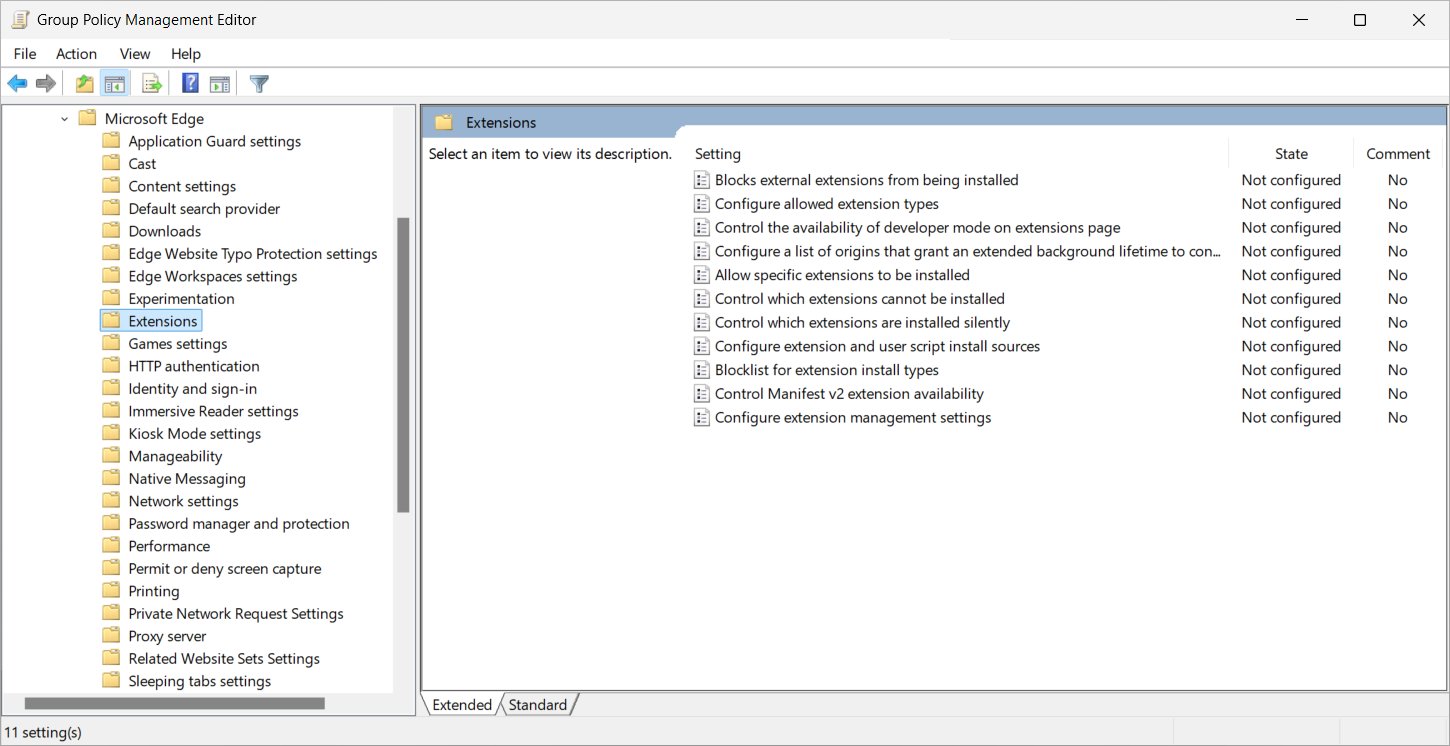
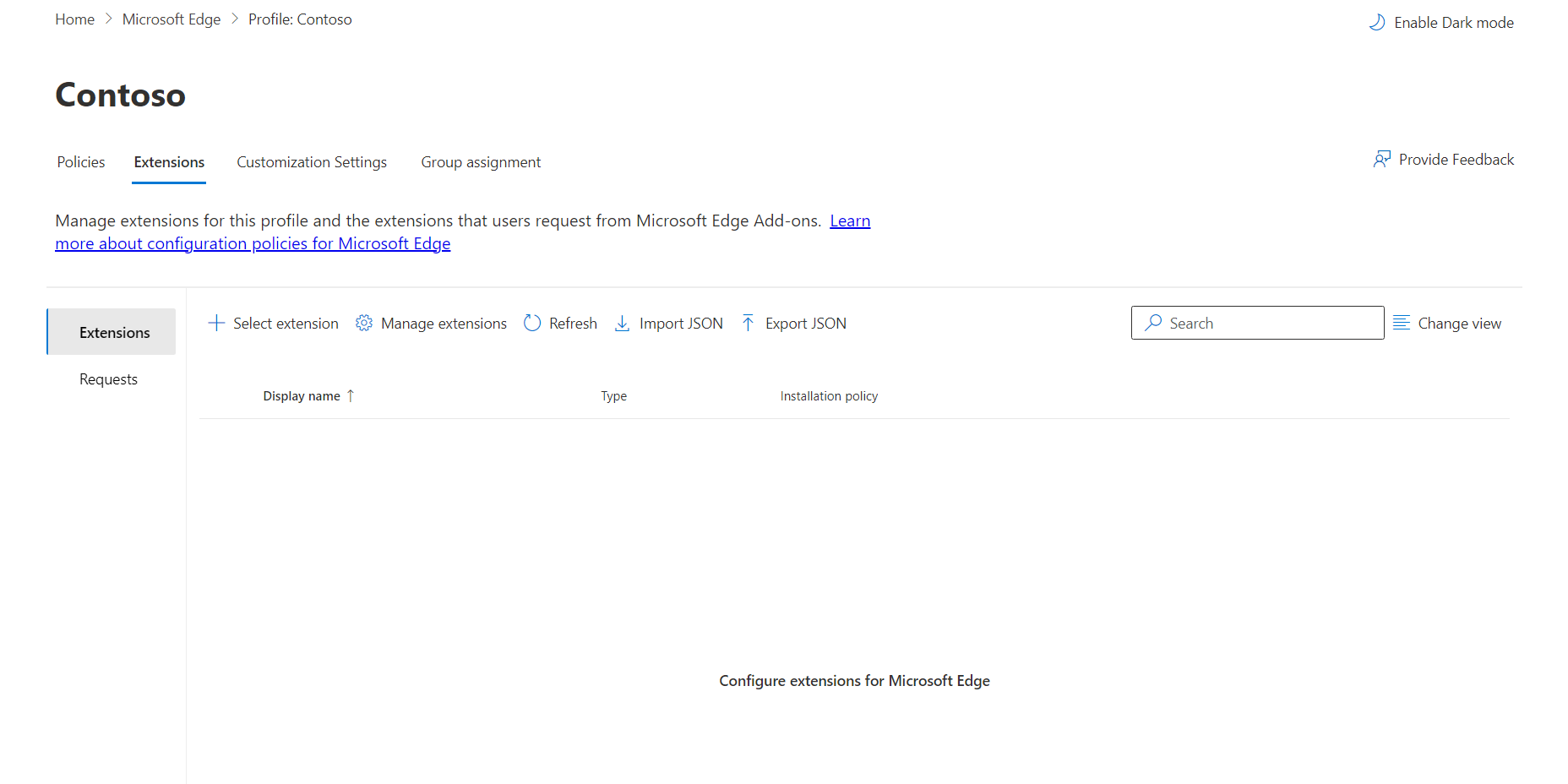
Créez ou modifiez un profil de configuration pour les appareils Windows 10 et versions ultérieures, avec le type de profil catalogue Paramètres.
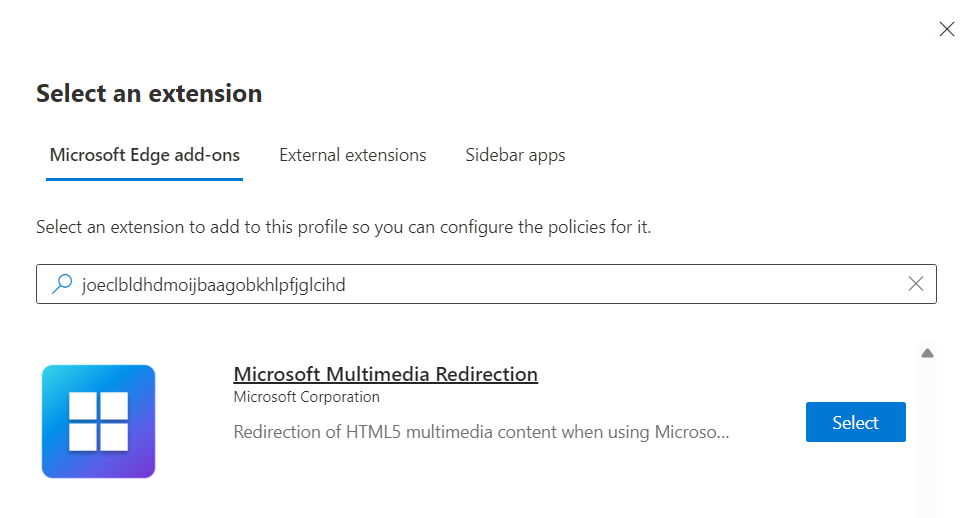
Dans le sélecteur de paramètres, accédez àExtensionsMicrosoft Edge>.

Cochez la case Configurer les paramètres de gestion des extensions, puis fermez le sélecteur de paramètres.
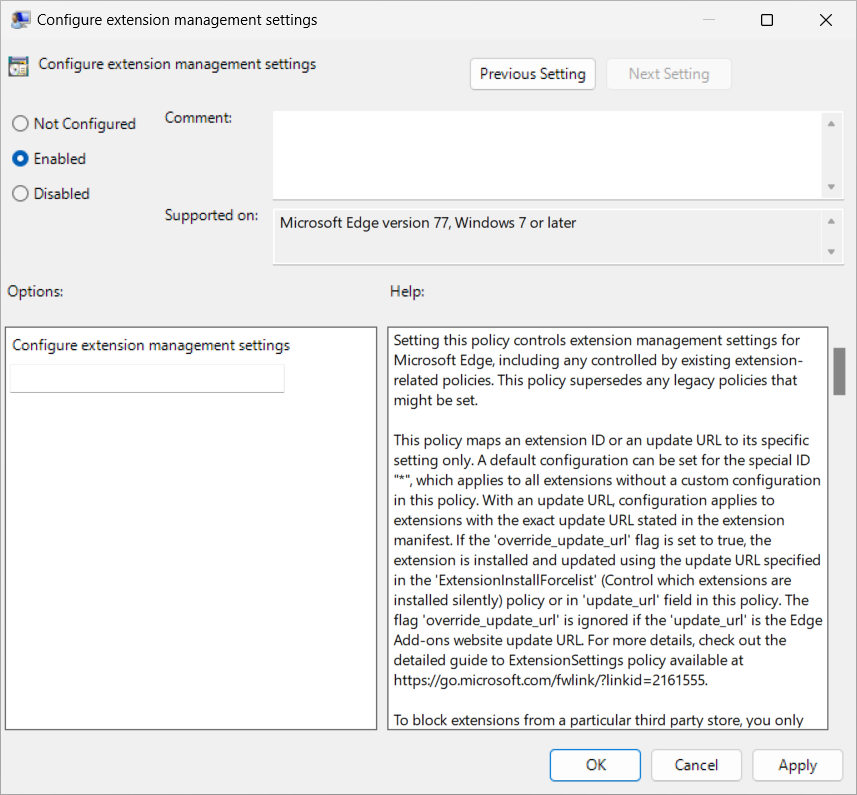
Développez la catégorie Microsoft Edge , puis basculez le commutateur Configurer les paramètres de gestion des extensions sur Activé
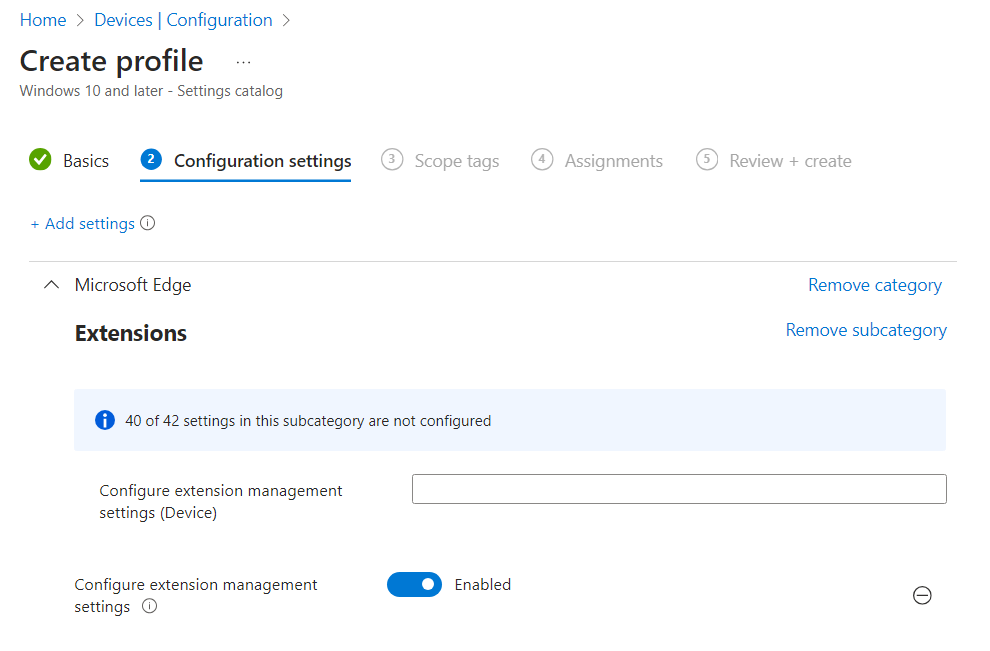
Dans la zone qui s’affiche pour Configurer les paramètres de gestion des extensions (Appareil), entrez le code JSON suivant sous la forme d’une chaîne de ligne unique. Cet exemple installe l’extension avec l’URL de mise à jour requise :
{
  "joeclbldhdmoijbaagobkhlpfjglcihd": {
    "installation_mode": "force_installed",
    "update_url": "https://edge.microsoft.com/extensionwebstorebase/v1/crx"
  }
}
Remarque
Vous pouvez spécifier des paramètres supplémentaires pour autoriser ou bloquer des sites spécifiques pour la redirection et pour afficher ou masquer les paramètres avancés. Pour plus d’informations, reportez-vous aux rubriques suivantes :
Sélectionnez Suivant.
Facultatif : sous l’onglet Balises d’étendue , sélectionnez une balise d’étendue pour filtrer le profil. Pour plus d’informations sur les balises d’étendue, voir Utiliser le contrôle d’accès en fonction du rôle (RBAC) et les balises d’étendue pour l’informatique distribuée.
Sous l’onglet Affectations , sélectionnez le groupe contenant les ordinateurs fournissant une session à distance que vous souhaitez configurer, puis sélectionnez Suivant.
Sous l’onglet Vérifier + créer , passez en revue les paramètres, puis sélectionnez Créer.
Une fois que la stratégie s’applique aux ordinateurs qui fournissent une session à distance, redémarrez-les pour que les paramètres prennent effet.

Pour Google Chrome, développez cette section.
Téléchargez le modèle d’administration pour Google Chrome. Sélectionnez l’option Modèles ADM/ADMX Chrome pour télécharger le fichier ZIP.
Connectez-vous au Centre d’administration Microsoft Intune.
Suivez les étapes pour importer des modèles d’administration ADMX et ADML personnalisés dans Microsoft Intune. Vous devez d’abord importer et
google.admx,google.admlpuis importerchrome.admxetchrome.adml.Après avoir importé le modèle d’administration Google Chrome, suivez les étapes pour créer un profil à l’aide de vos fichiers importés.
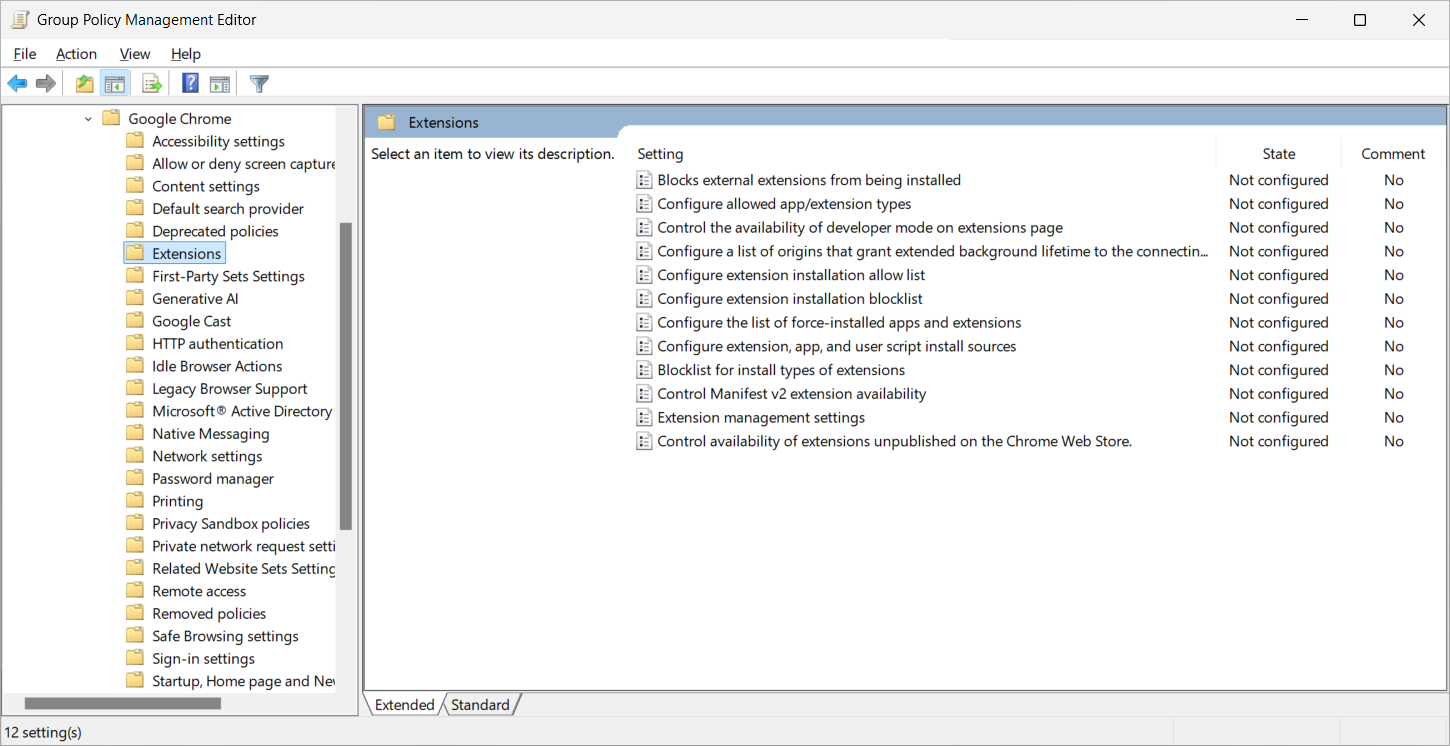
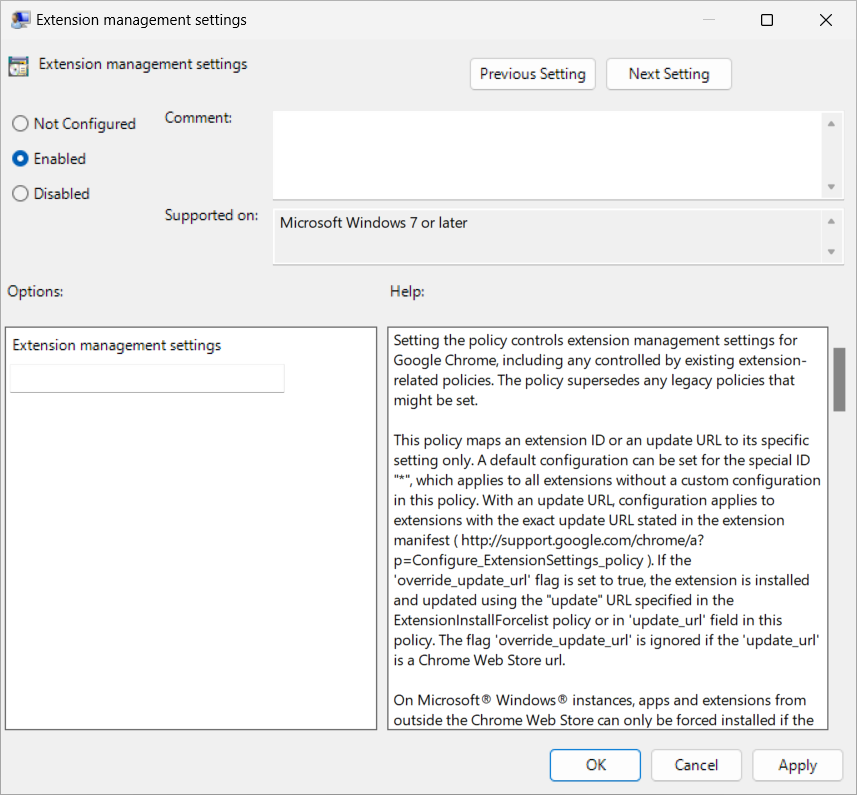
Dans les paramètres de configuration, accédez à Configuration> ordinateurGoogle>Google Chrome>Extensions.
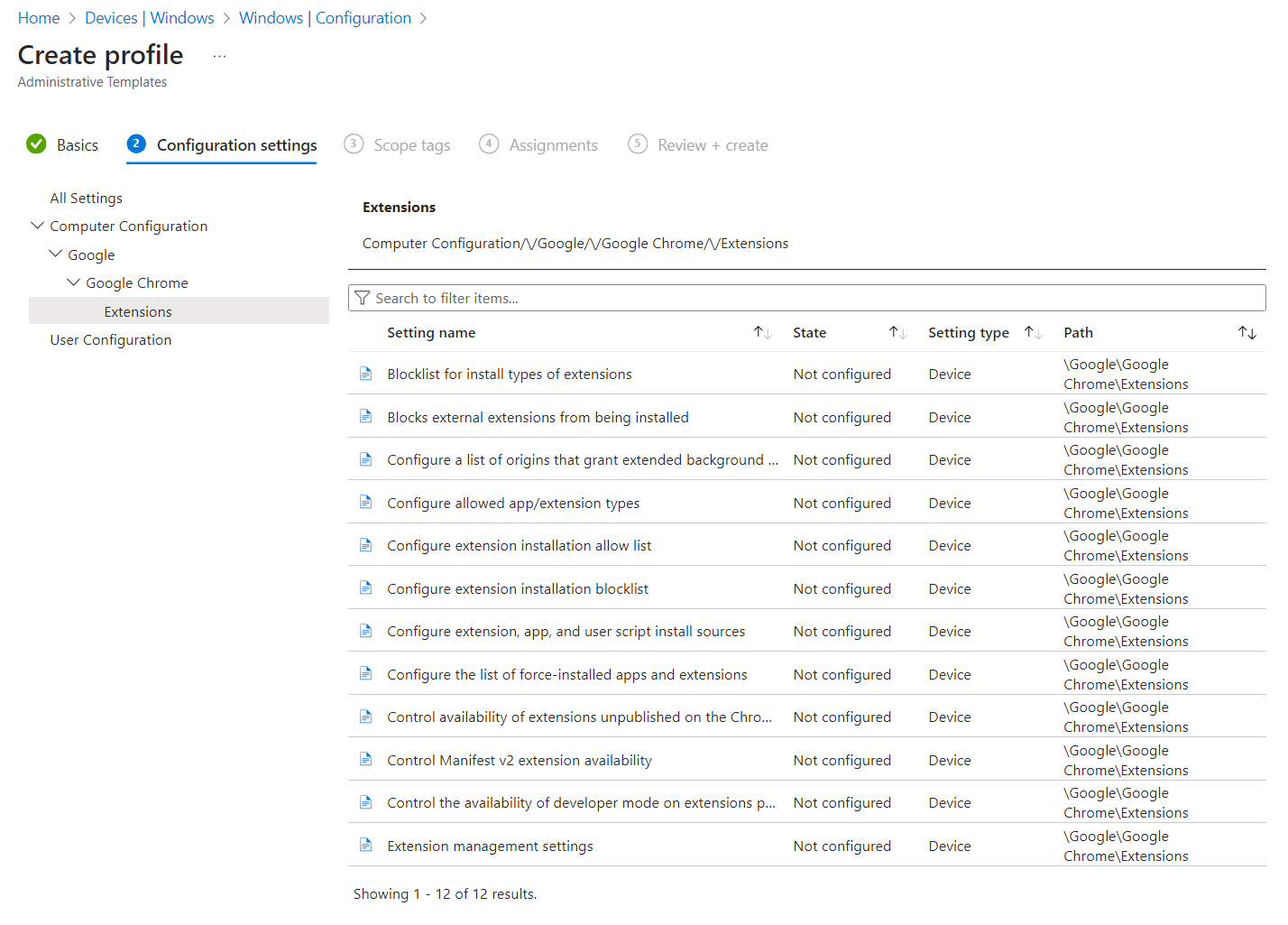
Sélectionnez Paramètres de gestion des extensions, ce qui ouvre un nouveau volet. Faites défiler jusqu’à la fin, puis sélectionnez Activé.
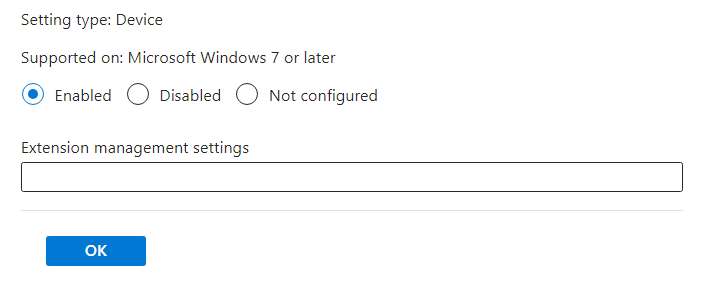
Dans la zone, entrez le code JSON suivant sous la forme d’une chaîne de ligne unique. Cet exemple installe l’extension avec l’URL de mise à jour requise :
{
  "lfmemoeeciijgkjkgbgikoonlkabmlno": {
    "installation_mode": "force_installed",
    "update_url": "https://clients2.google.com/service/update2/crx"
  }
}
Remarque
Vous pouvez spécifier des paramètres supplémentaires pour autoriser ou bloquer des sites spécifiques pour la redirection et pour afficher ou masquer les paramètres avancés. Pour plus d’informations, reportez-vous aux rubriques suivantes :
Sélectionnez OK, puis Suivant.
Facultatif : sous l’onglet Balises d’étendue , sélectionnez une balise d’étendue pour filtrer le profil. Pour plus d’informations sur les balises d’étendue, voir Utiliser le contrôle d’accès en fonction du rôle (RBAC) et les balises d’étendue pour l’informatique distribuée.
Sous l’onglet Affectations , sélectionnez le groupe contenant les ordinateurs fournissant une session à distance que vous souhaitez configurer, puis sélectionnez Suivant.
Sous l’onglet Vérifier + créer , passez en revue les paramètres, puis sélectionnez Créer.
Une fois que la stratégie s’applique aux ordinateurs qui fournissent une session à distance, redémarrez-les pour que les paramètres prennent effet.

Paramètres de configuration de stratégie courants
Les sections suivantes présentent quelques exemples de paramètres de configuration de stratégie pour l’extension de navigateur qui sont courants pour la lecture vidéo et la redirection des appels. Vous pouvez utiliser ces exemples dans le cadre des étapes décrites dans Activer et gérer l’extension de navigateur de manière centralisée. Combinez ces exemples avec les paramètres dont vous avez besoin pour vos utilisateurs.
Remarque
Les exemples suivants concernent Microsoft Edge. Pour Google Chrome :
- Remplacez par
joeclbldhdmoijbaagobkhlpfjglcihdlfmemoeeciijgkjkgbgikoonlkabmlno. - Remplacez par
update_urlhttps://clients2.google.com/service/update2/crx.
Afficher ou masquer l’extension dans la barre d’outils du navigateur
Vous pouvez afficher ou masquer l’icône d’extension dans la barre d’outils du navigateur. Par défaut, les icônes d’extension sont masquées dans la barre d’outils.
L’exemple suivant installe l’extension et affiche l’icône d’extension dans la barre d’outils par défaut, mais permet toujours aux utilisateurs de la masquer. Les autres valeurs sont et force_showndefault_hidden. Pour plus d’informations sur la configuration des extensions pour Microsoft Edge, consultez Guide détaillé de configuration des extensions à l’aide de la stratégie ExtensionSettings.
{
  "joeclbldhdmoijbaagobkhlpfjglcihd": {
    "installation_mode": "force_installed",
    "update_url": "https://edge.microsoft.com/extensionwebstorebase/v1/crx",
    "toolbar_state": "default_shown"
  }
}
Bouton Masquer les paramètres avancés
Vous pouvez afficher ou masquer le bouton paramètres avancés pour les utilisateurs dans l’extension. Par défaut, le bouton paramètres avancés s’affiche et les utilisateurs ont accès à activer ou désactiver chaque paramètre. Si vous masquez le bouton paramètres avancés, les utilisateurs peuvent toujours collecter des journaux.
Voici à quoi ressemble l’extension lorsque le bouton des paramètres avancés est masqué :
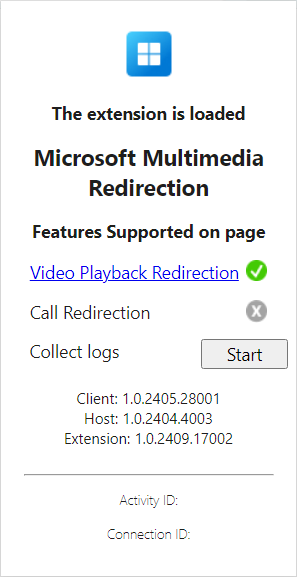
Pour masquer le bouton des paramètres avancés, vous devez définir la valeur de Registre suivante sur les ordinateurs qui fournissent une session à distance, en fonction du navigateur que vous utilisez :
Pour Microsoft Edge :
-
Clé :
HKLM\SOFTWARE\Policies\Microsoft\Edge\3rdparty\extensions\joeclbldhdmoijbaagobkhlpfjglcihd\policy -
Nom :
HideAdvancedSettings -
Type :
REG_DWORD -
Données :
1
-
Clé :
Pour Google Chrome :
-
Clé :
HKLM\SOFTWARE\Policies\Google\Chrome\3rdparty\extensions\lfmemoeeciijgkjkgbgikoonlkabmlno\policy -
Nom :
HideAdvancedSettings -
Type :
REG_DWORD -
Données :
1
-
Clé :
Si vous définissez Données sur 0, le bouton paramètres avancés s’affiche.
Vous pouvez configurer le registre à l’aide d’un outil de déploiement d’entreprise tel que Intune, Configuration Manager ou stratégie de groupe. Vous pouvez également définir cette valeur de Registre à l’aide de PowerShell, ouvrez PowerShell en tant qu’administrateur et exécutez les commandes suivantes. Cet exemple utilise la clé de Registre pour Microsoft Edge :
New-Item -Path "HKLM:\SOFTWARE\Policies\Microsoft\Edge\3rdparty\extensions\joeclbldhdmoijbaagobkhlpfjglcihd\policy" -Force
New-ItemProperty -Path "HKLM:\SOFTWARE\Policies\Microsoft\Edge\3rdparty\extensions\joeclbldhdmoijbaagobkhlpfjglcihd\policy" -Name HideAdvancedSettings -PropertyType DWORD -Value 1 -Force
Status de l’extension de navigateur
L’icône d’extension change en fonction de la disponibilité ou non de la redirection multimédia sur la page web active et des fonctionnalités prises en charge. Le tableau suivant présente les différents états de l’icône d’extension et leurs définitions :
| État de l’icône | Définition |
|---|---|

|
L’extension de redirection multimédia est chargée, ce qui indique que le site web peut être redirigé. |

|
L’extension de redirection multimédia n’est pas chargée, ce qui indique que le contenu de la page web n’est pas redirigé. |

|
L’extension de redirection multimédia redirige actuellement la lecture vidéo. |

|
L’extension de redirection multimédia redirige actuellement un appel. |

|
Le chargement de l’extension de redirection multimédia a échoué. Vous devrez peut-être désinstaller et réinstaller l’extension ou le service de redirection multimédia Bureau à distance, puis réessayer. |
Redirection de lecture vidéo
Les sections suivantes contiennent des informations sur la façon de tester la redirection de lecture vidéo et comment vous pouvez configurer des paramètres avancés.
Sites web pour la redirection de lecture vidéo
Les sites web suivants fonctionnent avec la redirection de lecture vidéo et fonctionnent par défaut.
AWS TrainingBBCBig ThinkCNBCCourseraDaily MailFacebookFidelityFox Sports
Fox WeatherIMDBInfosec InstituteLinkedIn LearningMicrosoft LearnMicrosoft StreamPluralsightSkillshareThe Guardian
TwitchUdemy*UMUU.S. NewsVimeoYahooYammer-
YouTube(y compris les sites avec des vidéos incorporéesYouTube).
Importante
La redirection de lecture vidéo ne prend pas en charge le contenu protégé. Le contenu protégé peut être lu sans redirection multimédia à l’aide d’une lecture vidéo régulière.
Tester la redirection de lecture vidéo
Après avoir activé la redirection multimédia, vous pouvez la tester en visitant une page web avec la lecture vidéo dans la liste Sites web pour la redirection de lecture vidéo et en procédant comme suit :
Ouvrez la page web dans Microsoft Edge ou Google Chrome sur votre session à distance.
Sélectionnez l’icône d’extension De redirection multimédia Microsoft dans la barre d’extension en haut à droite de votre navigateur. Si vous êtes sur une page web où la redirection multimédia est disponible, l’icône a une bordure bleue (plutôt que grise) et affiche le message L’extension est chargée. Pour les pages web qui prennent en charge la redirection de lecture vidéo, la redirection de lecture de vidéos a une marque de case activée verte.
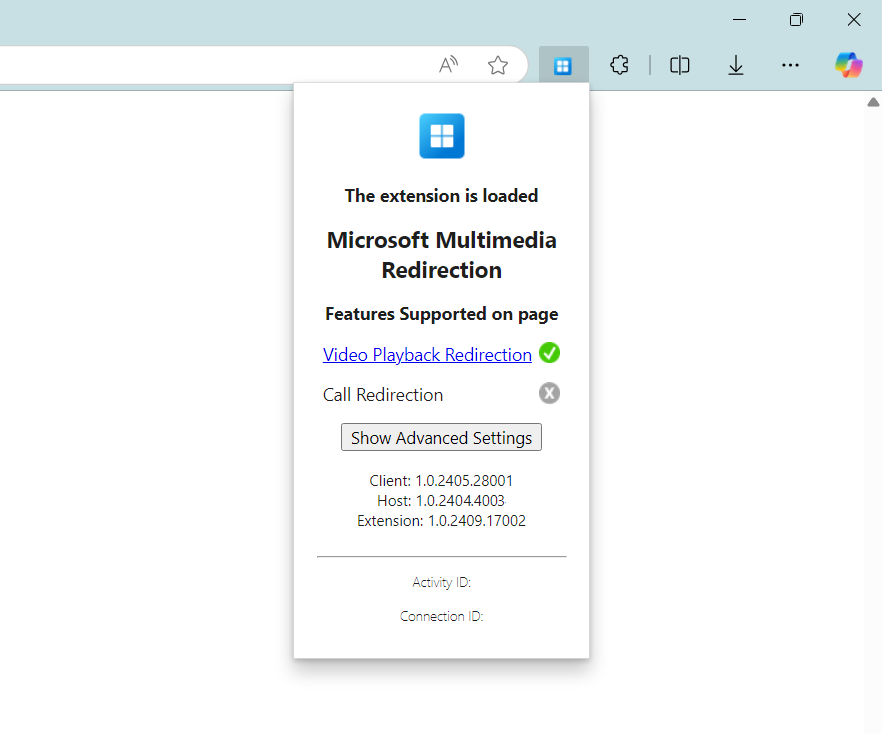
Sur la page web, lisez une vidéo. Vérifiez le status de l’icône d’extension indiquant que la redirection multimédia est active dans votre navigateur, qui doit ressembler à l’image suivante :
Paramètres avancés pour la redirection de lecture vidéo
Les paramètres avancés suivants sont disponibles pour la redirection de lecture vidéo. Vous pouvez également masquer le bouton paramètres avancés aux utilisateurs . Pour plus d’informations, consultez Le bouton Masquer les paramètres avancés.
Activer la lecture vidéo pour tous les sites (bêta) : par défaut, la redirection de lecture vidéo est limitée aux sites répertoriés dans Sites web pour la redirection de lecture vidéo. Vous pouvez activer la redirection de lecture vidéo pour tous les sites afin de tester la fonctionnalité avec d’autres pages web. Ce paramètre est expérimental et peut ne pas fonctionner comme prévu.
Superposition de status vidéo : lorsque cette option est activée, un court message s’affiche en haut du lecteur vidéo indiquant la status de redirection de la vidéo actuelle. Le message disparaît au bout de cinq secondes.
Activer la superposition de lecture vidéo redirigée : lorsqu’elle est activée, une bordure en surbrillance apparaît autour de l’élément de lecture vidéo en cours de redirection.
Pour activer ces paramètres avancés :
Sélectionnez l’icône d’extension dans votre navigateur.
Sélectionnez Afficher les paramètres avancés.
Activez les paramètres que vous souhaitez activer.
Autoriser ou bloquer la redirection de lecture vidéo pour des domaines spécifiques
Si vous configurez la redirection multimédia à l’aide de Microsoft Intune ou stratégie de groupe, vous pouvez autoriser ou bloquer des domaines spécifiques pour la redirection de lecture vidéo.
Remarque
L’exemple suivant concerne Microsoft Edge. Pour Google Chrome :
- Remplacez par
joeclbldhdmoijbaagobkhlpfjglcihdlfmemoeeciijgkjkgbgikoonlkabmlno. - Remplacez par
update_urlhttps://clients2.google.com/service/update2/crx.
Cet exemple installe l’extension et autorise learn.microsoft.com et youtube.com, mais bloque tous les autres domaines. Vous pouvez utiliser cet exemple dans le cadre des étapes décrites dans Activer et gérer l’extension de navigateur de manière centralisée.
{
  "joeclbldhdmoijbaagobkhlpfjglcihd": {
    "installation_mode": "force_installed",
    "runtime_allowed_hosts": [ "*://*.learn.microsoft.com";"*://*.youtube.com" ],
    "runtime_blocked_hosts": [ "*://*" ],
    "update_url": "https://edge.microsoft.com/extensionwebstorebase/v1/crx",
    "toolbar_state": "default_shown"
  }
}
Redirection des appels
Les sections suivantes contiennent des informations sur la façon de tester la redirection des appels et sur la configuration des paramètres avancés.
Sites web pour la redirection des appels
Les sites web suivants fonctionnent avec la redirection des appels et fonctionnent par défaut.
WebRTC Sample SiteContent Guru Storm AppTwilio Flex8x8- Pavé à numérotation
- Cinq9
- Genesys
- Spinklr
- Sonnerie
- Client Amazon Connect
Tester la redirection des appels
Après avoir activé la redirection multimédia, vous pouvez la tester en visitant une page web avec les appels de la liste dans Sites web pour la redirection d’appel et en procédant comme suit :
Ouvrez la page web dans Microsoft Edge ou Google Chrome sur votre session à distance.
Sélectionnez l’icône d’extension De redirection multimédia Microsoft dans la barre d’extension en haut à droite de votre navigateur. Si vous êtes sur une page web où la redirection multimédia est disponible, l’icône a une bordure bleue (plutôt que grise) et affiche le message L’extension est chargée. Pour les pages web qui prennent en charge la redirection des appels, la redirection d’appel a une marque de case activée verte.
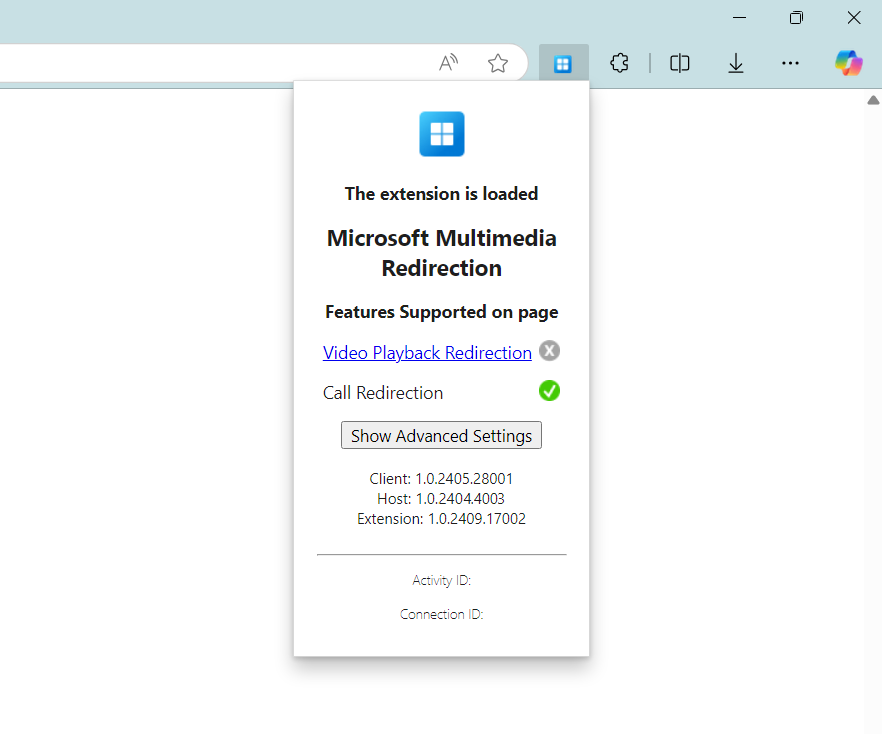
Sur la page web, passez un appel. Vérifiez le status de l’icône d’extension indiquant que la redirection multimédia est active dans votre navigateur, qui doit ressembler à l’image suivante :
Activer la redirection des appels pour des domaines spécifiques
Si vous configurez la redirection multimédia à l’aide de Microsoft Intune ou stratégie de groupe, vous pouvez activer un ou plusieurs domaines pour la redirection des appels. Ce paramètre vous permet de spécifier des sites supplémentaires en plus des sites Web pour la redirection des appels. Le format pris en charge consiste à spécifier l’URL comme nom de domaine complet (FQDN) avec jusqu’à un sous-répertoire. Les formats suivants sont pris en charge :
contoso.comconferencing.contoso.comcontoso.com/conferencing
Les formats suivants ne sont pas pris en charge :
www.contoso.comcontoso.com/conferencing/groupscontoso.com/
Pour plusieurs sites, séparez chaque site par un point-virgule ;, par exemple. contoso.com;conferencing.contoso.com;contoso.com/conferencing
Pour ajouter des sites supplémentaires pour la redirection des appels, vous devez définir la valeur de Registre suivante sur les ordinateurs qui fournissent une session à distance, en fonction du navigateur que vous utilisez. Remplacez par <URLs> les sites que vous souhaitez activer.
Pour Microsoft Edge :
-
Clé :
HKLM\SOFTWARE\Policies\Microsoft\Edge\3rdparty\extensions\joeclbldhdmoijbaagobkhlpfjglcihd\policy -
Nom :
AllowedCallRedirectionSites -
Type :
REG_SZ -
Données :
<URLs>
-
Clé :
Pour Google Chrome :
-
Clé :
HKLM\SOFTWARE\Policies\Google\Chrome\3rdparty\extensions\lfmemoeeciijgkjkgbgikoonlkabmlno\policy -
Nom :
AllowedCallRedirectionSites -
Type :
REG_SZ -
Données :
<URLs>
-
Clé :
Vous pouvez configurer le registre à l’aide d’un outil de déploiement d’entreprise tel que Intune, Configuration Manager ou stratégie de groupe. Vous pouvez également définir cette valeur de Registre à l’aide de PowerShell, ouvrez PowerShell en tant qu’administrateur et exécutez les commandes suivantes. Cet exemple utilise la clé de Registre pour Microsoft Edge. Remplacez par <URLs> les sites que vous souhaitez activer.
New-Item -Path "HKLM:\SOFTWARE\Policies\Microsoft\Edge\3rdparty\extensions\joeclbldhdmoijbaagobkhlpfjglcihd\policy" -Force
New-ItemProperty -Path "HKLM:\SOFTWARE\Policies\Microsoft\Edge\3rdparty\extensions\joeclbldhdmoijbaagobkhlpfjglcihd\policy" -Name AllowedCallRedirectionSites -PropertyType String -Value "<URLs>" -Force
Activer la redirection des appels pour tous les sites à des fins de test
Vous pouvez activer la redirection d’appel pour tous les sites afin de tester les pages web qui ne sont pas répertoriées dans Sites web pour la redirection d’appel. Ce paramètre est expérimental et peut être utile lors du développement de l’intégration de votre site web avec la redirection des appels.
Pour activer la redirection des appels pour tous les sites :
Sur un appareil Windows local, ajoutez la clé et la valeur de Registre suivantes :
-
Clé :
HKEY_CURRENT_USER\Software\Microsoft\MMR -
Type :
REG_DWORD -
Valeur :
AllowCallRedirectionAllSites -
Données :
1
-
Clé :
Connectez-vous à une session à distance et chargez un navigateur web, puis sélectionnez l’icône d’extension dans votre navigateur.
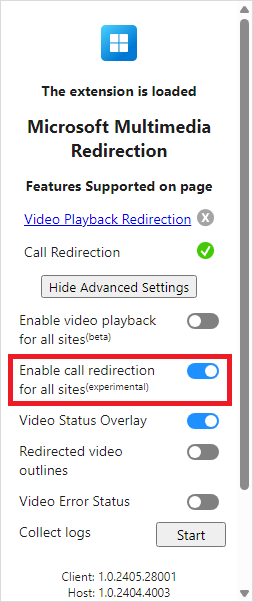
Sélectionnez Afficher les paramètres avancés.
Activez l’option Activer la redirection des appels pour tous les sites (expérimental).
Étape suivante
Pour résoudre les problèmes ou afficher les problèmes connus, consultez notre article sur la résolution des problèmes.