Remarque
L’accès à cette page nécessite une autorisation. Vous pouvez essayer de vous connecter ou de modifier des répertoires.
L’accès à cette page nécessite une autorisation. Vous pouvez essayer de modifier des répertoires.
Amazon Web Services (AWS) est un fournisseur IaaS qui permet à votre organisation d’héberger et de gérer des charges de travail dans le cloud. Bien que l’infrastructure cloud offre de nombreux avantages, elle peut également exposer des actifs critiques à des menaces. Ces actifs incluent des instances de stockage contenant des données sensibles, des ressources de calcul qui exécutent des applications clés, des ports et des réseaux privés virtuels.
Connectez AWS à Defender for Cloud Apps pour sécuriser vos actifs et détecter les menaces. Le connecteur surveille l’activité administrative et de connexion. Il vous informe des attaques par force brute, des abus de comptes privilégiés, des suppressions inhabituelles de machines virtuelles et des compartiments de stockage exposés publiquement.
Principales menaces
La connexion d’AWS à Defender for Cloud Apps vous aide à détecter et à répondre aux menaces suivantes :
- Utilisation abusive des ressources cloud
- Comptes compromis et menaces internes
- Fuite de données
- Configuration incorrecte des ressources et contrôle d’accès insuffisant
Protégez votre environnement avec Defender for Cloud Apps
Defender for Cloud Apps protège votre environnement AWS en vous aidant à :
- Détecter les menaces cloud, les comptes compromis et les insiders malveillants
- Limiter l’exposition des données partagées et appliquer les stratégies de collaboration
- Utiliser le journal d’audit des activités pour les enquêtes forensiques
Contrôler AWS avec des stratégies et des modèles de stratégie intégrés
Vous pouvez utiliser les modèles de stratégie intégrés suivants pour détecter et vous informer des menaces potentielles :
Important
Les stratégies de fichier seront mise hors service le 6 janvier 2027. Pour maintenir la protection des données basée sur les fichiers pour cette application, migrez vers les stratégies DLP ou d’étiquetage automatique de Microsoft Purview.
| Type | Nom |
|---|---|
| Modèle de stratégie d’activité | Échecs de connexion à la console d’administration Changements de configuration instance EC2 Modifications de stratégie IAM Ouverture de session à partir d’une adresse IP à risque Modifications apportées à la liste de contrôle d’accès réseau (ACL) Modifications apportées à la passerelle réseau Activité du bucket S3 Modifications apportées à la configuration du groupe de sécurité Modifications apportées au réseau privé virtuel |
| Stratégie de détection d’anomalie intégrée |
Activité provenant d’adresses IP anonymes Activité à partir d’un pays peu fréquent Activité à partir d’adresses IP suspectes Déplacement impossible Activité effectuée par l’utilisateur supprimé (nécessite Microsoft Entra ID comme fournisseur d’identité) Plusieurs tentatives de connexion infructueuses Activités administratives inhabituelles |
| Modèle de stratégie de fichiers | Le compartiment S3 est accessible publiquement |
Pour plus d’informations sur la création de stratégies, consultez Créer une stratégie.
Automatiser les contrôles de gouvernance
Vous pouvez également appliquer et automatiser des actions de gouvernance AWS pour corriger les menaces détectées :
| Type | Action |
|---|---|
| Gouvernance des utilisateurs | - Avertir l’utilisateur d’une alerte (via Microsoft Entra ID) - Demander à l’utilisateur de se reconnecter (via Microsoft Entra ID) - Suspendre l’utilisateur (via Microsoft Entra ID) |
| Gouvernance des données | - Rendre un compartiment S3 privé - Supprimer un collaborateur pour un compartiment S3 |
Pour plus d’informations sur la correction des menaces des applications, consultez Gouvernance des applications connectées.
Protéger AWS en temps réel
Passez en revue nos meilleures pratiques pour bloquer et protéger le téléchargement de données sensibles sur des appareils non gérés ou risqués.
Connecter Amazon Web Services à Microsoft Defender for Cloud Apps
Defender for Cloud Apps fournit des API de connecteurs qui s’intègrent avec les services cloud pris en charge pour intégrer les données d’activité. Utilisez ces API pour connecter votre compte Amazon Web Services (AWS) existant à Defender for Cloud Apps. Pour plus d’informations sur la façon dont Defender for Cloud Apps protège AWS, consultez Protéger AWS.
Vous pouvez connecter l’audit de sécurité d’AWS aux connexions Defender for Cloud Apps afin de bénéficier d’une visibilité sur l’utilisation des applications AWS et d’un contrôle sur celle-ci.
Étape 1 : Configurer l’audit Amazon Web Services
Pour configurer l’audit AWS pour Defender for Cloud Apps, procédez comme suit :
Se connecter à la console Amazon Web Services
Ajoutez un nouvel utilisateur pour Defender for Cloud Apps et accordez à l’utilisateur l’accès programmatique.
Sélectionnez Créer une stratégie et entrez un nom pour votre nouvelle stratégie.
Sélectionnez l’onglet JSON et collez le script suivant :
{
  "Version" : "2012-10-17",
  "Statement" : [{
      "Action" : [
        "cloudtrail:DescribeTrails",
        "cloudtrail:LookupEvents",
        "cloudtrail:GetTrailStatus",
        "cloudwatch:Describe*",
        "cloudwatch:Get*",
        "cloudwatch:List*",
        "iam:List*",
        "iam:Get*",
        "s3:ListAllMyBuckets",
        "s3:PutBucketAcl",
        "s3:GetBucketAcl",
        "s3:GetBucketLocation"
      ],
      "Effect" : "Allow",
      "Resource" : "*"
    }
  ]
 }
Sélectionnez Télécharger .csv pour enregistrer une copie des informations d’identification du nouvel utilisateur. Vous aurez besoin de ces informations d’identification ultérieurement.
Remarque
Après avoir connecté AWS, vous recevrez des événements pendant sept jours avant la connexion. Si vous venez d’activer CloudTrail, vous recevez des événements à partir du moment où vous avez activé CloudTrail.
Étape 2 : Connecter l’audit Amazon Web Services à Defender for Cloud Apps
Pour connecter l’audit AWS à Defender for Cloud Apps, procédez comme suit :
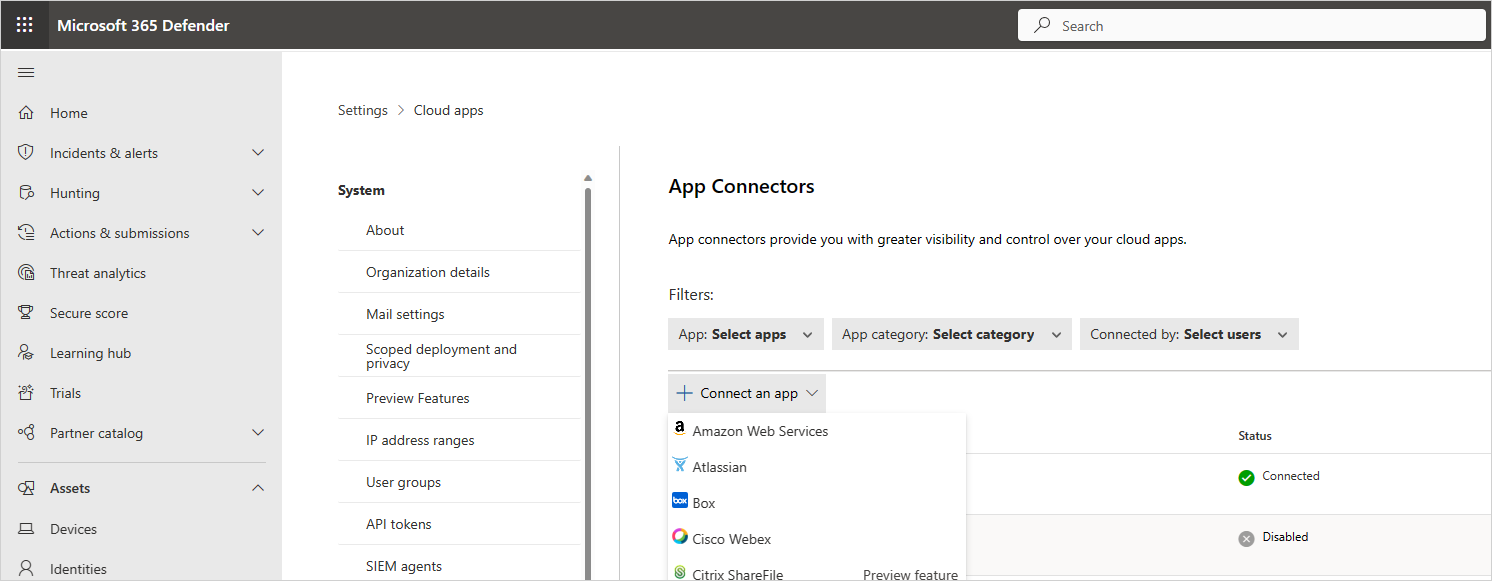
Dans le portail Microsoft Defender, sélectionnez Paramètres. Choisissez ensuite Cloud Apps. Sous Applications connectées, sélectionnez Connecteurs d’application.
Dans la page Connecteurs d’application , pour fournir les informations d’identification du connecteur AWS, effectuez l’une des opérations suivantes :
Pour un nouveau connecteur
Sélectionnez +Connecter une application, puis Amazon Web Services.
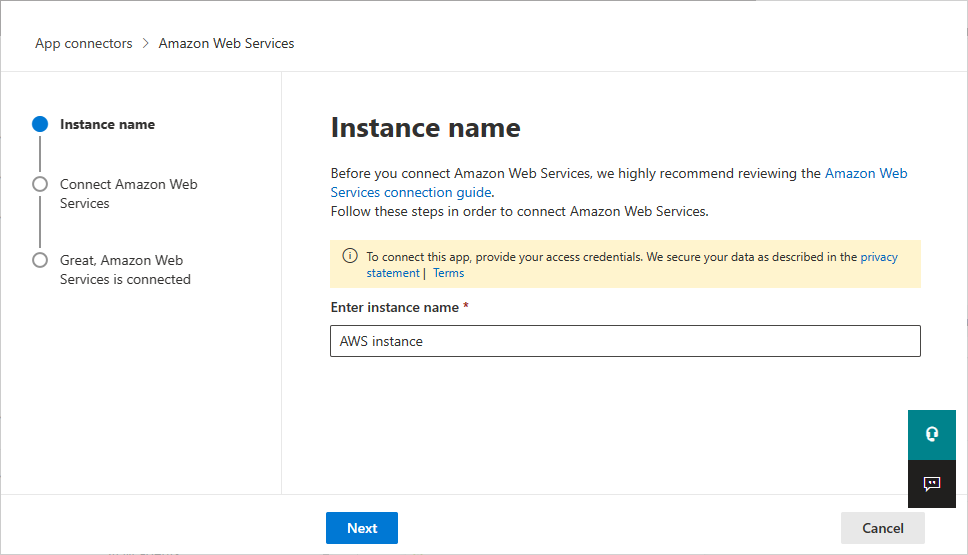
Dans la fenêtre suivante, indiquez un nom pour le connecteur, puis sélectionnez Suivant.
Dans la page Connecter Amazon Web Services , sélectionnez Audit de sécurité, puis Suivant.
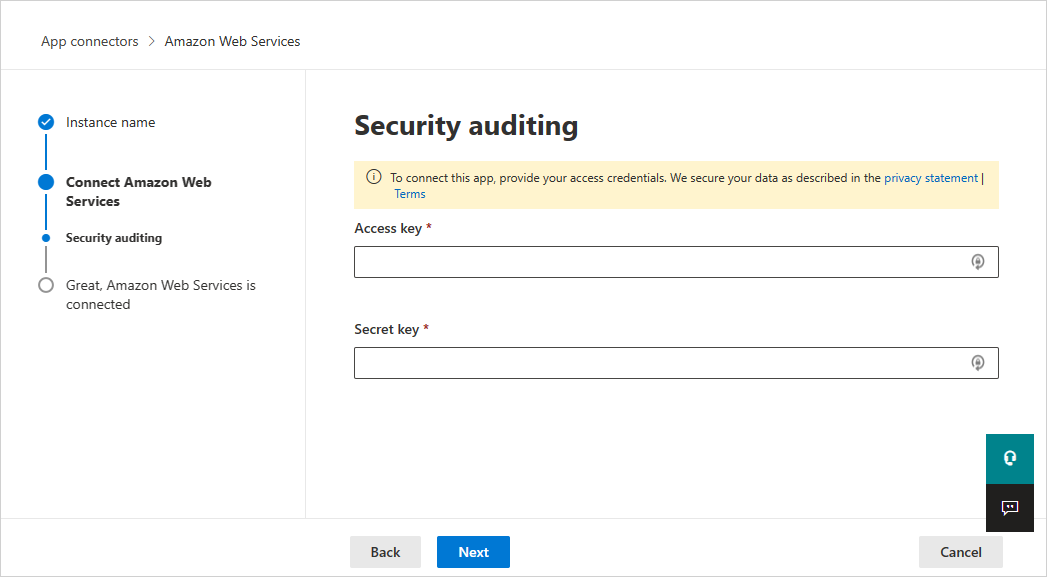
Dans la page Audit de sécurité, collez la clé d’accès et la clé secrète du fichier .csv dans les champs appropriés, puis sélectionnez Suivant.
Pour un connecteur existant
Dans la liste des connecteurs, sur la ligne dans laquelle le connecteur AWS apparaît, sélectionnez Modifier les paramètres.
Dans les pages Nom de l’instance et Connecter Amazon Web Services , sélectionnez Suivant. Dans la page Audit de sécurité, collez la clé d’accès et la clé secrète du fichier .csv dans les champs appropriés, puis sélectionnez Suivant.
Dans le portail Microsoft Defender, sélectionnez Paramètres. Choisissez ensuite Cloud Apps. Sous Applications connectées, sélectionnez Connecteurs d’application. Vérifiez que le status du connecteur d’application connecté est Connecté.