Remarque
L’accès à cette page nécessite une autorisation. Vous pouvez essayer de vous connecter ou de modifier des répertoires.
L’accès à cette page nécessite une autorisation. Vous pouvez essayer de modifier des répertoires.
Important
- Il s’agit d’une fonctionnalité en préversion fournie sous Microsoft Product Terms.
- Les fonctionnalités en préversion peuvent avoir des fonctionnalités restreintes et peuvent ne pas être mises à disposition générale. Ces fonctionnalités sont disponibles avant une version officielle afin que les clients puissent obtenir un accès anticipé et fournir des commentaires.
- Vous devez faire partie du programme Frontier preview pour bénéficier d’un accès anticipé. Frontier vous connecte directement aux dernières innovations d’IA de Microsoft. Les versions préliminaires Frontier sont soumises aux conditions existantes de vos contrats clients qui régissent les versions préliminaires. Comme ces fonctionnalités sont encore en cours de développement, leur disponibilité et leurs capacités peuvent évoluer au fil du temps.
Copilot Code vous permet de décrire le logiciel souhaité ( tableau de bord, outil interne, site web ou script) et de le générer pour vous. Cet article vous guide tout au long de l’ouverture de l’onglet Code dans Microsoft Copilot, le démarrage de votre premier projet et l’aperçu du résultat.
Prerequisites
Avant de commencer, assurez-vous d’avoir :
Accès Microsoft Copilot : une licence Microsoft Copilot active affectée à votre compte, ou un compte Microsoft personnel sur un plan pris en charge.
Votre administrateur système doit s’assurer que les utilisateurs du locataire peuvent obtenir Copilot code sur leur application Windows en procédant comme suit :
Inscrivez le locataire au déploiement de l’application Microsoft Copilot unifiée : Déployer l’application Microsoft Copilot unifiée.
Définissez le canal cible de mise à jour sur bêta sur Windows : stratégies de mise à jour de Microsoft Copilot pour Windows
Lorsque la stratégie de groupe n’est pas applicable, appliquez le paramètre manuellement, car il est sauvegardé dans le Registre. Définissez
HKEY_LOCAL_MACHINE\SOFTWARE\Policies\Microsoft\EdgeUpdate\TargetChannel{C50565E9-CCCF-44B4-BA15-5AC5C6569197}sur la valeurbeta. Les clients peuvent déployer cette clé à l’aide d’une solution MDM ou de l’outil de gestion de leur choix.
Copilot Code disponible : l’onglet Code est activé dans votre environnement Microsoft Copilot.
L’application de bureau ou un navigateur pris en charge : Copilot Code s’exécute dans l’application de bureau Microsoft Copilot pour Windows et Mac, et sur le web pour le développement cloud.
Pour plus d’informations sur les licences et les plateformes prises en charge, consultez Configuration requise pour Copilot Code.
Ouvrir Copilot Code
Pour ouvrir Copilot Code, procédez comme suit :
- Ouvrez l’application Microsoft Copilot, ou accédez à copilot.cloud.microsoft dans votre navigateur.
- Sélectionnez Code dans le sélecteur d’onglets en haut de l’application.
La première fois que vous ouvrez Copilot Code sur Windows, l’application télécharge un ensemble de ressources dont elle a besoin. Ce téléchargement se produit une fois.
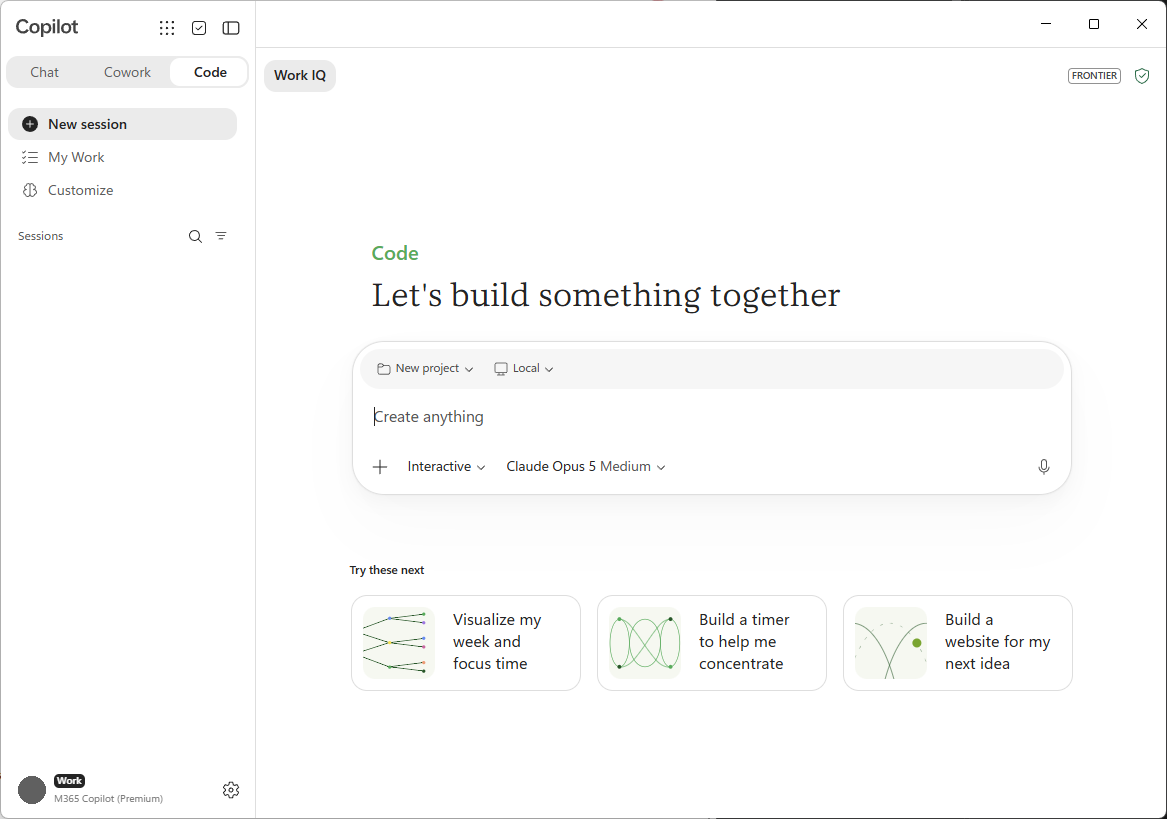
Lorsque l’écran d’accueil Copilot Code est chargé, vous voyez :
- Entrée de tâche dans laquelle vous décrivez ce que vous souhaitez créer.
- Suggestions d’invite pour vous aider à démarrer, telles que Créer un tableau de bord ou Automatiser un flux de travail.
- Créer pour démarrer un projet, et Rechercher pour en trouver un plus ancien.
- Récents, qui répertorie les projets que vous pouvez rouvrir et continuer à y travailler.
- Un sélecteur de modèles vous permet de choisir le modèle qui fonctionne le mieux ou de laisser Copilot Code décider.
Démarrer votre premier projet
- Dans l’entrée de tâche, décrivez le résultat souhaité. Soyez précis sur ce que le résultat doit faire et pour qui c’est pour. Par exemple : Créez un tableau de bord qui suit les inscriptions hebdomadaires par canal.
- Ajoutez des fichiers ou du contexte pour fournir à Copilot Code une base de travail :
- Sélectionnez le + bouton pour charger des fichiers ou joindre votre contexte professionnel.
- Faites glisser et déposez des fichiers (par exemple, des fichiers CSV, des feuilles de calcul, des images, des documents, des PDF ou des présentations) dans le champ de saisie.
- Collez du texte directement dans le champ de saisie.
- (Facultatif) Pour un projet local, ouvrez un dossier existant sur votre appareil dans lequel travailler.
- Envoyez votre message.
Tip
Commencez par le cœur de ce que vous voulez, puis ajoutez des fonctionnalités au fur et à mesure. Une première invite ciblée donne à Copilot Code un point de départ clair.
Choisir local ou cloud
Copilot Code peut exécuter votre projet sur votre propre appareil (local) ou dans un environnement sécurisé isolé dans le cloud. Choisissez l’option qui correspond à votre travail :
- Local : Copilot Code fonctionne à l’intérieur d’un dossier de projet sur votre appareil, afin qu’il puisse utiliser vos fichiers locaux et itérer rapidement.
- Cloud : Copilot Code s’exécute et conserve votre projet dans le cloud, de sorte que vous pouvez l’utiliser sur les appareils et le partager avec votre organisation.
Pour une comparaison, consultez Compiler localement ou dans le cloud.
Choisir un modèle
Sélectionnez le sélecteur de modèle dans la zone de rédaction pour choisir le modèle utilisé par Copilot Code, ou laissez l’option Auto (cloud uniquement) afin de laisser Copilot Code choisir le modèle. Voici quelques-uns des modèles disponibles :
- Claude Opus 5, Opus 4.8, Opus 4.7 et Opus 4.6
- Claude Sonnet 5 et Sonnet 4.6
- Claude Haiku 4.5
- GPT 5.6 (sol, terra et luna) et GPT 5.5
- MAI-Code-1-Flash
Suivez la création par Copilot Code et prévisualisez le résultat
Après avoir envoyé votre premier message, Copilot Code se met au travail.
- Questions de clarification : Copilot Code peut poser quelques questions avant de créer l’application, telles que le type d’application souhaité et son apparence. Répondez-y pour guider le résultat.
- Étapes de progression : Copilot Code affiche chaque étape telle qu’elle fonctionne, afin que vous puissiez suivre le processus.
- Aperçu en direct : la zone de travail à côté de la conversation affiche l’artefact au fur et à mesure de sa création. Basculez entre l’aperçu et la vue de code pour afficher ou modifier les fichiers générés.
Faites évoluer votre projet
La création est un processus conversationnel. Pour affiner le résultat :
- Décrivez une modification en langage simple, comme l’ajout d’une fonctionnalité, l’ajustement de la disposition ou la résolution d’un problème.
- (Facultatif) Sélectionnez un élément directement sur le canevas pour que Copilot Code le cible, puis décrivez la modification.
- Consultez la mise à jour de la version préliminaire.
- Si vous souhaitez annuler une instruction, demandez à Copilot Code de revenir à une version antérieure.
Répétez jusqu’à ce que le projet fonctionne comme vous le souhaitez.
Enregistrer, rouvrir et partager
- Enregistrer : votre projet est enregistré automatiquement sur votre appareil pour les projets locaux ou dans le cloud pour les projets cloud. La conversation reste liée au projet.
- Rouvrez : recherchez un projet sous Récents ou utilisez La recherche, puis sélectionnez-le pour continuer là où vous vous êtes arrêté.
- Partager : Partagez une application statique à l’aide d’un lien limité à votre organisation (cloud uniquement).
Pour plus de tâches, notamment l’utilisation de GitHub et la configuration d’automatisations, consultez Utiliser le code.