Remarque
L’accès à cette page nécessite une autorisation. Vous pouvez essayer de vous connecter ou de modifier des répertoires.
L’accès à cette page nécessite une autorisation. Vous pouvez essayer de modifier des répertoires.
Important
- Il s’agit d’une fonctionnalité en préversion fournie sous Microsoft Product Terms.
- Les fonctionnalités en préversion peuvent avoir des fonctionnalités restreintes et peuvent ne pas être mises à disposition générale. Ces fonctionnalités sont disponibles avant une version officielle afin que les clients puissent obtenir un accès anticipé et fournir des commentaires.
- Vous devez faire partie du programme Frontier preview pour bénéficier d’un accès anticipé. Frontier vous connecte directement aux dernières innovations d’IA de Microsoft. Les versions préliminaires Frontier sont soumises aux conditions existantes de vos contrats clients qui régissent les versions préliminaires. Comme ces fonctionnalités sont encore en cours de développement, leur disponibilité et leurs capacités peuvent évoluer au fil du temps.
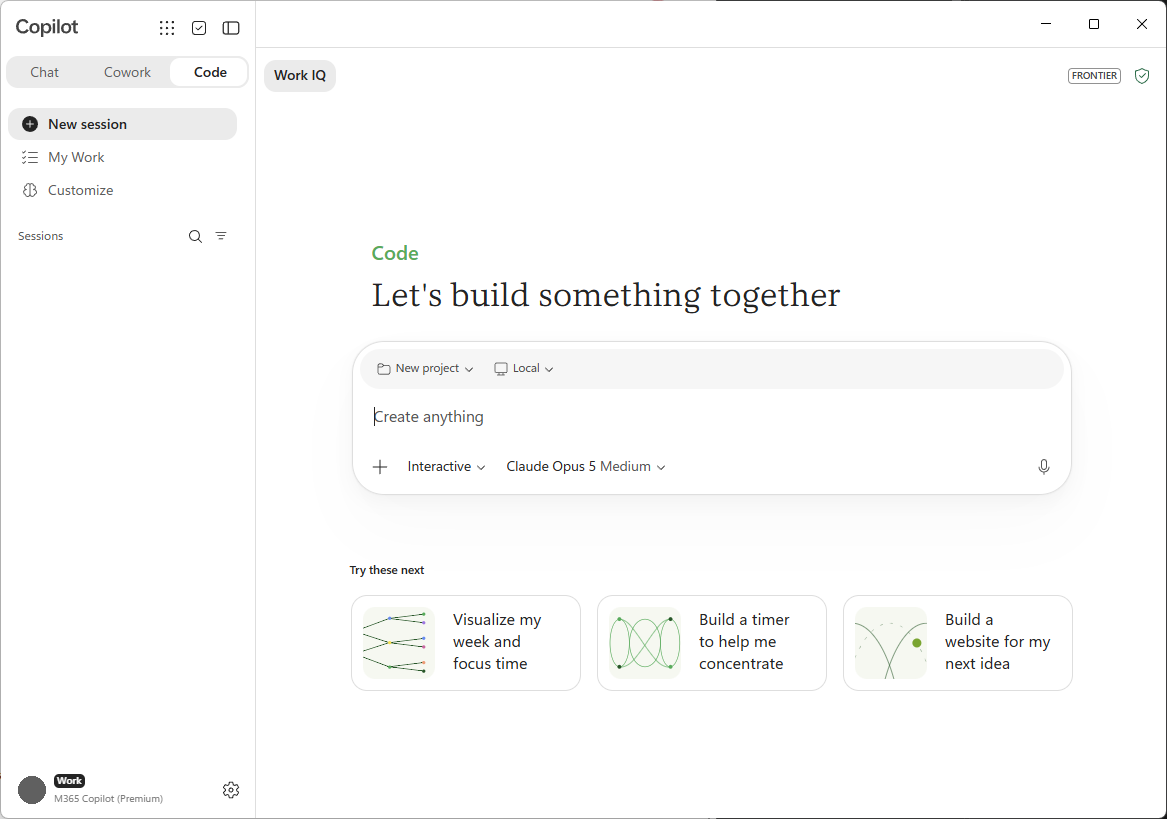
L’onglet Code de Microsoft Copilot transforme ce que vous décrivez en logiciel fonctionnel. Vous expliquez le résultat souhaité : un tableau de bord, un outil interne, un site web statique, une transformation de données ou un script, et Copilot Code le génère, vous montre un aperçu en direct et itère avec vous jusqu’à ce qu’il fonctionne. Vous n’avez pas besoin de savoir comment coder.
Qu’est-ce que Copilot Code ?
Copilot Code est un onglet distinct dans l’application Microsoft Copilot, aux côtés de Chat et Cowork. Il est conçu pour les personnes qui pensent aux résultats (« J’ai besoin d’un tableau de bord qui affiche les inscriptions hebdomadaires par canal ») plutôt que les détails de l’implémentation. Vous décrivez ce que vous voulez en termes simples, et Copilot Code écrit et exécute le logiciel pour vous.
- Développe de vrais logiciels : crée des applications, des tableaux de bord, des outils internes, des sites web statiques, des transformations de données, des automatisations et des scripts.
- Affiche un aperçu en direct : affiche l’artefact de travail sur un canevas en regard de la conversation, de sorte que vous voyez qu’il prend forme au fur et à mesure qu’il est généré.
- Travaille avec vous par itérations : vous donnez des commentaires en termes simples et Copilot Code affine le résultat. Vous pouvez revenir à une version antérieure à tout moment.
- Utilise votre contexte de travail : avec votre autorisation, Copilot Code peut utiliser vos données Microsoft 365 ( documents, e-mails, réunions et calendrier) comme contexte pour ce qu’il génère.
- Se connecte à GitHub : Liez votre compte GitHub pour travailler avec des dépôts existants et maintenir les projets synchronisés.
- Travailler dans des projets : revenez à vos projets et effectuez plusieurs sessions au sein de chacun d’eux.
Copilot Code affiche chaque étape au fur et à mesure de son exécution. Vous pouvez donc suivre ce qu'il fait.
Note
Les conversations Copilot Code restent dans l’onglet Code. Elles n’apparaissent pas dans les onglets Chat ou Cowork.
Générer localement ou dans le cloud
Copilot Code peut s’exécuter à deux emplacements. Vous choisissez celui qui correspond à votre projet.
| Option | Elle s’exécute… | Idéal pour |
|---|---|---|
| Local | Sur votre propre appareil, dans un dossier de projet que vous choisissez. | Utilisation de fichiers locaux, d’itérations rapides et de projets qui restent sur votre ordinateur. |
| Nuage | Dans un environnement sécurisé et isolé dans le cloud. | Utilisez le cloud lorsque vous souhaitez partager des projets avec vos collègues. |
Lorsque vous compilez en local, Copilot Code fonctionne à l’intérieur d’un dossier de projet sur votre ordinateur. Il peut lire les fichiers là-bas, installer ce dont le projet a besoin et exécuter l’application afin que l’aperçu reste à jour. Copilot Code demande votre approbation avant d’accéder à l’extérieur de ce dossier, d’établir une connexion réseau ou d’exécuter une commande de terminal.
Le canevas
Le canevas est l’espace de travail visuel en regard de votre conversation. C'est l'endroit principal où vous voyez et interagissez avec ce que Copilot Code génère.
- Aperçu : consultez l’artefact rendu, tel qu’un site web statique ou une application web, tel qu’il est généré et mis à jour.
- Vue du code : basculez vers le code brut pour afficher et modifier les fichiers générés par Copilot Code.
- Interaction directe : sélectionnez un élément sur le canevas pour faire pointer Copilot Code vers celui-ci, puis décrivez la modification souhaitée.
Note
La prise en charge de l’aperçu dépend du type d’artefact et de votre appareil. Par exemple, certains artefacts ne peuvent pas être prévisualisés sur chaque plateforme.
Que peut faire Copilot Code pour vous ?
Les sections suivantes décrivent ce que vous pouvez demander à Copilot Code de faire.
Create
- Décrivez un résultat logiciel en langage simple et laissez Copilot Code le créer.
- Commencez à partir d’une invite suggérée, telle que Générer un tableau de bord ou Automatiser un flux de travail.
- Ouvrez un dossier local existant pour y travailler (projets locaux).
- Chargez ou glissez-déposez des fichiers (CSV, feuilles de calcul, images, documents, PDF et présentations) pour que Copilot Code puisse les utiliser.
- Collez des données de texte directement dans la conversation.
Prévisualiser et itérer
- Affichez un aperçu d’un site web statique ou d’une application web sur le canevas.
- Affichez et modifiez le code brut que Copilot Code écrit.
- Donnez des commentaires en langage clair et demandez à Copilot Code d’affiner le résultat.
- Sélectionnez des éléments directement sur la zone de travail pour cibler votre prochaine requête.
- Revenez à une version antérieure de votre projet.
Connectez vos données et outils
- Utilisez votre contexte de travail Microsoft 365 (documents, e-mails, réunions et calendrier) comme contexte pour ce que Copilot Code génère.
- Utilisez les mêmes plug-ins disponibles dans Cowork pour connecter des sources de données externes et des services.
- Utilisez des outils tels que la recherche web et la génération d’images.
Utiliser GitHub
- Connectez votre compte GitHub.
- Démarrez à partir d’un référentiel existant en le clonant.
- Posez des questions sur un référentiel connecté.
- Demandez des modifications : Copilot Code peut créer des branches, des commits et des brouillons de demandes de tirage (pull requests), et affiche leur état.
- Créez un dépôt GitHub pour un projet que vous avez démarré dans Copilot Code.
- Consultez vos problèmes, vos demandes de tirage actives et vos demandes de révision dans Mes tâches.
Share
- Créez des applications interactives et publiez-les sur Copilot Managed Runtime que les personnes de votre organisation peuvent ouvrir et utiliser. Consultez Générer et publier des applications sur Copilot Managed Runtime.
- Partagez une application statique au moyen d’un lien dont l’accès est limité à votre organisation (cloud uniquement).
- Demandez à Copilot Code de supprimer un artefact qu’il a créé.
Models
Vous choisissez le modèle que Copilot Code utilise pour votre projet, ou laissez Copilot Code en choisir un pour vous. Pour consulter la liste des modèles disponibles et découvrir comment en choisir un, consultez Bien démarrer avec Code.
Gardez le contrôle
Copilot Code demande votre autorisation avant d’effectuer des actions qui dépassent les projets déjà dans Copilot Code.
- Accès aux dossiers : lorsque vous choisissez un dossier dans lequel travailler, Copilot Code peut lire et écrire dans ce dossier. Tout autre emplacement a besoin de votre consentement explicite.
- Connexions réseau et commandes de terminal : les connexions réseau sortantes et les commandes de terminal que Copilot Code exécute en votre nom nécessitent votre approbation.
Par défaut, Copilot Code demande l’autorisation de :
- Effectuez des appels réseau, y compris l’accès à Internet.
- Utilisez des extensions et MCP.
- Exécutez des commandes dans le shell ou le terminal.
- Lisez ou écrivez des fichiers en dehors des projets et dossiers déjà utilisés dans Copilot Code.
Copilot Code permet de lire et d’écrire des fichiers dans des projets et des dossiers déjà en cours d’utilisation sans demander d’autorisation. Par exemple, si vous démarrez un nouveau projet dans un dossier existant, tous les projets de code Copilot peuvent lire et écrire dans ce dossier sans autorisation supplémentaire.
Important
Lorsque vous activez l’option Toujours autoriser, elle reste activée jusqu’à ce que vous la désactiviez. Toujours autoriser s’applique aux sessions et espaces de travail existants, ainsi qu’aux nouvelles sessions démarrées après son activation. Faites preuve de prudence lors de l’activation de Always allow.
L'administrateur de votre organisation peut également définir des contrôles pour savoir comment Copilot Code est utilisé. Pour plus d’informations, consultez Gérer Copilot code pour votre organisation.
Protection et confidentialité des données
Copilot Code fonctionne dans votre environnement Microsoft 365 et suit les contrôles de gouvernance, de sécurité et de conformité existants de votre organisation. Les administrateurs peuvent auditer les actions effectuées par Copilot Code, y compris le code généré, les commandes exécutées et les fichiers lus ou écrits. Pour plus d’informations, consultez Gérer Copilot code pour votre organisation.
Get started
Copilot Code est disponible dans l’application de bureau Microsoft Copilot pour Windows et pour le développement cloud sur le web. Pour connaître les conditions de licence, les prérequis et les plateformes prises en charge, consultez conditions requises pour Copilot Code.
En savoir plus dans Prise en main de Copilot Code.