Remarque
L’accès à cette page nécessite une autorisation. Vous pouvez essayer de vous connecter ou de modifier des répertoires.
L’accès à cette page nécessite une autorisation. Vous pouvez essayer de modifier des répertoires.
Importante
Certaines informations contenues dans cet article concernent le produit en préversion, qui peut être considérablement modifié avant sa publication commerciale. Microsoft n’offre aucune garantie, explicite ou implicite, concernant les informations fournies ici.
Cet article fournit des conseils sur la façon dont les propriétaires et les contributeurs peuvent configurer et gérer efficacement les agents.
Cette rubrique vous permet d’en savoir plus sur les points suivants :
- Configuration d’un agent
- Fournir des commentaires directement à un agent pour améliorer ses performances
- Contrôle de l’activité d’un agent en l’exécutant ou en le suspendant
- Modification de ses paramètres
- Gestion de sa mémoire pour s’assurer qu’elle produit des résultats pertinents et précis
- Exploration des agents dans le magasin de sécurité
Ces contrôles de gestion vous donnent la possibilité de personnaliser les agents pour les adapter à vos flux de travail tout en veillant à conserver un contrôle total sur leurs fonctionnalités et leur comportement.
Remarque
Selon la façon dont votre administrateur a configuré l’accès, détermine si cet agent est disponible dans votre espace de travail.
Configurer les agents créés par Microsoft
Vous devez configurer un agent pour pouvoir l’utiliser. Suivez ces étapes de configuration pour les agents créés par Microsoft.
Connectez-vous à Security Copilot (https://securitycopilot.microsoft.com).
Dans le volet de navigation gauche, sélectionnez Agents. La bibliothèque d’agents s’affiche.
Choisissez un agent que vous souhaitez utiliser, puis sélectionnez Configurer pour passer à la page des détails de l’agent.
Sélectionnez une identité pour l’agent. Vous avez la possibilité de choisir de créer une identité d’agent ou d’attribuer un compte d’utilisateur existant.
Conseil
Il est recommandé de créer une identité d’agent. Pour plus d’informations, consultez Que sont les identités d’agent ?.
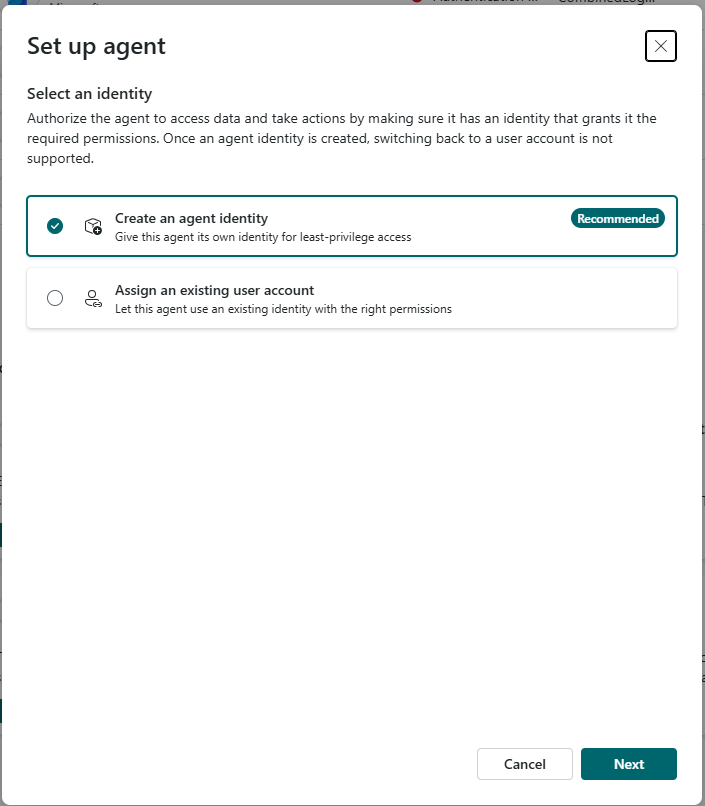
Suivez les instructions d’installation et ajoutez des paramètres d’entrée, si nécessaire. Les paramètres varient selon l’agent. Pour plus d’informations, consultez Terminologie de l’agent.
Paramètre Description Déclencher Événement ou condition qui indique à un système agentique de lancer une action ou une série d’actions. Autorisations Niveau d’autorisation accordé à un agent IA qui lui permet d’accéder à des informations spécifiques ou d’effectuer des tâches. Identité Informations d’identification que l’agent utilise lors de son exécution. Pour certains agents, vous avez la possibilité de créer un ID d’agent ou de vous connecter à l’aide d’un compte d’utilisateur existant. Plugins Composant qui étend ce qu’un agent peut faire en fournissant l’accès aux fonctionnalités des services Microsoft et non-Microsoft et aux sites web publics via des API. Produits Produits Microsoft requis pour l’exécution de l’agent. Accès en fonction du rôle Rôles ou autorisations requis pour activer et/ou exécuter l’agent. Une fois l’installation terminée, vous êtes redirigé vers la page de l’agent.
Sélectionnez Exécuter pour afficher la sortie de l’agent ou gérer l’agent.
Configurer des agents créés par un partenaire
Importante
Microsoft vous recommande d’utiliser des rôles disposant du moins d’autorisations. L’utilisation de comptes avec autorisation inférieure permet d’améliorer la sécurité de vos organization. Le rôle d’administrateur général dispose de privilèges élevés. Il doit être limité aux scénarios d’urgence lorsque vous ne pouvez pas utiliser un rôle existant.
Lors de la configuration d’un agent créé par un partenaire qui accède à un outil Microsoft (compétence) et accède aux données d’un produit Microsoft tel que Microsoft Intune, Microsoft Entra, Microsoft Sentinel, Defender ou Defender Threat Intelligence, un administrateur général au sein du locataire doit approuver pour autoriser l’accès aux autorisations requises pour l’agent.
Une fois l’approbation accordée, Security Copilot propriétaires et contributeurs peuvent terminer la configuration de l’agent, y compris la configuration de l’identité, du déclencheur et d’autres valeurs.
Pour les agents qui n’ont pas besoin d’autorisations de produit Microsoft, l’approbation n’est pas requise.
Pour Security Copilot propriétaire et contributeurs
Pendant le processus de configuration de l’agent, une bannière s’affiche indiquant que l’agent nécessite le consentement de l’administrateur général et que le bouton Configurer est désactivé.
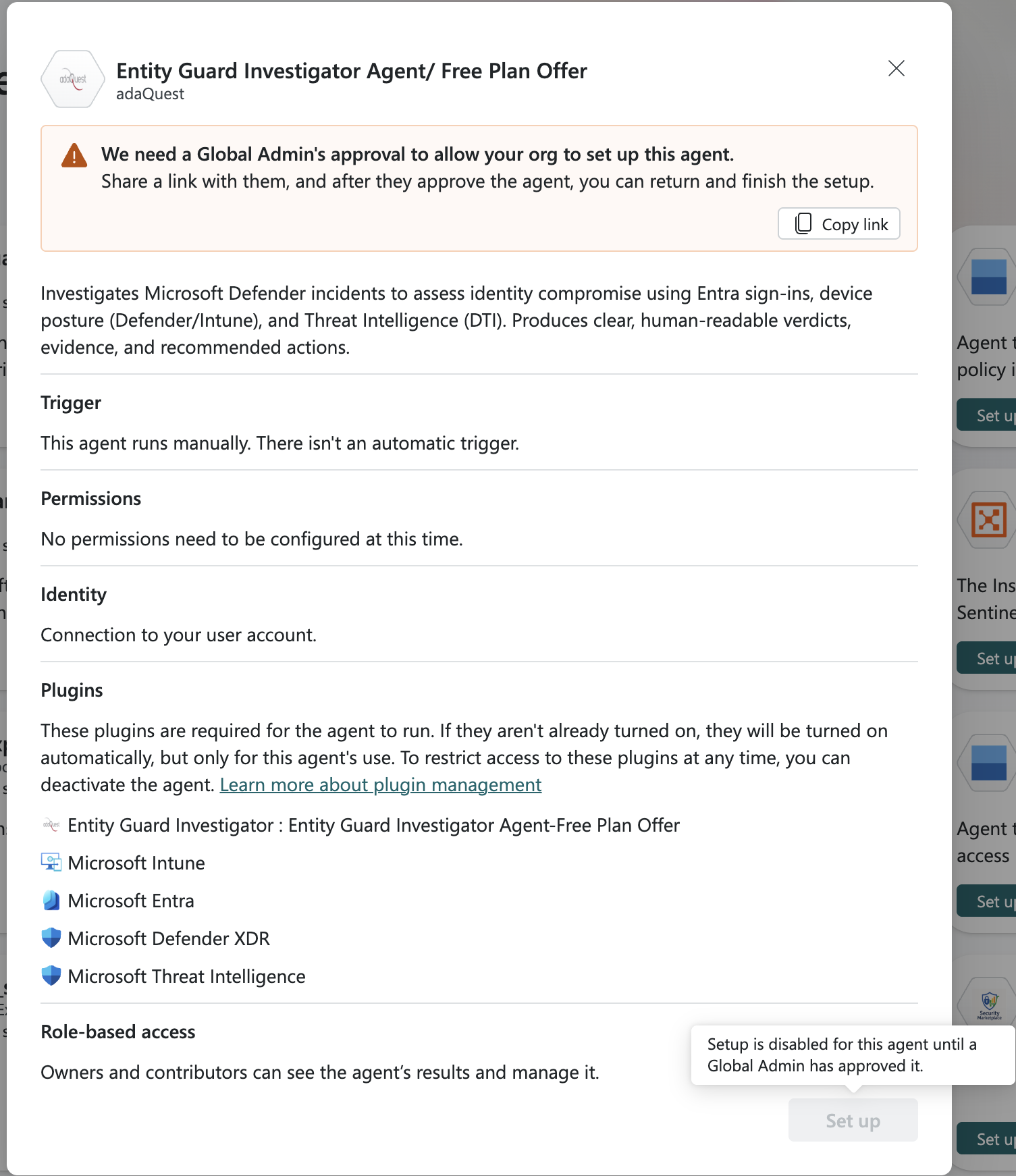
Sélectionnez Copier le lien pour le partager avec l’administrateur général. Une fois que l’administrateur général a terminé les étapes d’approbation, vous pouvez poursuivre les étapes de configuration de l’agent.
Sélectionnez Configurer pour passer à la page des détails de l’agent.
Affectez un compte d’utilisateur existant et connectez-vous, puis sélectionnez Suivant.
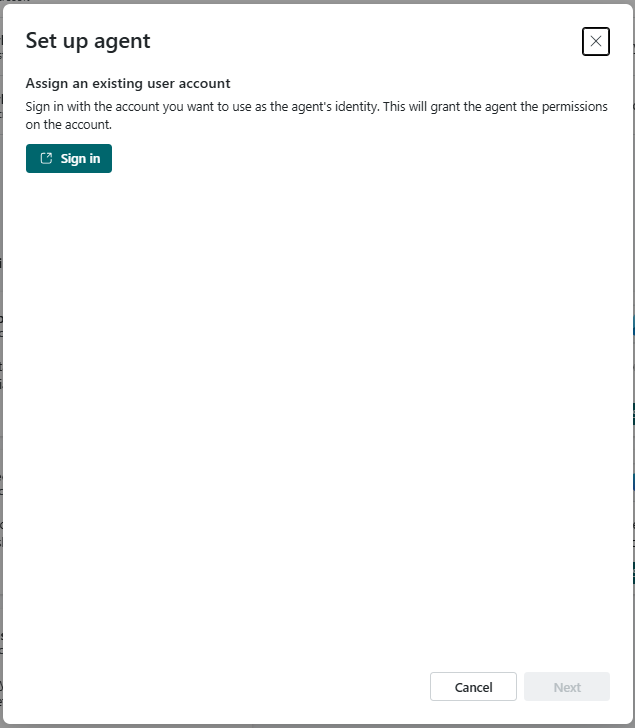
Suivez les instructions d’installation et ajoutez des paramètres d’entrée, si nécessaire. Les paramètres varient selon l’agent. Pour plus d’informations, consultez Terminologie de l’agent.
Une fois l’installation terminée, vous êtes redirigé vers la page de l’agent.
Sélectionnez Exécuter pour afficher la sortie de l’agent ou gérer l’agent.
Pour les administrateurs généraux
Ouvrez le lien fourni par le propriétaire/contributeur Security Copilot pour approuver la configuration de l’agent. Vous pouvez également accéder à Agents> actifs, sélectionnez Configurer sur l’agent.
L’agent modal affiche les détails de l’agent et le message à approuver. Passez en revue les autorisations requises et d’autres détails sur l’agent, tels que la description, le déclencheur, etc.
Démarrez le processus d’approbation en sélectionnant Démarrer l’approbation. Suivez les invites pour accorder les autorisations nécessaires.
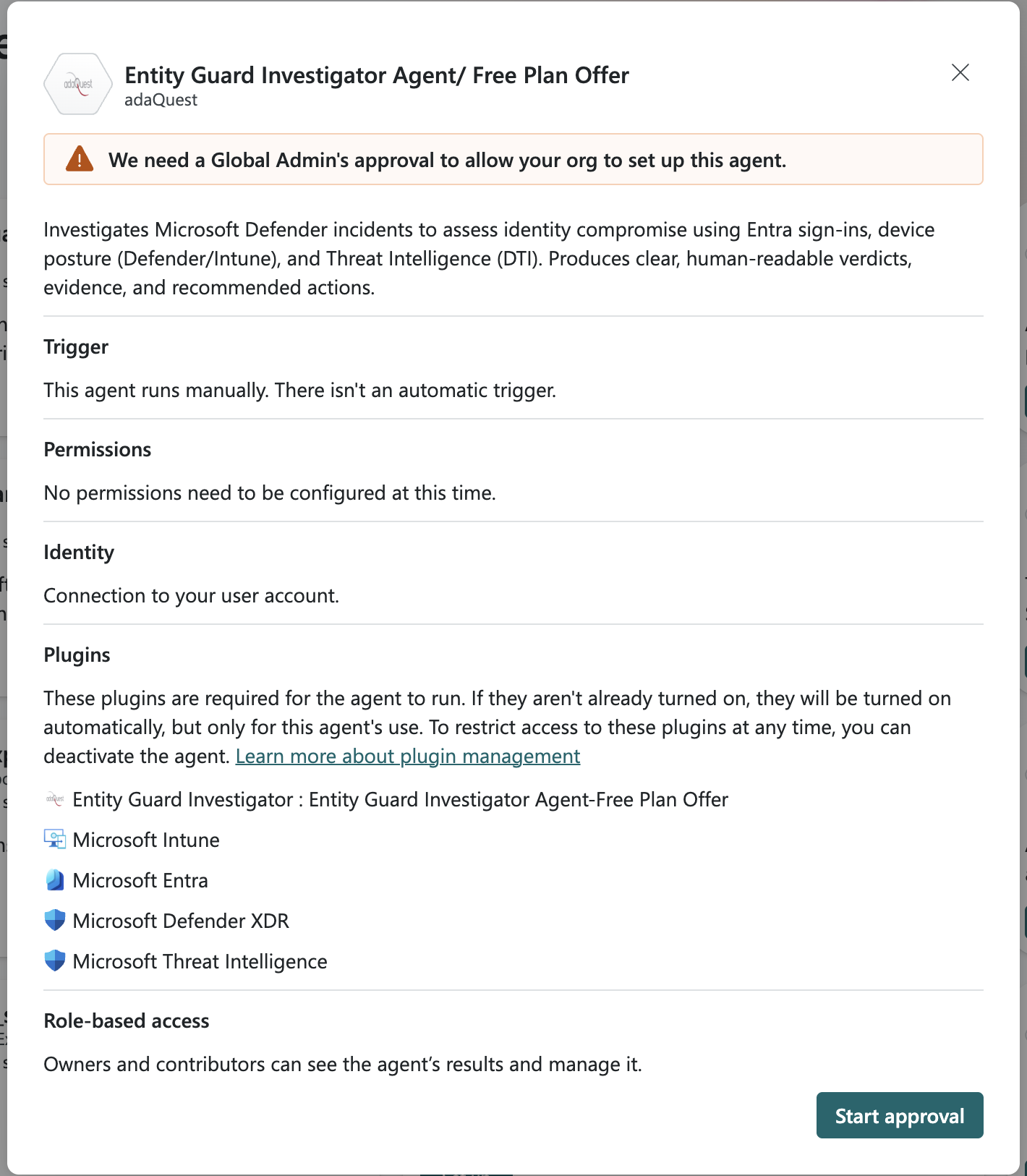
Vous devez approuver l’utilisation de l’agent pour une utilisation dans votre organisation. En fonction de l’agent, vous devrez peut-être également approuver les agents qui utilisent des compétences ou des plug-ins créés par Microsoft pour accéder aux données et effectuer des actions.
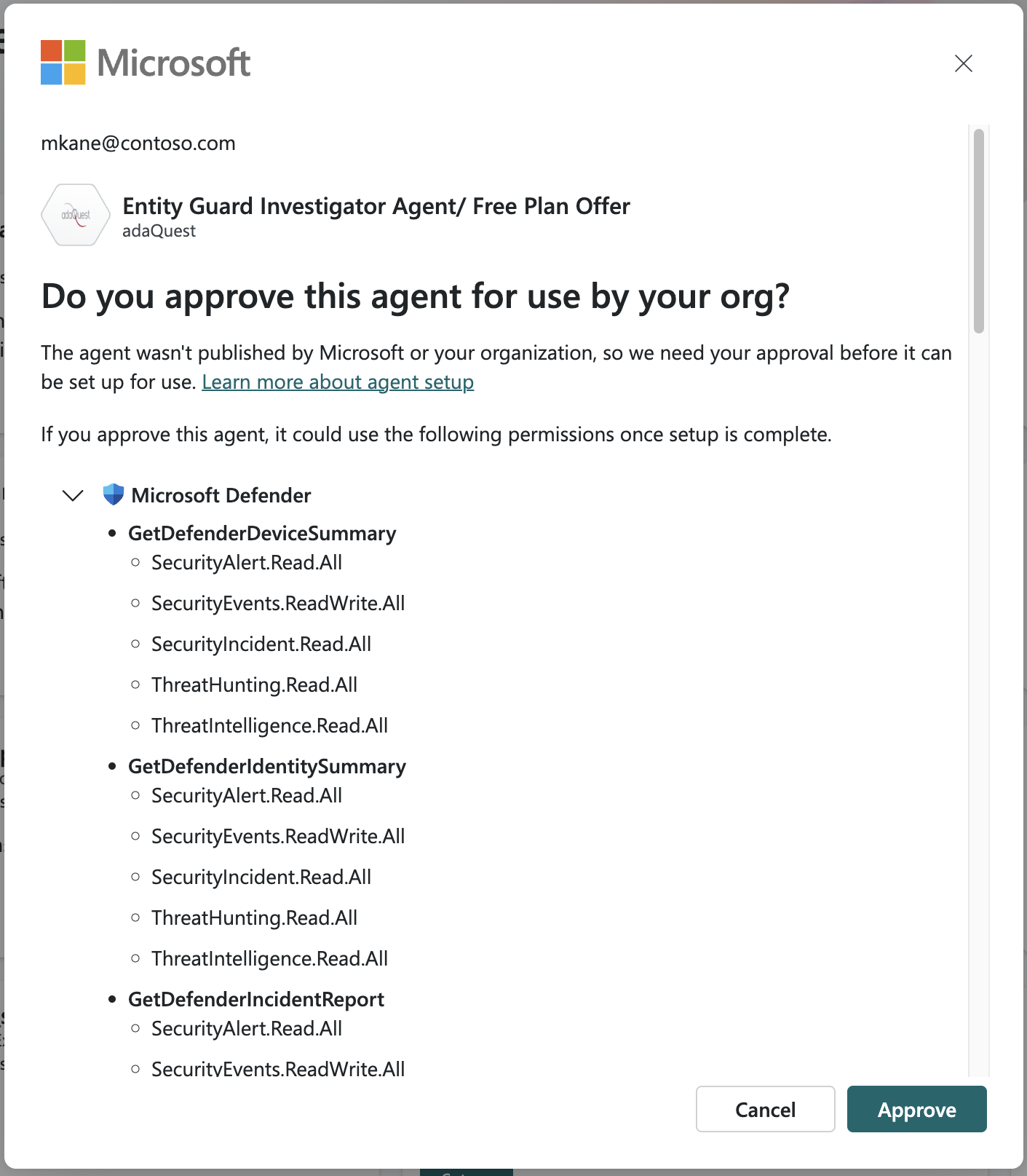
Une fois l’approbation terminée, le propriétaire Security Copilot ou contributeur peut terminer la configuration de l’agent. Vous avez également la possibilité de configurer l’agent pour les utilisateurs de votre organisation.
Envoyer des commentaires
Les propriétaires et les contributeurs peuvent fournir des commentaires à l’agent pour l’aider à l’améliorer. Lorsque vous fournissez des commentaires relatifs à l’agent, l’agent prend en considération votre entrée lors de ses opérations. Ces commentaires sont stockés dans la mémoire de l’agent, ce qui lui permet d’adapter ses réponses et actions en fonction de vos insights. Vous pouvez également gérer la mémoire de l’agent pour affiner davantage les considérations qu’il prend en compte lors de la formation des sorties. Pour plus d’informations, consultez Gestion de la mémoire de l’agent.
Si vos commentaires sont à l’intention de Microsoft, vos entrées peuvent être prises en compte dans les plans futurs. Ces commentaires permettent d’améliorer le produit global en informant l’équipe de développement des expériences utilisateur et des suggestions d’améliorations.
Dans le volet des résultats de l’agent, sélectionnez le bouton Commentaires.
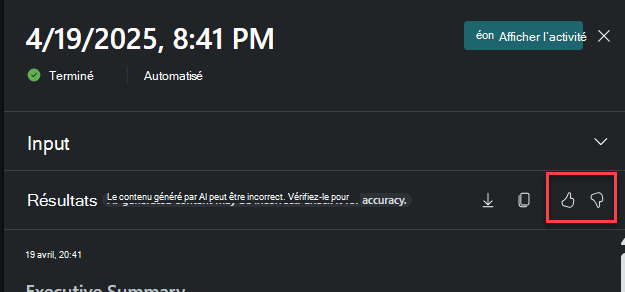
Indiquez si vos commentaires sont destinés à l’agent ou à Microsoft dans le menu déroulant.
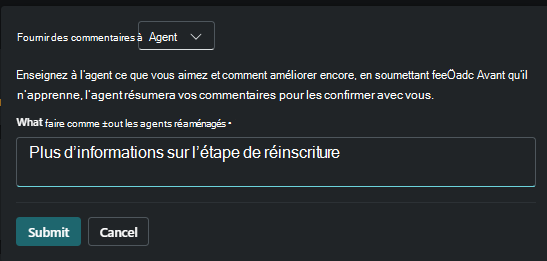
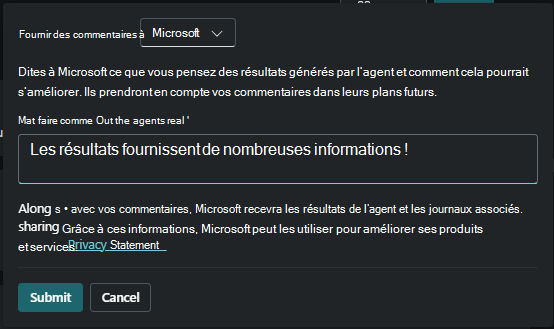
Fournissez les détails relatifs à vos commentaires, puis sélectionnez Envoyer.
Gérer la mémoire de l’agent
Après avoir fourni des commentaires à l’agent, vous avez la possibilité d’ajuster sa mémoire. La gestion de la mémoire de l’agent est essentielle pour adapter ses performances. Vous pouvez contrôler les informations que l’agent conserve et utilise, en veillant à ce qu’il considère les données pertinentes lors de la formation des sorties. Cette gestion permet d’affiner les réponses de l’agent et d’améliorer son efficacité globale.
Dans la page de l’agent, sélectionnez le menu de dépassement (...) puis Gérer la mémoire. Vos commentaires précédemment entrés à l’agent sont répertoriés.
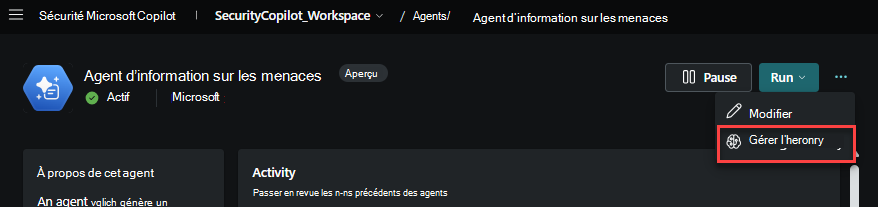
Sélectionnez les commentaires que vous souhaitez examiner.
Vous pouvez choisir de supprimer les commentaires de la mémoire en sélectionnant Rejeter les commentaires.
Exécuter ou suspendre un agent
Vous avez la possibilité de configurer l’agent pour qu’il s’exécute automatiquement ou manuellement. Si vous préférez que l’agent fonctionne en arrière-plan, vous pouvez le configurer pour qu’il s’exécute automatiquement. Vous pouvez également choisir de l’exécuter manuellement si nécessaire. Si l’agent n’est pas obligé d’être actif, vous pouvez le suspendre pour arrêter temporairement ses opérations.
Accédez à l’agent que vous souhaitez configurer.
Indiquez s’il faut suspendre ou exécuter l’agent.
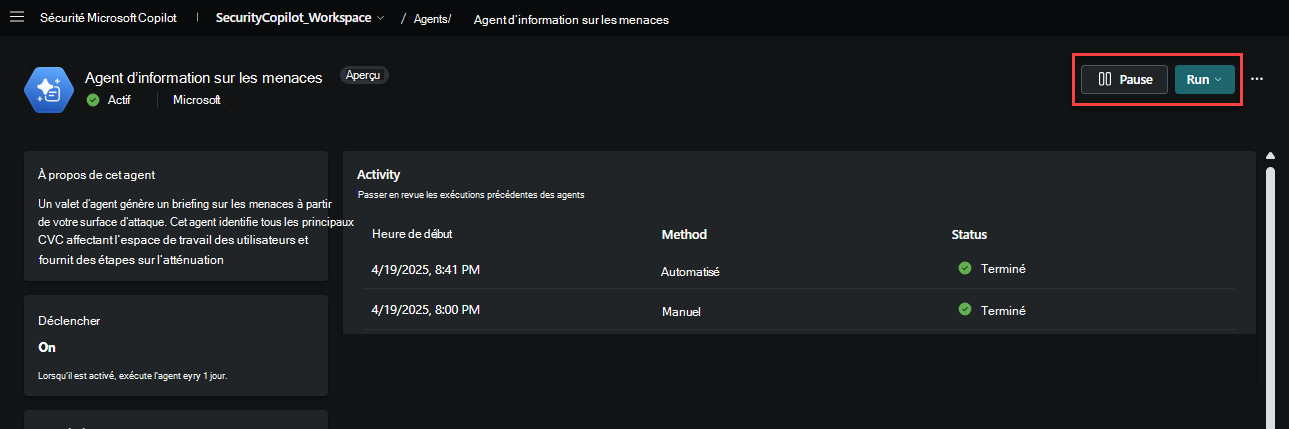
Si le déclencheur de l’agent est déjà activé, il s’exécute automatiquement comme prévu et le bouton Activé sur le déclencheur est grisé. Vous pouvez également choisir d’exécuter manuellement l’agent en sélectionnant Une fois.
Modifier un agent
Les propriétaires et les contributeurs peuvent modifier un agent pour modifier ses paramètres de configuration. Cela inclut l’ajustement de son identité ou d’autres paramètres disponibles pour mieux répondre à vos besoins. La modification vous permet de personnaliser le comportement de l’agent et de vous assurer qu’il s’aligne sur vos exigences spécifiques.
Accédez à l’agent que vous souhaitez modifier.
Sélectionnez Modifier.
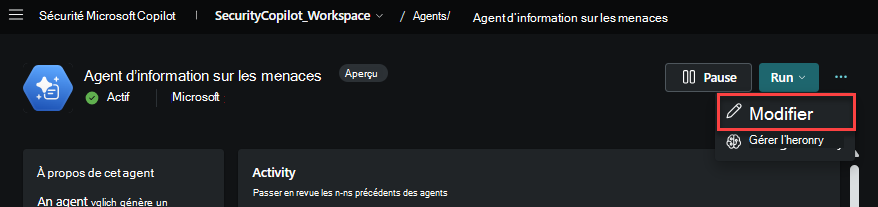
Mettez à jour les détails de l’agent et sélectionnez Terminer.
Parcourir d’autres agents dans le Magasin de sécurité
Dans la page Agents, vous pouvez facilement accéder aux agents dans le Magasin de sécurité. Pour plus d’informations, consultez la documentation du Magasin de sécurité.
Sélectionnez Parcourir d’autres agents ou magasin de sécurité dans le menu. Pour plus d’informations, consultez Sécurité Microsoft Store dans Microsoft Security Copilot.