Remarque
L’accès à cette page nécessite une autorisation. Vous pouvez essayer de vous connecter ou de modifier des répertoires.
L’accès à cette page nécessite une autorisation. Vous pouvez essayer de modifier des répertoires.
Importante
Certaines informations contenues dans cet article concernent le produit en préversion, qui peut être considérablement modifié avant sa publication commerciale. Microsoft n’offre aucune garantie, explicite ou implicite, concernant les informations fournies ici.
Si vous préférez ne pas utiliser les invites en langage naturel ou le générateur d’agent basé sur les formulaires, vous pouvez définir votre agent en chargeant un manifeste YAML. Cette approche offre aux développeurs la possibilité de créer l’agent YAML dans l’environnement de développement de leur choix.
Cela convient mieux aux développeurs qui souhaitent :
- Réutiliser des configurations existantes
- Gérer les définitions d’agent par le biais d’itérations
- Travailler en dehors des expériences de conversation ou pilotées par l’interface utilisateur
Cet article explique comment créer un agent en créant et en chargeant un manifeste YAML dans Security Copilot.
Étapes de génération et de chargement du manifeste YAML de l’agent
Les étapes de génération et de chargement du YAML sont les suivantes :
Étape 1 : schéma de manifeste YAML
Pour générer un agent personnalisé à l’aide d’un format de fichier YAML et comprendre les attributs requis, consultez Manifeste de l’agent.
Étape 2 : Créer le manifeste YAML
Pour obtenir un exemple de manifeste YAML, consultez Manifeste de l’agent. Vous pouvez également créer des agents à l’aide des outils MCP dans l’IDE compatible MCP de votre choix et charger l’agent YAML ici.
Étape 3 : Charger le YAML
Vous allez charger votre yaML de l’agent personnalisé comme suit :
Sélectionnez le carte Charger un manifeste YAML.
Sélectionnez Télécharger.
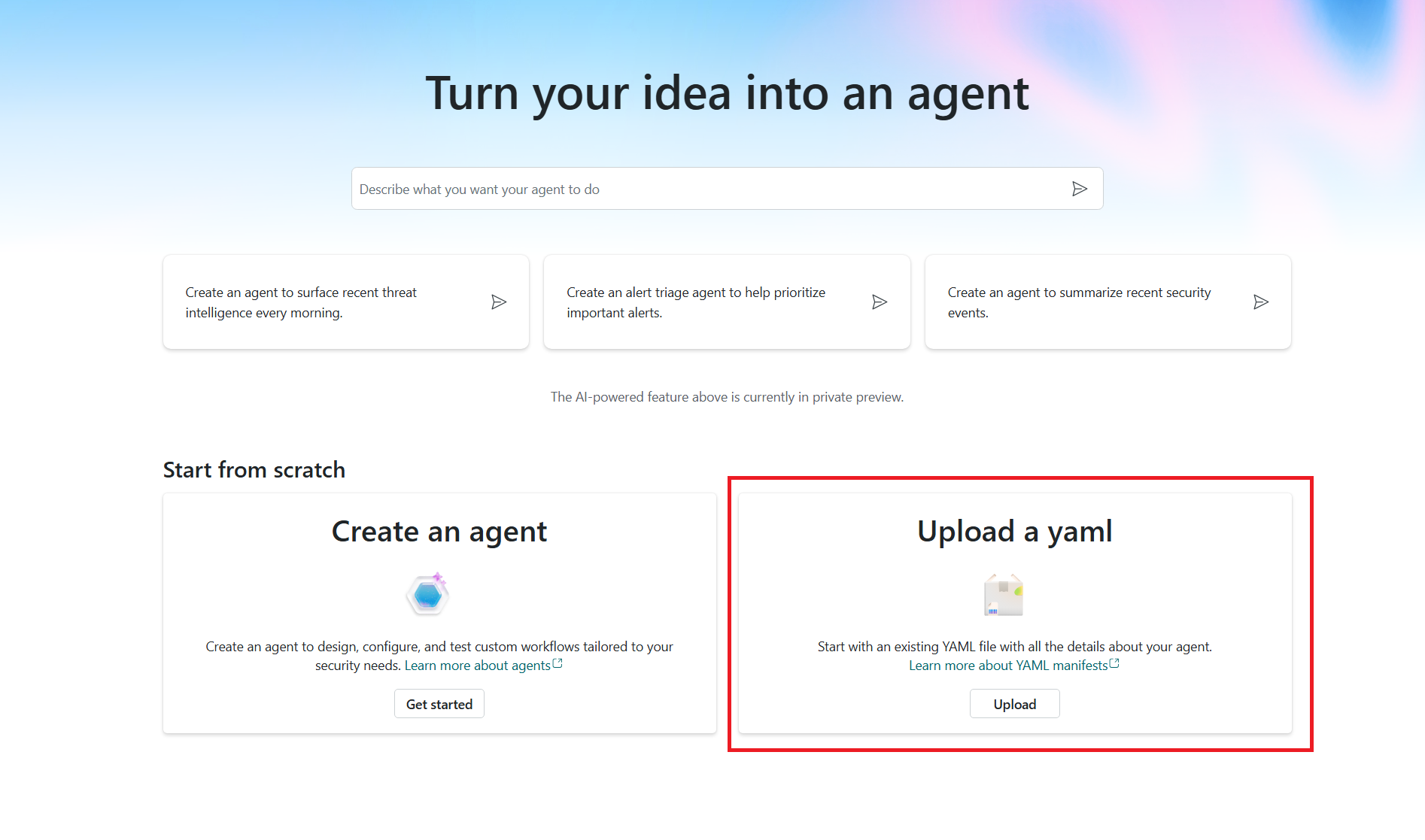
Sélectionnez votre fichier .yaml dans l’Explorateur de fichiers.
Une fois le fichier chargé, le générateur d’agent dissocie les composants du fichier manifeste, y compris les outils (compétences) avec ses détails et sa vue d’ensemble de l’agent.
Étape 4 : Activer afficher le code pour afficher le code YAML
Activez l’option Afficher le code pour afficher le fichier manifeste YAML. Bascule pour basculer vers l’affichage formulaire.
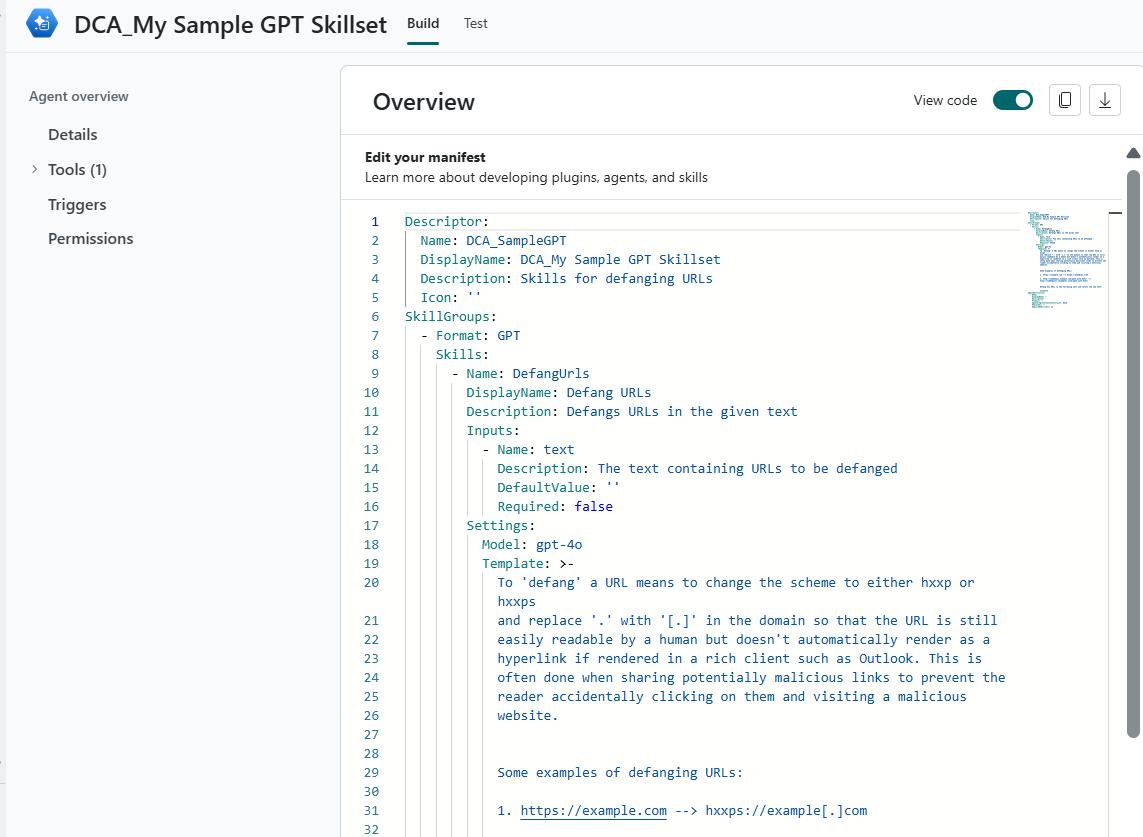
Vous pouvez personnaliser toutes les parties de l’agent à partir d’ici, par exemple mettre à jour les détails de la vue d’ensemble de l’agent.
Vous pouvez également ouvrir la section Outils pour :
- Ajouter un outil : ajoutez un outil existant à partir du catalogue d’outils.
- Créer un outil : créez un outil.
Pour plus d’informations et pour obtenir de la documentation sur la création d’un outil, consultez Outils.
- Vous pouvez également utiliser l’interface de conversation pour interagir avec votre agent et ses outils.
Étapes suivantes
- Découvrez comment publier l’agent.