Remarque
L’accès à cette page nécessite une autorisation. Vous pouvez essayer de vous connecter ou de modifier des répertoires.
L’accès à cette page nécessite une autorisation. Vous pouvez essayer de modifier des répertoires.
Importante
Certaines informations contenues dans cet article concernent le produit en préversion, qui peut être considérablement modifié avant sa publication commerciale. Microsoft n’offre aucune garantie, explicite ou implicite, concernant les informations fournies ici.
Les outils (compétences) sont les fonctionnalités que l’agent peut utiliser pour effectuer des tâches spécialisées ou interagir avec des systèmes externes. Microsoft Security Copilot permet aux développeurs de configurer des agents avec un ensemble d’outils prédéfinis. Les développeurs peuvent créer leurs propres outils à l’aide du générateur d’agent ou des outils fournis par Security Copilot dans le catalogue d’outils. Consultez Créer un agent Security Copilot.
Cet article fournit des conseils aux développeurs sur la création d’un outil à l’aide du générateur d’agent. L’outil peut ensuite être ajouté à votre agent pour effectuer des tâches.
Types d’outils pris en charge dans le générateur d’agents
Les développeurs peuvent utiliser le générateur d’agent pour créer les outils suivants :
GPT : Écrivez une invite Generative-AI pour utiliser les fonctionnalités de modèles de langage volumineux (LLM) pour raisonner sur le langage naturel ou les données.
KQL : interroger une base de données Kusto avec des requêtes Langage de requête Kusto paramétrées (KQL) personnalisées pour retourner des données.
Pour créer des plug-ins personnalisés à l’aide de l’API et de MCP :
Créer un outil
Vous pouvez créer les outils suivants dans la page Configurer votre outil :
Dans la section Détails de l’outil :
Choisissez l’outil Type dans la liste déroulante.
Entrez un nom d’affichage et une description uniques pour référencer l’outil.
Remarque
Le nom d’affichage est le nom référencé dans le portail pour l’affichage.
Créer un outil GPT
Écrivez une invite Generative-AI pour utiliser les fonctionnalités LLM pour raisonner sur le langage naturel ou les données.
Dans la section Entrées :
- Entrez un Nom, une Description et une valeur par défaut comme données d’entrée pour l’outil.
Dans la section Paramètres :
Choisissez le modèle LLM dans la liste déroulante.
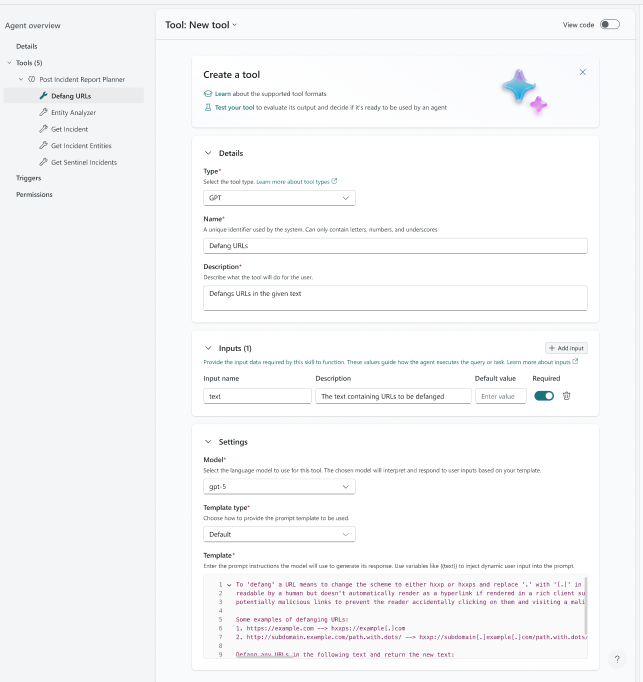
Choisissez le modèle d’invite à utiliser pour type de modèle :
Par défaut : entrez les instructions de l’invite dans la section Modèle . Pour votre invite, vous pouvez référencer les entrées définies dans le champ Entrées à l’aide d’accolades doubles :
{{InputParameterName}}.URL du modèle : entrez une URL vers un
.txtfichier contenant le modèle d’invite.URL du package : entrez le chemin d’accès à un
.zipfichier contenant un ou plusieurs fichiers de modèle et le chemin d’accès au fichier de modèle de package à l’intérieur du package qui définit l’invite.
Créer un outil KQL
Interroger une base de données Kusto avec des requêtes Langage de requête Kusto paramétrées (KQL) personnalisées pour retourner des données.
Dans la section Entrées :
- Entrez un nom, une description et une valeur par défaut comme données d’entrée pour l’outil.
Dans la section Paramètres :
- Pour le champ Environnement , sélectionnez le système ou l’environnement dans lequel la requête est exécutée.
Les champs suivants sont renseignés pour chaque type d’environnement :
Defender :
Entrez votre requête KQL dans la section Type de modèle . Vous pouvez également entrer le lien URL du modèle ou une URL de package, qui établit un lien vers un fichier zip contenant un ou plusieurs fichiers de modèle de requête KQL et le chemin d’accès au fichier de modèle de package à l’intérieur du package.
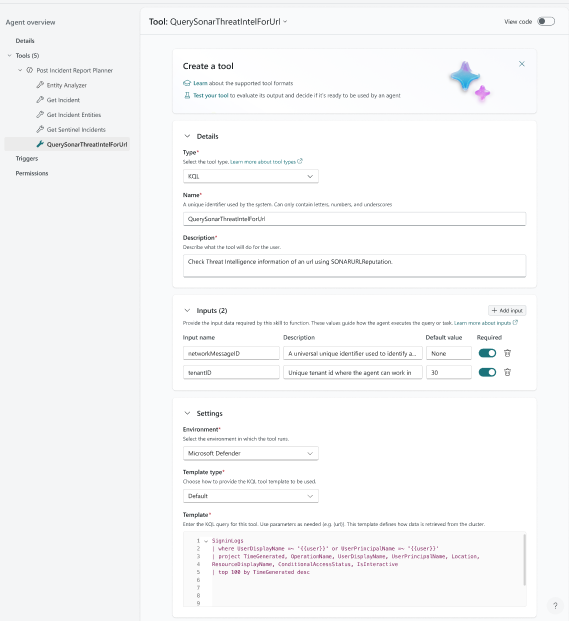
Dans votre modèle, vous pouvez référencer les entrées définies dans la section Entrées à l’aide d’accolades doubles :
{{InputParameterName}}.
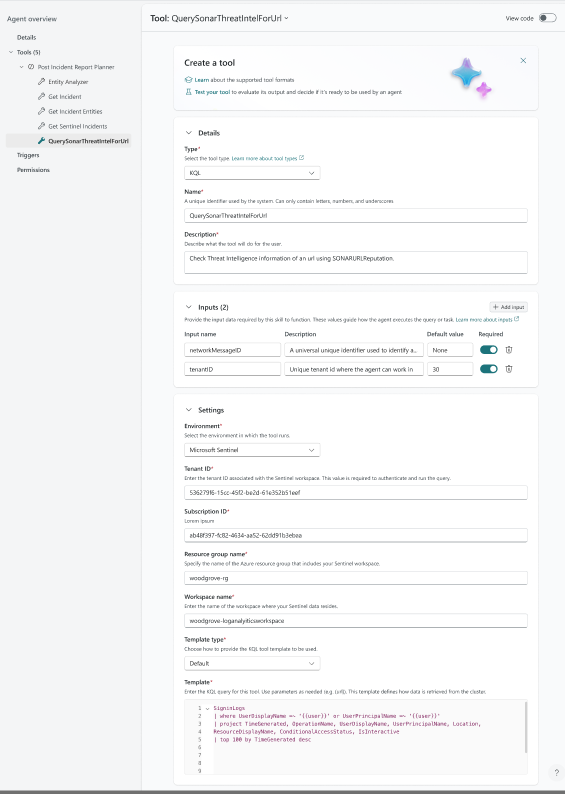
Sentinel :
Entrez l’ID de locataire associé à l’espace de travail Microsoft Sentinel. Cette valeur est requise pour authentifier et exécuter la requête.
Entrez l’ID d’abonnement associé à l’espace de travail Sentinel. Cette valeur est requise pour authentifier et exécuter la requête.
Spécifiez le nom du groupe de ressources Azure qui inclut votre espace de travail Sentinel.
Entrez le nom de l’espace de travail où résident vos données Sentinel.
Le type de modèle est couvert sous Defender.
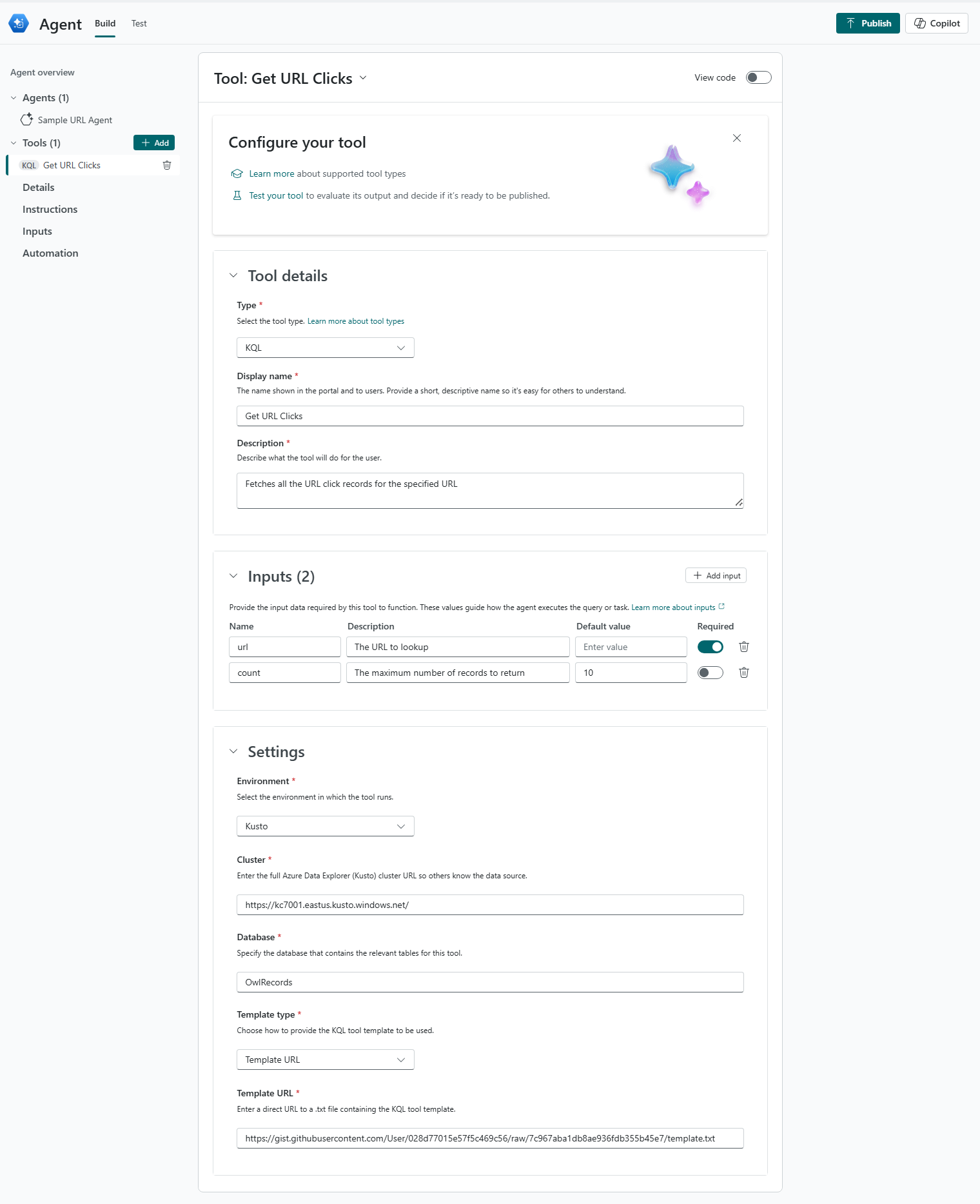
Kusto :
Entrez l’URL complète du cluster Azure Data Explorer (Kusto).
Spécifiez la base de données qui contient les tables appropriées pour cet outil.
Le type de modèle est couvert sous Defender.
Voir aussi
- Référencez le schéma de manifeste de l’agent pour les champs pris en charge. Voir Manifeste de l’agent