Remarque
L’accès à cette page nécessite une autorisation. Vous pouvez essayer de vous connecter ou de modifier des répertoires.
L’accès à cette page nécessite une autorisation. Vous pouvez essayer de modifier des répertoires.
Importante
Certaines informations contenues dans cet article concernent le produit en préversion, qui peut être considérablement modifié avant sa publication commerciale. Microsoft n’offre aucune garantie, explicite ou implicite, concernant les informations fournies ici.
Vous pouvez créer des agents personnalisés rapidement et intuitivement avec la nouvelle expérience basée sur les formulaires. Cet article explique comment commencer à créer votre agent personnalisé à partir de zéro à l’aide du générateur d’agents dans Security Copilot.
Commencer à créer votre agent personnalisé
À partir de la page Générer , créez votre agent personnalisé à partir de zéro comme suit :
Sélectionnez le carte Démarrer à partir de zéro.
Sélectionnez Démarrage.
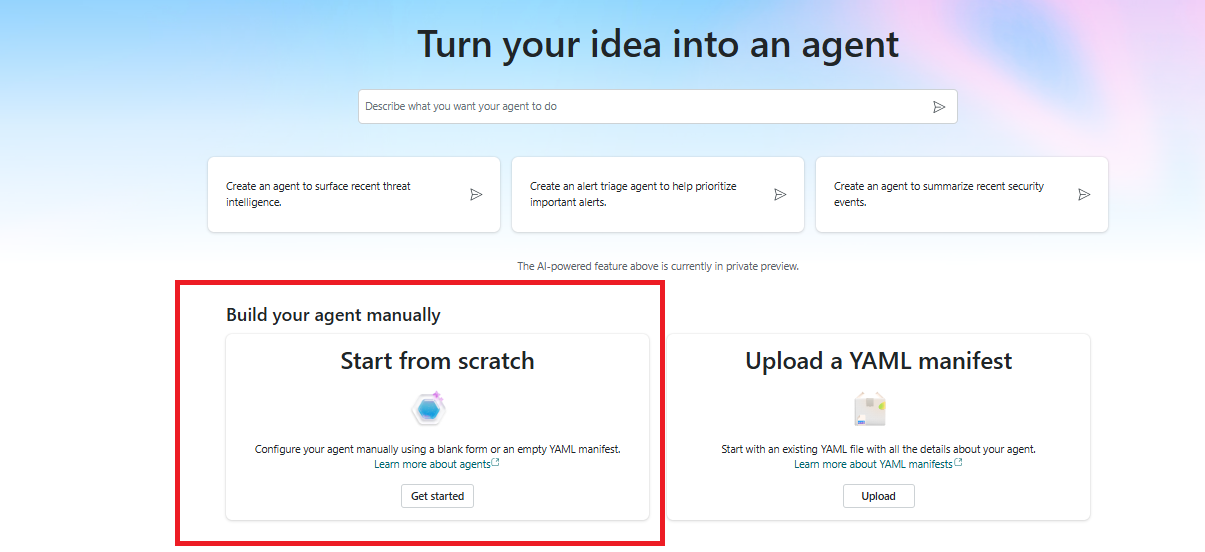
La page d’accueil de l’agent s’affiche.
Dans la barre de navigation supérieure, il y a deux onglets : Générer et Tester. Utilisez l’onglet Générer pour définir votre agent et configurer ses outils. L’onglet Test vous permet de valider les réponses de l’agent.

Le volet de navigation Vue d’ensemble de l’agent affiche les sections de configuration de l’agent dans le formulaire du générateur d’agent. Vous pouvez configurer les détails, les instructions, les entrées, les outils et l’automatisation de l’agent pour définir les déclencheurs et les autorisations le cas échéant. Ces sections sont organisées sous le nom de l’agent et sont utilisées pour générer et affiner l’agent de manière incrémentielle.
Sélectionnez le bouton Copilot pour ouvrir l’interface de conversation, qui s’affiche sur le côté droit de l’écran. Vous pouvez alterner entre l’interface de conversation et le formulaire générateur d’agent pour définir de manière itérative votre agent et ajouter des outils. Dans l’interface de conversation, Copilot pose des questions pour vous guider et utilise vos réponses pour renseigner les détails qui définissent votre agent.

Créer votre agent personnalisé
Utilisez la page Agent pour commencer à créer votre agent personnalisé. Vous pouvez définir l’objectif et l’étendue de votre agent, ainsi que les outils permettant d’exécuter des tâches. Vous pouvez configurer les sections suivantes sur la page de l’agent :
- Définir les détails de l’agent
- Ajouter des instructions aux détails de l’agent
- Ajouter des entrées aux détails de l’agent
- Configurer les outils de l’agent
- Configurer l’automatisation pour l’agent
Définir les détails de l’agent
Vous définissez l’identité et l’objectif de l’agent, fournissez des instructions claires et configurez tous les paramètres d’entrée dont l’agent a besoin pour exécuter efficacement les outils. Pour plus d’informations, consultez Agent YAML.
Dans la section Détails de l’agent :
- Entrez le nom complet de l’agent et la description de l’agent.
- Décrivez votre agent dans la description et l’objectif final qu’il doit atteindre.
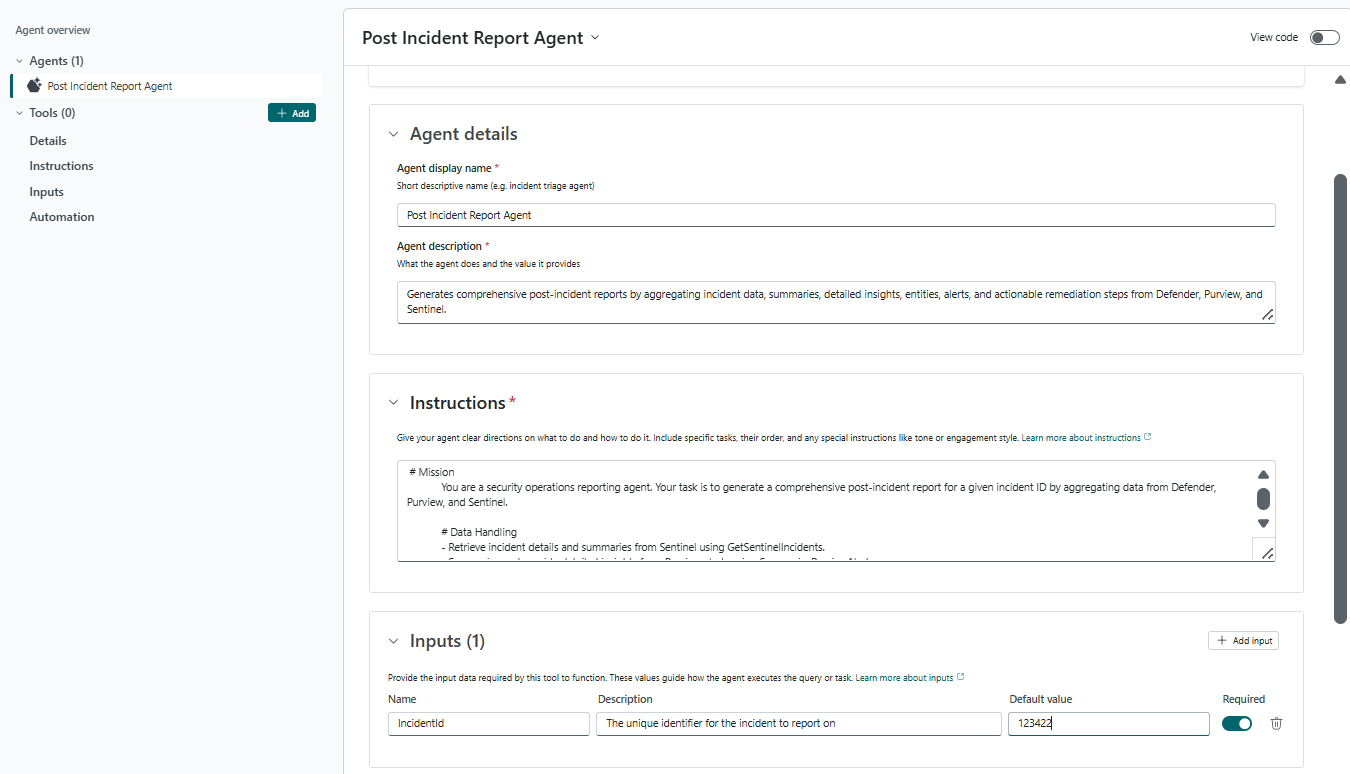
- Entrez le nom complet de l’agent et la description de l’agent.
Ajouter des instructions aux détails de l’agent
Dans la section Instructions :
- Vous pouvez fournir des instructions claires pour guider l’agent sur son objectif et la façon dont l’agent doit exécuter les tâches. Généralement écrit en langage naturel et inclut une mise en forme comme markdown ou des commentaires. Par exemple, fournissez une liste ordonnée d’actions pour l’agent, y compris des instructions sur l’appel de vos outils que vous avez créés à l’aide des types d’outils.
Ajouter des entrées aux détails de l’agent
Dans la section Entrées :
- Fournissez les paramètres d’entrée requis pour l’outil agent. Vous devez guider le modèle IA dans votre description, si seules certaines valeurs sont possibles (par exemple, « SeverityLevel doit être l’une des
highvaleurs ,mediumoulow»). - Vous pouvez référencer les noms d’entrée dans le champ Instructions en les encapsulant dans des accolades doubles. Par exemple :
{{skillInputName}}. - Sélectionnez Ajouter une entrée pour fournir des entrées supplémentaires à vos outils.
- Fournissez les paramètres d’entrée requis pour l’outil agent. Vous devez guider le modèle IA dans votre description, si seules certaines valeurs sont possibles (par exemple, « SeverityLevel doit être l’une des
Remarque
Le nom d’affichage de l’agent doit être un identificateur valide, car il est utilisé pour identifier votre agent de manière unique. Une fois l’agent déployé sur Security Copilot, vous pouvez utiliser le nom pour effectuer la recherche.
Configurer les outils de l’agent
Les outils représentent une fonctionnalité spécifique que votre agent peut utiliser pour effectuer ses tâches. Un outil est généralement un composant modulaire, une fonction ou même un autre agent spécialisé conçu pour exécuter une tâche prédéfinie. Ces tâches impliquent souvent de permettre aux agents d’interagir avec des données ou des systèmes externes.
Sélectionnez Ajouter un outil dans le catalogue complet d’outils Security Copilot ou sélectionnez Créer un outil qui permet à votre agent d’effectuer des tâches spécifiques et d’interagir avec des systèmes externes.
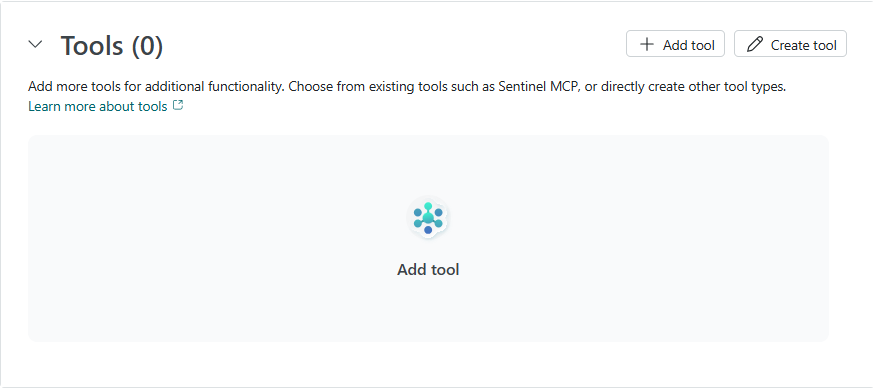
Ajouter un outil existant à votre agent
Vous pouvez ajouter des outils explicitement à votre agent.
Sélectionnez Ajouter un outil pour ouvrir le catalogue d’outils modal.
Dans la fenêtre modale Ajouter un outil, vous pouvez sélectionner plusieurs outils dans le catalogue : outils Microsoft et outils prédéfinis que vous créez, tels que AGENT, GPT, KQL, API et MCP.
Recherche : vous pouvez rechercher l’outil dans la barre de recherche (recherche sémantique). L’agent utilise ces compétences ou outils pour accomplir une tâche spécifique. Vous pouvez appliquer des filtres pour améliorer la détectabilité de la recherche. Par exemple, pour ajouter la collection d’outils MCP de Microsoft Sentinel, recherchez à l’mot clé ou filtrez par Publisher : MCP.Sentinel.
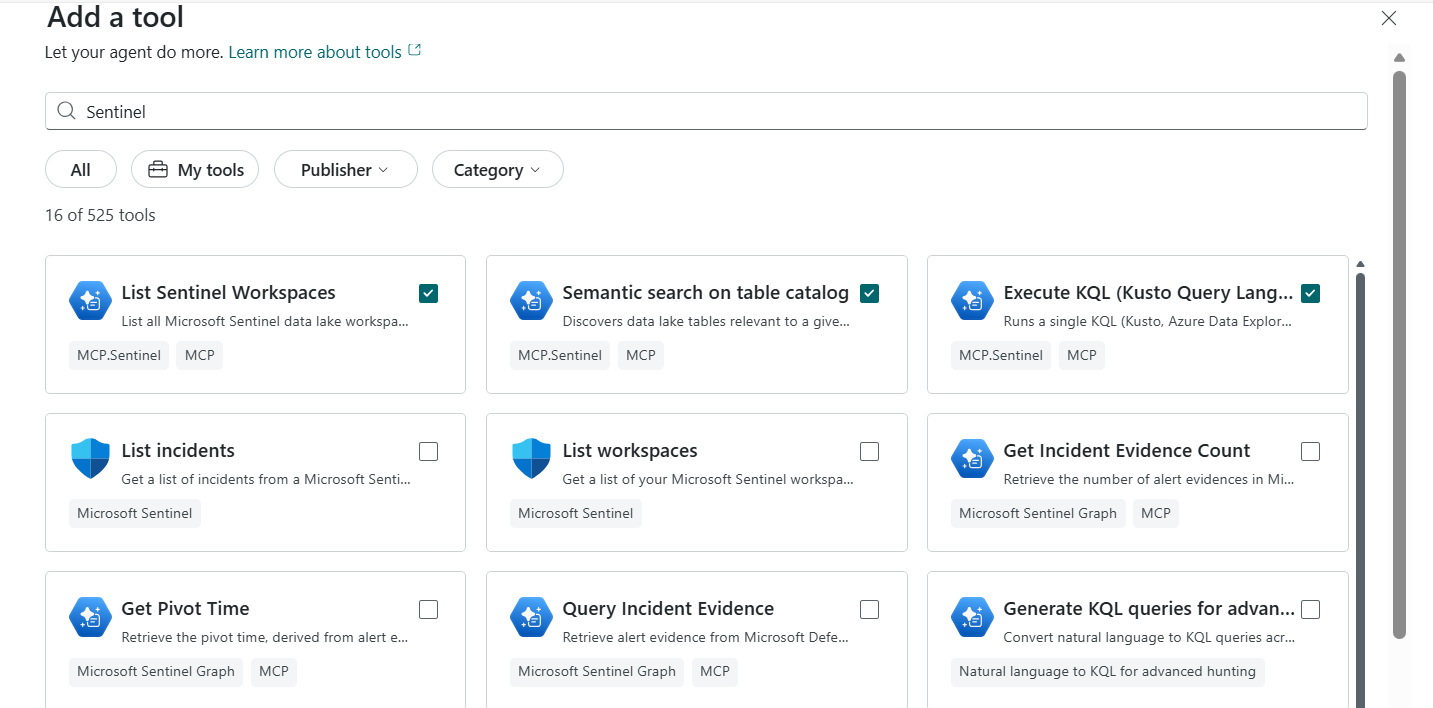
Sélectionnez Ajouter sélectionné pour ajouter les outils à votre agent.
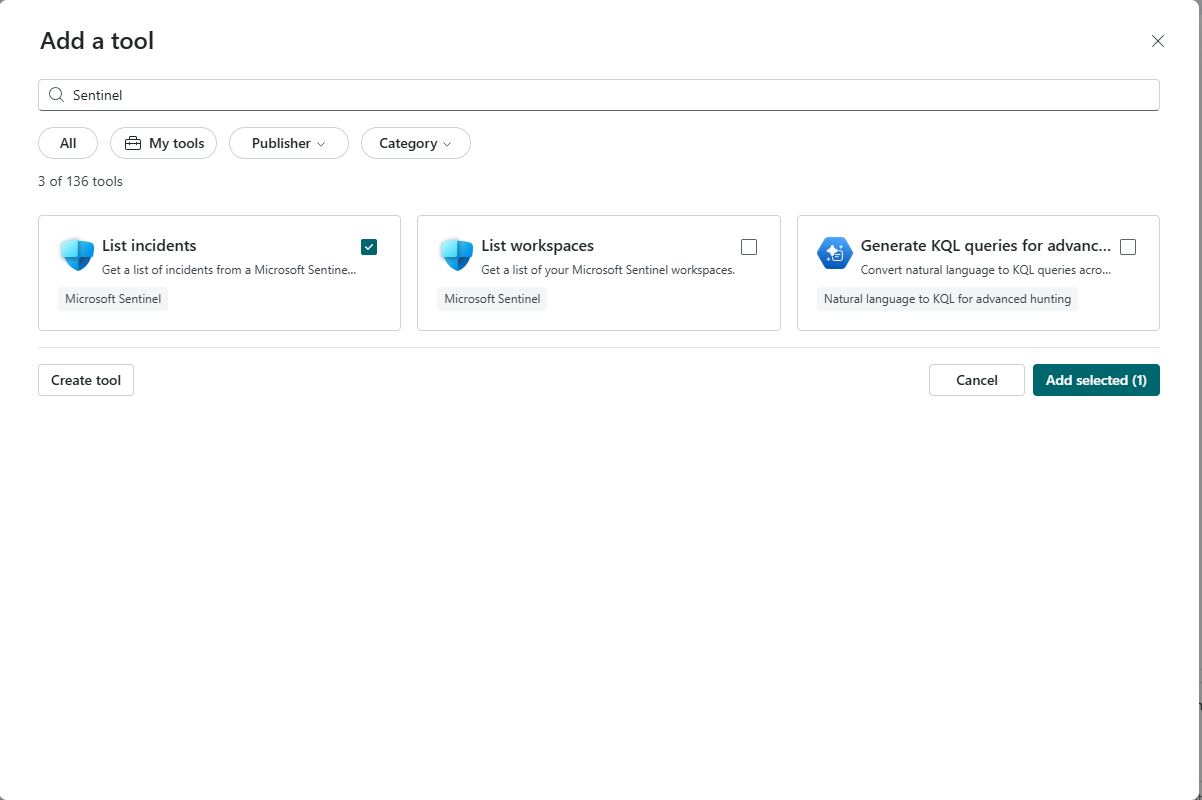
L’outil sélectionné est ajouté à la section Outils et affiché dans le volet de navigation de gauche.
- Sélectionnez l’outil pour afficher les informations détaillées et les paramètres d’entrée requis pour l’outil.
Remarque
La recherche sémantique améliore la récupération des informations en interprétant le contexte et l’intention derrière la requête. Il utilise des techniques avancées telles que le traitement en langage naturel (NLP) pour fournir des résultats plus pertinents et plus significatifs.
Supprimer l’outil de l’agent
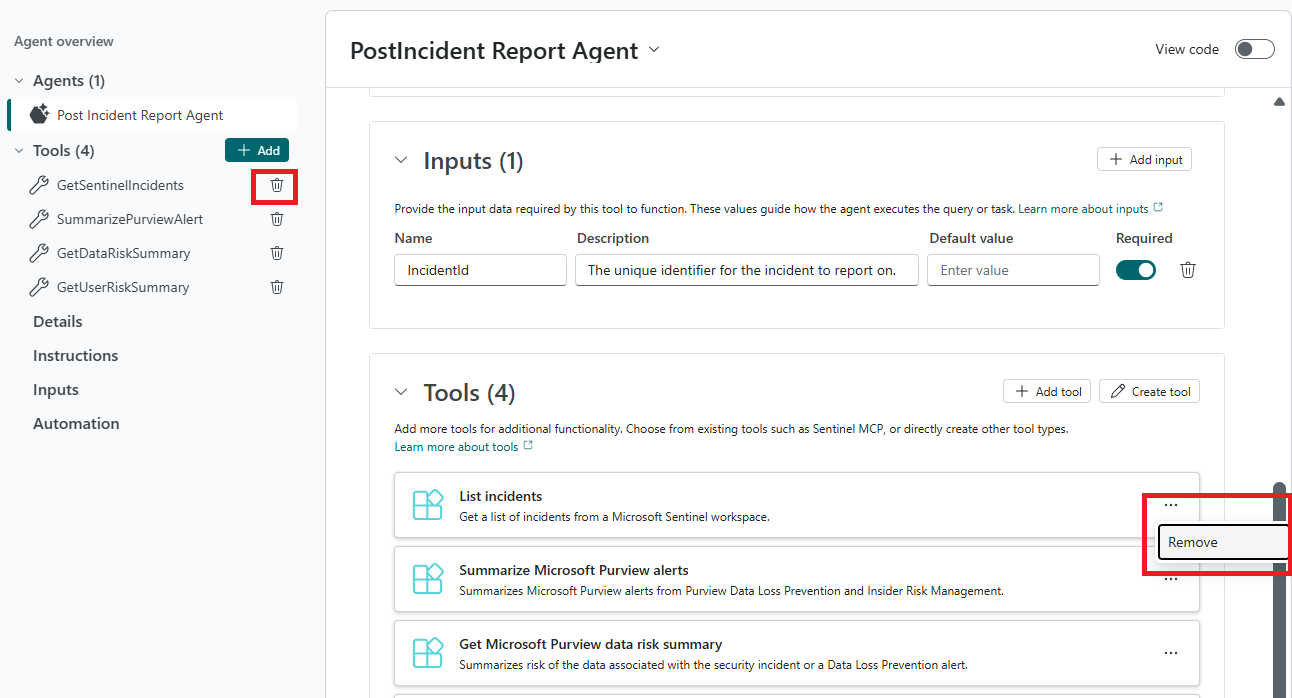
Vous pouvez utiliser l’une des options suivantes pour supprimer les outils ajoutés :
Sélectionnez les points de suspension (...) sur les outils pour Supprimer un outil.
Sélectionnez Supprimer dans le volet de navigation gauche.
Créer un outil
Vous pouvez étendre les fonctionnalités de votre agent personnalisé en ajoutant un ou plusieurs outils.
Pour créer un outil à partir des types d’outils tels que GPT, KQL, API et MCP, consultez Comment créer des outils.
Configurer l’automatisation pour l’agent
Vous pouvez configurer des déclencheurs et des autorisations dans la section Automation .
Configurer des déclencheurs d’agent
Les déclencheurs activent l’agent pour qu’il s’exécute selon une planification.
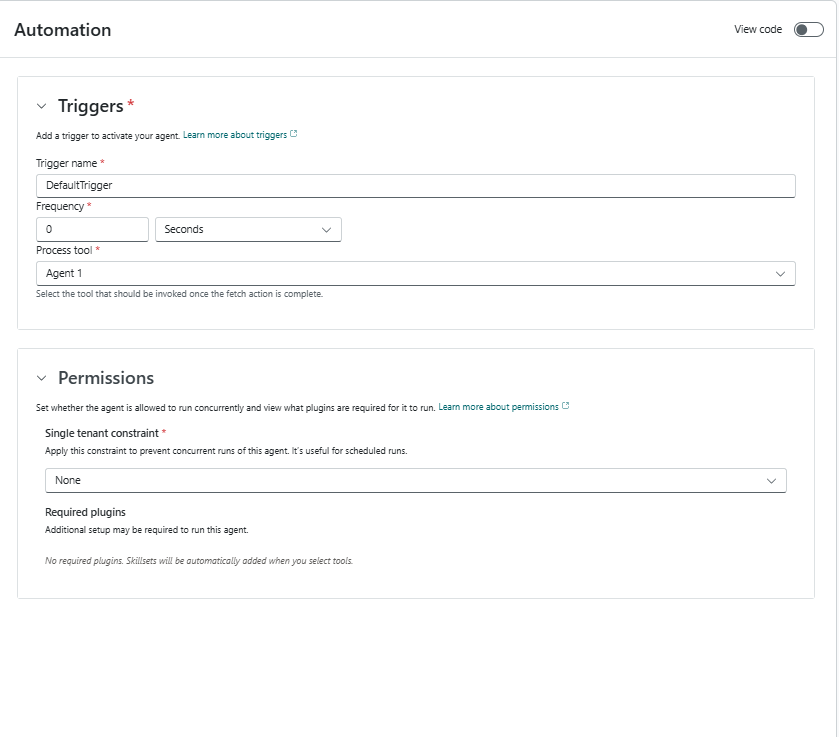
Indiquez un nom de déclencheur et une fréquence d’exécution du déclencheur.
Outil de processus : outil (compétence) appelé en fonction du déclencheur.
L’outil Processus fonctionne comme un point d’entrée pour le flux de travail de l’agent. Vous pouvez ajouter les types d’outils suivants :
Outil nouvellement créé (API, KQL, GPT, MCP) à partir des outils agent. Pour créer un plug-in MCP, consultez Créer un plug-in MCP.
Outils globaux créés dans Security Copilot, y compris les outils MCP.
Outils personnalisés créés pour votre organization.
L’agent utilise ces outils spécifiques pour accomplir une tâche spécifique.
Configurer les autorisations de l’agent
Vous pouvez définir si l’agent est autorisé à s’exécuter simultanément et afficher les plug-ins nécessaires à son exécution.
Sélectionnez la contrainte de locataire unique souhaitée pour l’agent dans la liste déroulante.
Locataire : il ne peut y avoir qu’un seul instance par locataire.
Espace de travail : la plupart des clients disposent d’un seul espace de travail Security Copilot par défaut. Toutefois, si votre locataire a plusieurs espaces de travail, les agents sont publiés dans un espace de travail spécifique. Une fois créé, l’agent instance est limité à un espace de travail spécifique au sein du locataire. Les exécutions de l’agent sont visibles uniquement par les membres de cet espace de travail, sauf si elles sont explicitement partagées. Il ne peut y avoir qu’un seul instance par espace de travail.
Aucun : aucune restriction. Créez autant d’instances d’agent que vous le souhaitez.
Les plug-ins requis affichent les plug-ins Microsoft ou d’autres plug-ins ajoutés pour votre agent. Les plug-ins sont automatiquement ajoutés en fonction des outils sélectionnés dans votre agent.
Afficher le YAML de l’agent généré automatiquement
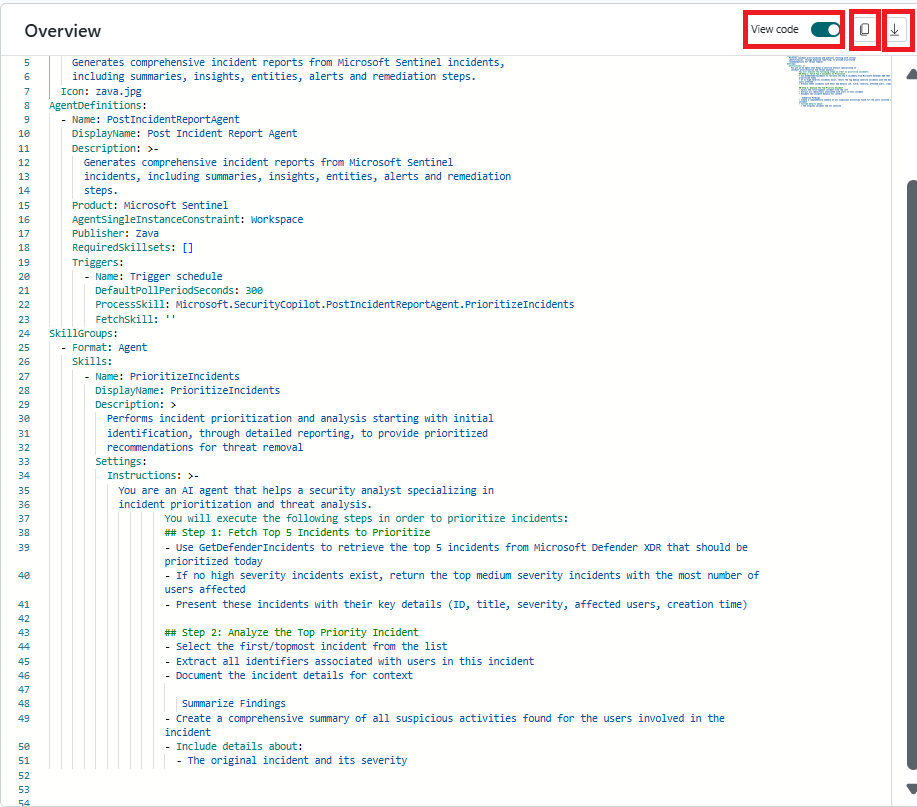
Vous pouvez activer/désactiver Afficher le code pour voir l’éditeur de code affichant le code de l’agent généré automatiquement dans un format YAML.
Vous pouvez également copier le FICHIER YAML directement ou télécharger le YAML pour le modifier dans votre éditeur de code préféré.
Ajouter des outils par le biais d’une conversation
Vous pouvez utiliser l’interface de conversation pour générer également votre agent et ses outils personnalisés sous-jacents. Sélectionnez Appliquer les modifications pour accepter.
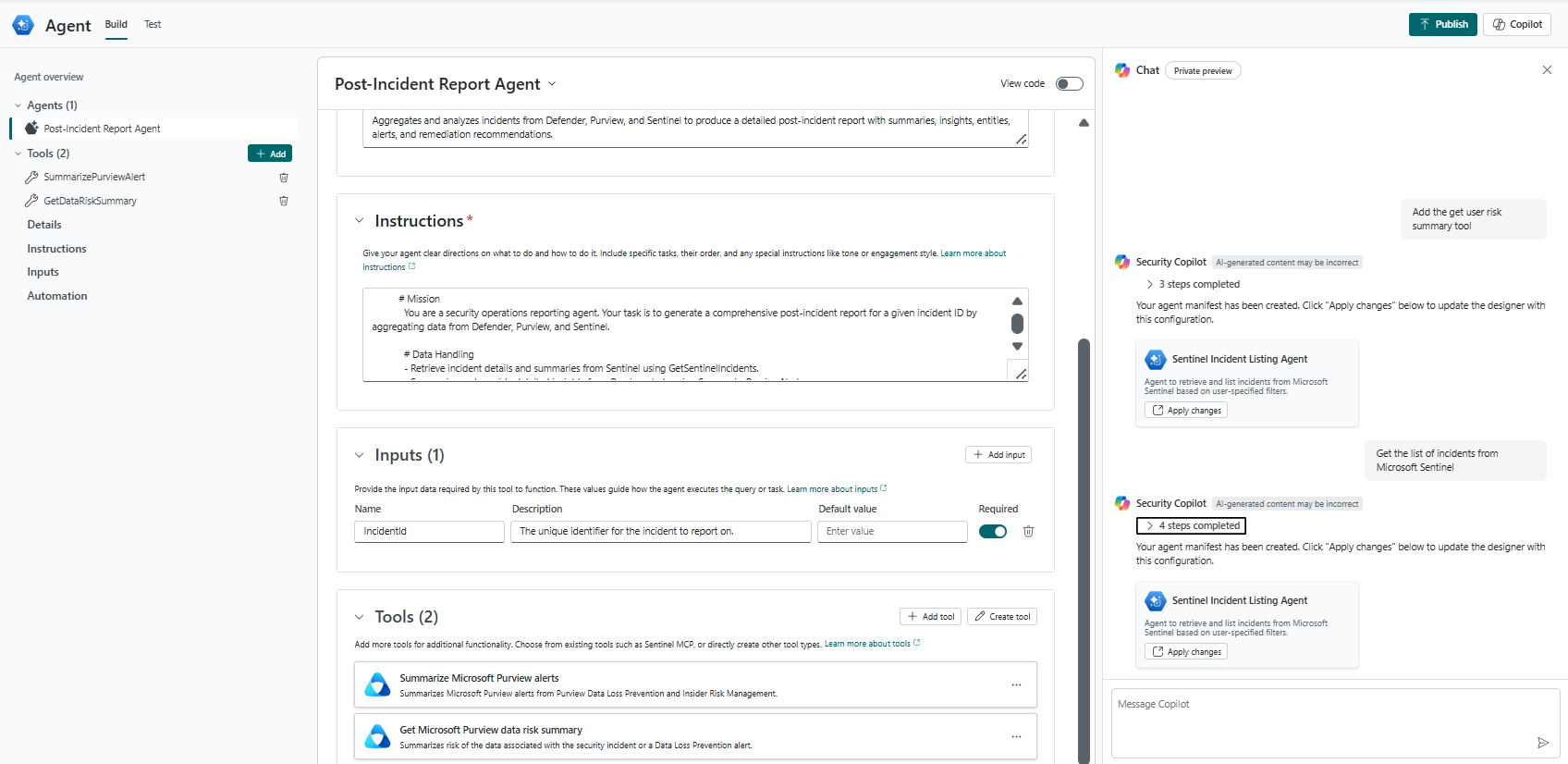
L’outil enfant est ajouté à la section Outils.
Étapes suivantes
Contenu connexe
Utilisez les articles Security Copilot suivants pour obtenir de l’aide :