Remarque
L’accès à cette page nécessite une autorisation. Vous pouvez essayer de vous connecter ou de modifier des répertoires.
L’accès à cette page nécessite une autorisation. Vous pouvez essayer de modifier des répertoires.
Logic Apps est une plateforme cloud qui vous permet d’automatiser les processus métier en tant que workflows. Vous créez et déployez une ressource d’application logique dans Microsoft Azure, puis utilisez le concepteur de flux de travail pour organiser les connecteurs prédéfinis dans l’ordre dont vous avez besoin.
Quand Logic Apps est intégré à Microsoft Security Copilot, vous pouvez étendre les fonctionnalités d’automatisation aux opérations de sécurité, ce qui facilite le déclenchement d’enquêtes, l’exécution de playbooks et la réponse aux incidents directement à partir de Security Copilot.
Security Copilot fonctionnalités telles que les invites et les promptbooks peuvent être utilisées via le connecteur Security Copilot dans Logic Apps de manière liée. Vous pouvez envoyer des invites à partir de services en dehors de Security Copilot. Avec cette amélioration, vous pouvez désormais apporter des flux de travail d’application logique en tant qu’outils (compétences) ou fonctionnalités appelants. Après avoir défini le flux de travail et généré le manifeste de l’ensemble de compétences, ces outils basés sur une application logique peuvent être appelés à partir de Security Copilot invites, promptbooks ou agents.
Ce document explique comment appeler un flux de travail d’application logique sortant à partir de Security Copilot à l’aide d’une invite.
Scénarios
Voici quelques scénarios d’application logique sortante :
Créez un incident Sentinel/Jira/ServiceNow à l’aide de l’invite dans Security Copilot.
Créez un promptbook qui analyse un utilisateur à risque, créez des rapports sur celui-ci, puis, après confirmation, envoie un e-mail avec deux options :
Ajouter l’utilisateur à la watchlist dans Microsoft Sentinel ou
Mettez à jour Microsoft Entra à l’aide de différentes logiques, en fonction des conditions uniques.
Terminologie
| Term | Description |
|---|---|
| Action | Une action est une opération qui exécute une tâche spécifique dans votre workflow. Les actions s’exécutent après l’activation d’un déclencheur ou la fin d’une autre action. |
| Déclencher | Un déclencheur est un événement qui se produit lorsqu’une condition spécifique est remplie. Les déclencheurs s’activent automatiquement lorsqu’une condition est remplie. Par exemple, lorsqu’un minuteur expire ou que des données deviennent disponibles. |
| Flux de travail | Série d’opérations qui définissent une tâche, un processus métier ou une charge de travail. Chaque workflow commence toujours par une opération de déclencheur unique, après laquelle vous devez ajouter une ou plusieurs opérations d’action. |
Configuration requise
Le locataire que vous utilisez pour Security Copilot doit être le même locataire que celui de votre application logique et vous devez y avoir accès. Sinon, vous ne pouvez pas appeler l’application logique à partir de Security Copilot.
SKU approvisionnées pour Security Copilot.
Étapes d’appel d’un workflow d’application logique
Ce tutoriel de démarrage rapide vous montre comment déclencher un workflow d’application logique à l’aide de Security Copilot. Vous créez une application logique qui a un déclencheur de requête HTTP, qui prend un seul GroupId argument dans le corps de la requête JSON et utilise le connecteur AAD intégré pour répertorier les propriétés de ce groupe.
Étape 1 : Créer le workflow d’application logique
Accédez au Portail Azure et créez une ressource d’application logique. Pour plus d’informations sur le plan consommation et la création d’une ressource et d’exemples, consultez Logic Apps.
Accédez à la ressource Application logique nouvellement créée, ouvrez le concepteur d’application logique et créez votre workflow.
Ajoutez un déclencheur de requête HTTP.
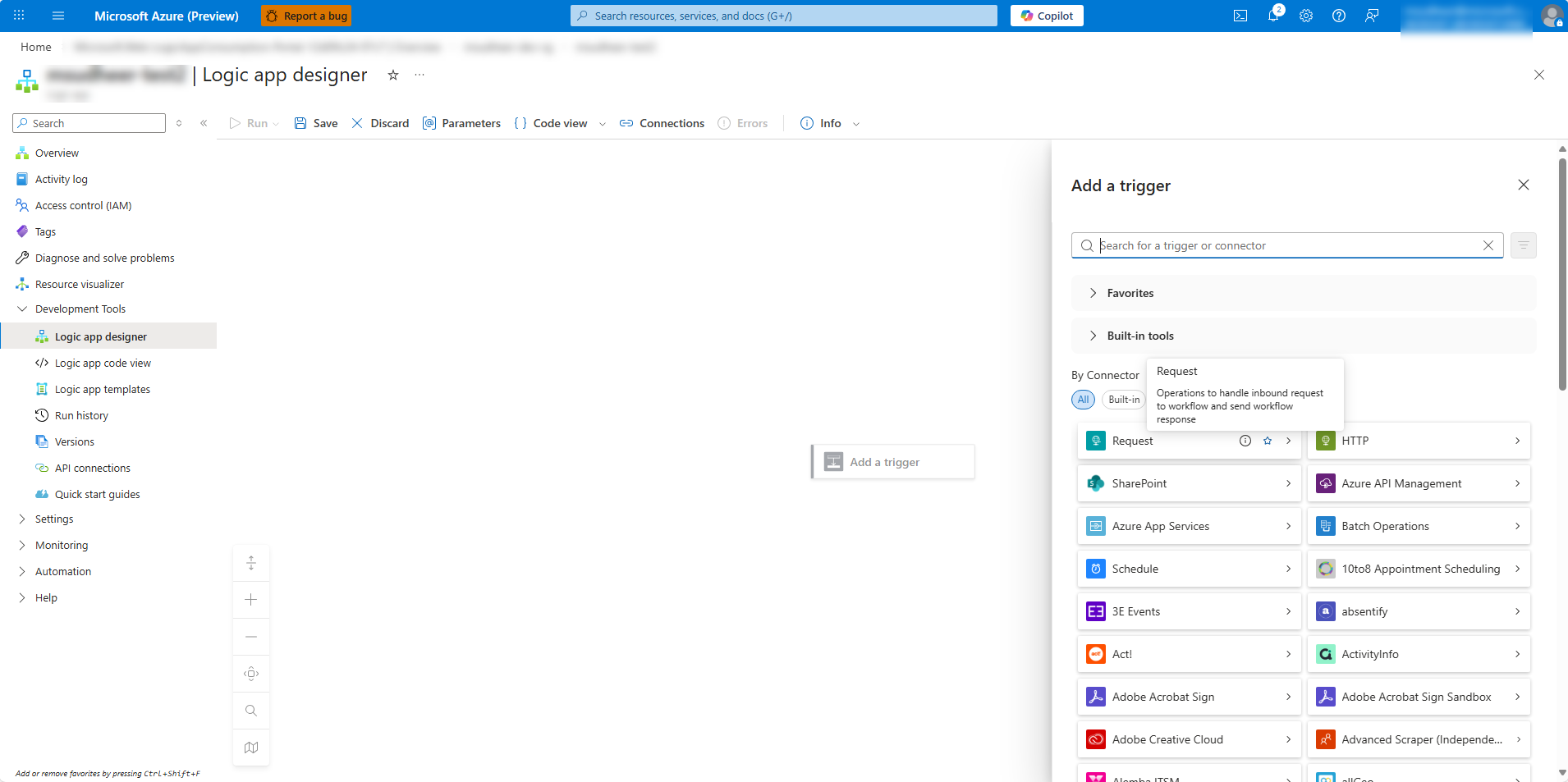
Les entrées de compétence sont passées en tant que champs de niveau supérieur du corps de la requête HTTP. Cette compétence accepte une entrée nommée
GroupId.Définissez le
Request Body JSON Schemapour le déclencheur comme suit :{ "properties": { "GroupId": { "type": "string" } }, "type": "object" }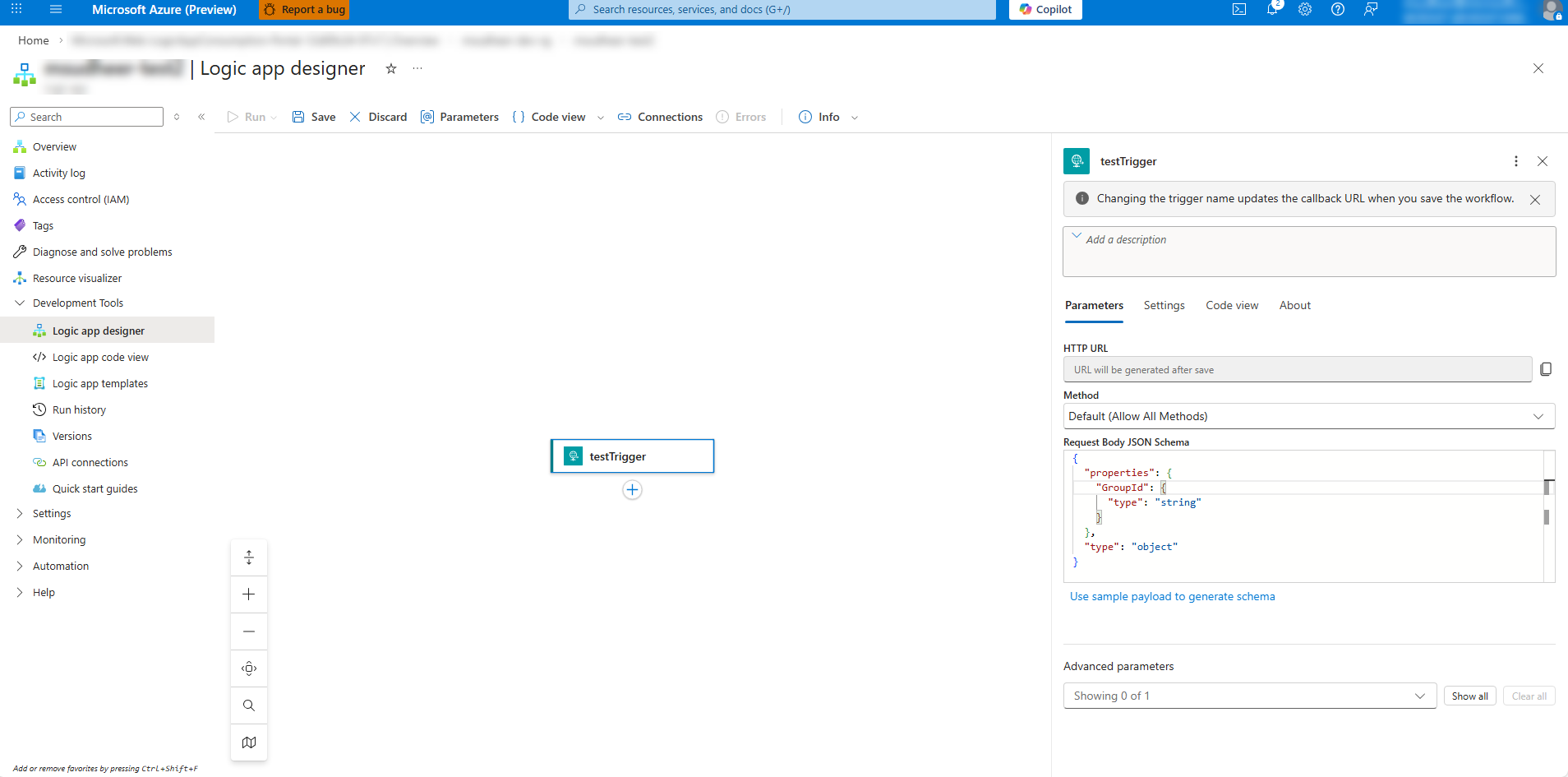
Remarque
Actuellement, toutes les compétences Security Copilot Application logique sont requises pour utiliser un déclencheur de requête HTTP. Nous travaillons également sur un nouveau déclencheur Security Copilot pour Logic Apps, qui sera encore plus facile à utiliser et enregistrera automatiquement l’application logique en tant que compétence dans Security Copilot.
Ajoutez une
Get Group Propertiesaction.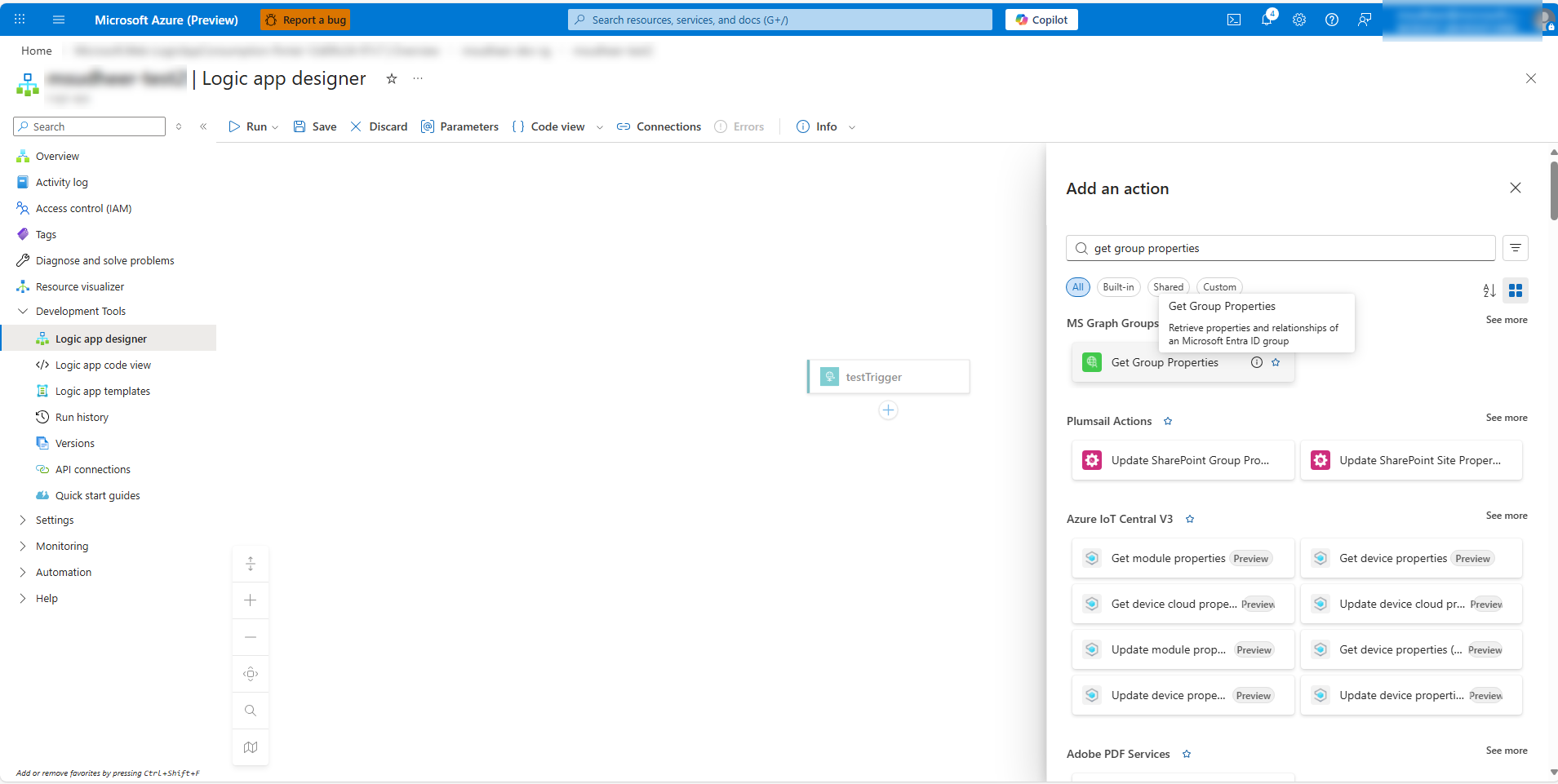
L’action
Get Group Propertiesprend unAAD Object Idd’un groupe en tant que paramètre. Définissez-la sur laGroupIdvariable de l’étape de déclencheur.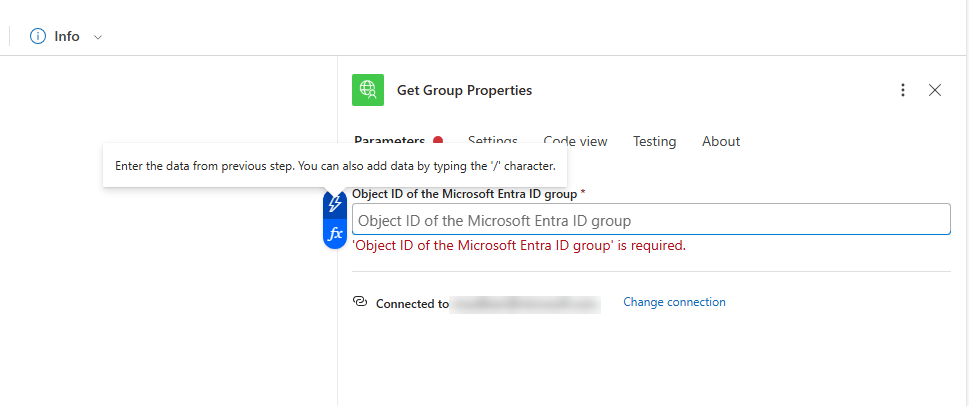
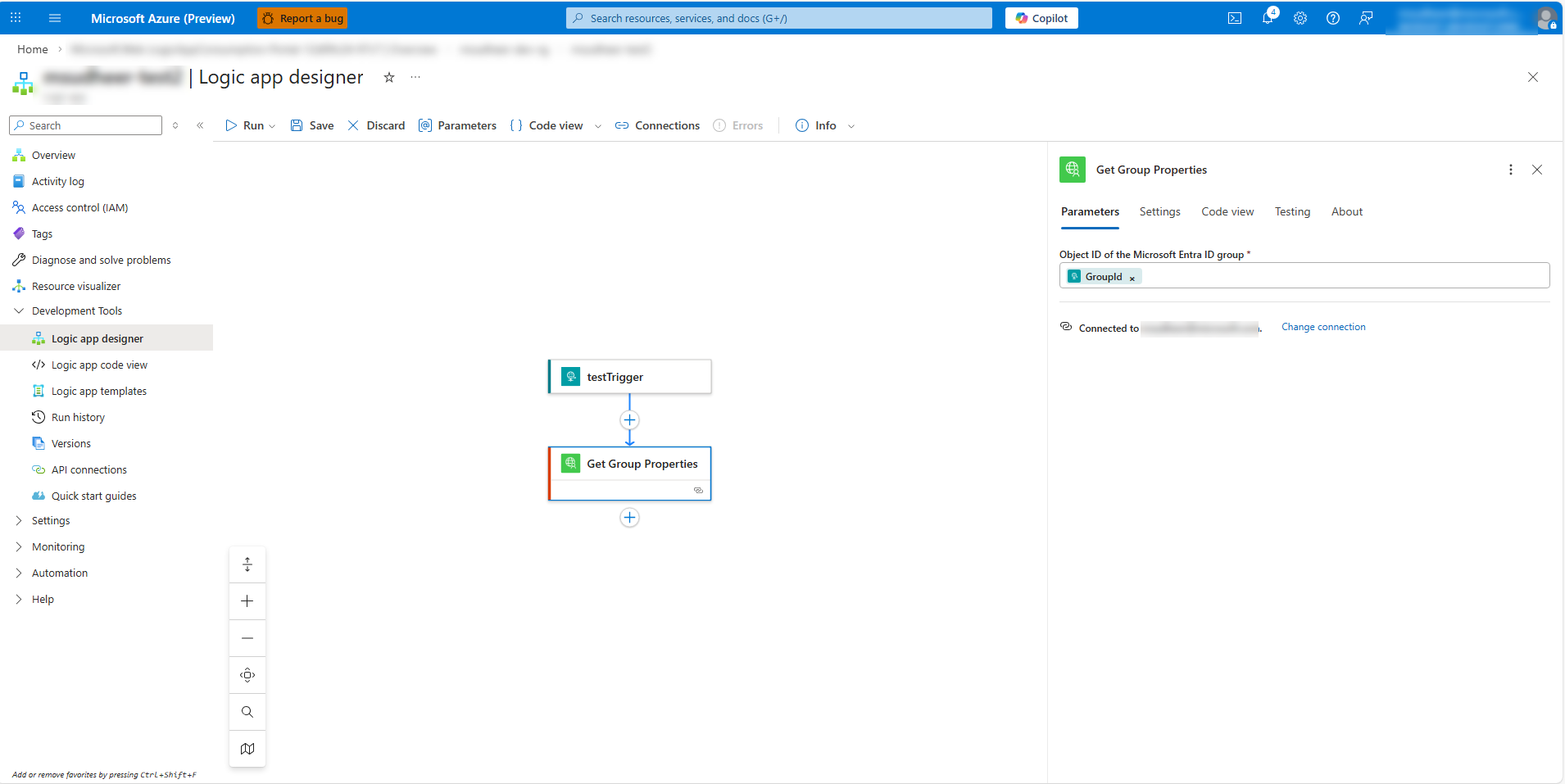
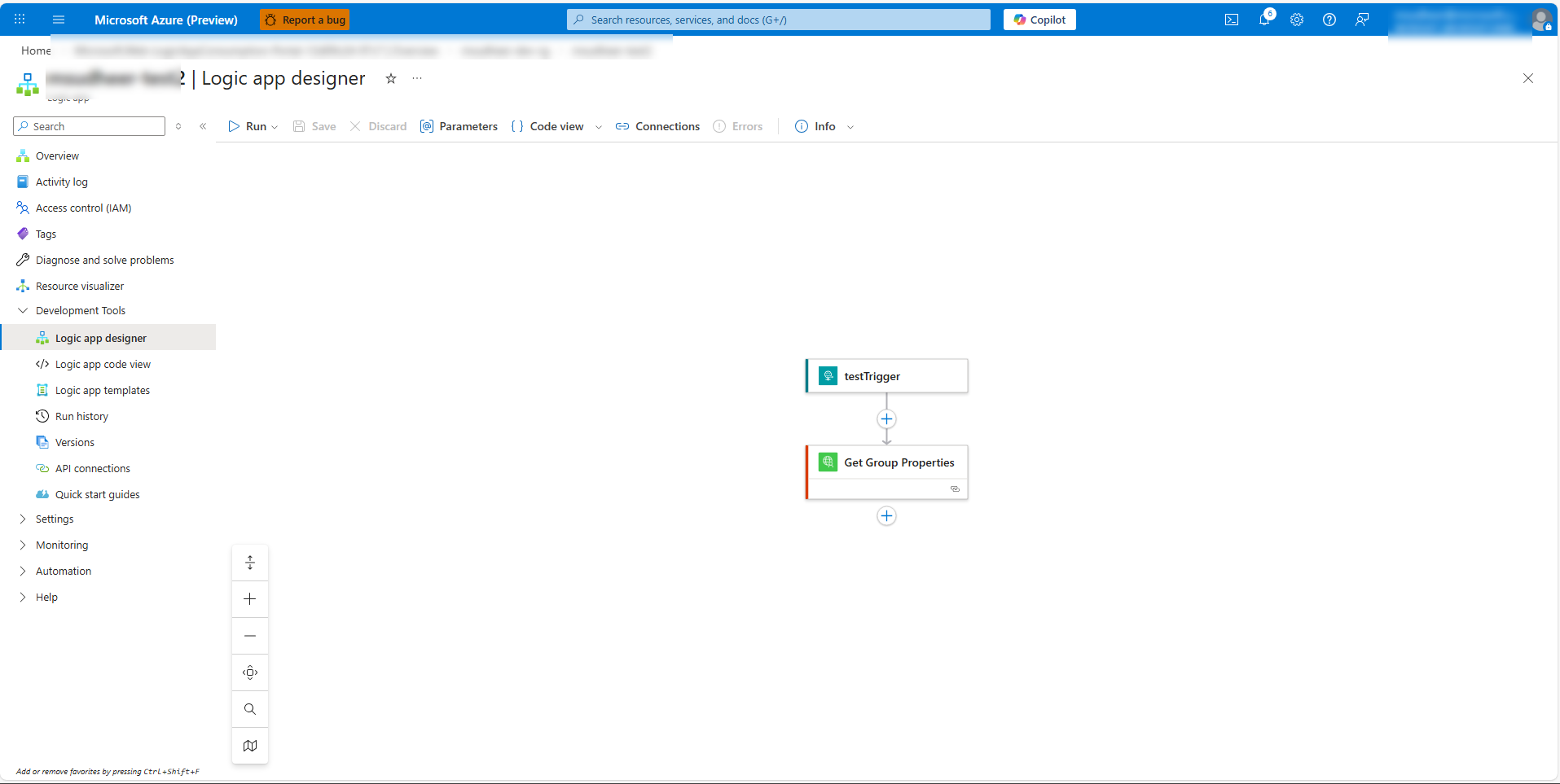
Enregistrez le flux de travail. Le flux de travail terminé doit ressembler à ceci.
Étape 2 : Créer le manifeste de l’ensemble de compétences
Créez un fichier skillset.yaml manifeste d’ensemble de compétences et spécifiez les paramètres suivants pour Settings pour l’application logique définie à l’étape 1 :
SubscriptionId,ResourceGroup,WorkflowName,TriggerName
Vous pouvez choisir l’une des deux options de configuration du manifeste :
Option 1 : Vous pouvez autoriser les utilisateurs à fournir les valeurs de configuration des paramètres tels que
SubscriptionId,ResourceGroup,WorkflowName,TriggerName. Ajoutez leSettingsdans laDescriptorsection du manifeste et référencez-le en tant que variables dans laSkillssection . Vous pouvez fournir des valeurs dans la plateforme après le chargement.Option 2 : Vous pouvez coder en dur ces configurations pour les utilisateurs de votre espace de travail, où les valeurs sont configurées dans le manifeste lui-même.
Option 1 : Descriptor niveau
  Descriptor:
    Name: SampleLogicApp
    DisplayName: My Sample Logic App Skillset
    Description: Skills to query AAD group properties
    Settings:
      - Name: SubscriptionId
        Label: SubscriptionId
        Description: Subscription Id
        HintText: The subscription Id
        SettingType: String
        Required: true

      - Name: ResourceGroup
        Label: ResourceGroup
        Description: Resource group
        HintText: The resource group
        SettingType: String
        Required: true

      - Name: WorkflowName
        Label: WorkflowName
        Description: Workflow Name
        HintText: The workflow name
        SettingType: String
        Required: true

      - Name: TriggerName
        Label: TriggerName
        Description: Trigger Name
        HintText: The Trigger name
        SettingType: String
        Required: true

  SkillGroups:
    - Format: LogicApp
      Skills:
        - Name: GetAadGroupProperties
          DisplayName: Get AAD Group Properties
          Description: Queries properties of an AAD group by its ObjectId
          Inputs:
            - Name: GroupId
              Description: AAD ObjectId of the group to query
              Required: true
          Settings:
            SubscriptionId: "{{SubscriptionId}}"
            ResourceGroup: "{{ResourceGroup}}"
            WorkflowName: "{{WorkflowName}}"
            TriggerName: "{{TriggerName}}"
Option 2 : Skill niveau
  Descriptor:
    Name: SampleLogicApp
    DisplayName: My Sample Logic App Skillset
    Description: Skills to query AAD group properties

  SkillGroups:
    - Format: LogicApp
      Skills:
        - Name: GetAadGroupProperties
          DisplayName: Get AAD Group Properties
          Description: Queries properties of an AAD group by its ObjectId
          Inputs:
            - Name: GroupId
              Description: AAD ObjectId of the group to query
              Required: true
          Settings:
            SubscriptionId: a5testabc-89df-460e-8cd7-abcdefg
            ResourceGroup: sample-logic-app-skill-rg
            WorkflowName: sample-logic-app-skill
            TriggerName: testTrigger
Étape 3 : Charger le manifeste de l’ensemble de compétences
Suivez les instructions de chargement pour charger le manifeste en tant que plug-in dans Security Copilot.
Si vous avez spécifié des paramètres au niveau de l’étape Descriptor 2, vous devez fournir vos valeurs de paramètre après les avoir chargées et les enregistrer. Vous pouvez modifier ces valeurs de paramètre à tout moment et elles seront utilisées partout où vous les avez spécifiées dans le manifeste.
Étape 4 : Tester la fonctionnalité d’application logique via une invite
Obtenir groupId à partir de Microsoft Azure : pour tester le plug-in Logic App, vous avez besoin du groupId.
Dans le portail Azure, recherchez Microsoft Entra ID.
Accédez à Gérer les > groupes. Sélectionnez un
Object Idà utiliser commegroupIdpour l’entrée.
Sélectionnez votre compétence :
Sur Security Copilot, accédez à la barre d’invite.
Tapez le nom de votre compétence ou le nom complet de la compétence pour appeler la compétence. Ici, il s’agit
GetAadGroupPropertiesde , qui est leSkills.Nameà partir du YAML ou leGet AAD Group Properties, qui est leSkills.DisplayName.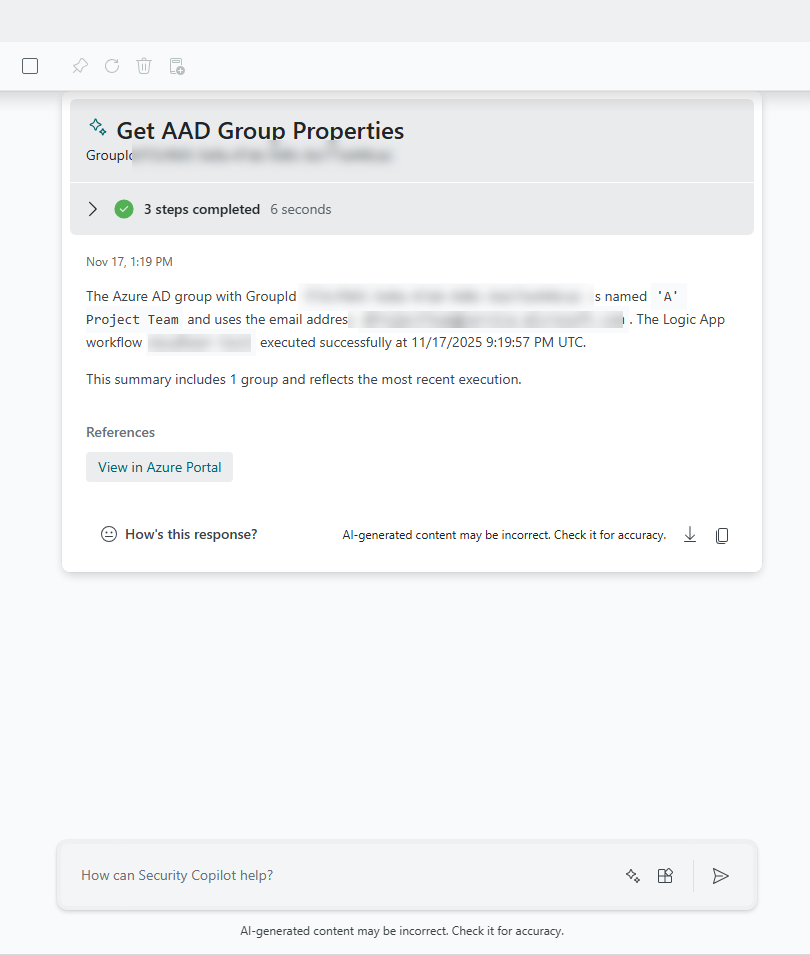
Si vous avez configuré votre manifeste à l’aide de l’option 1 (niveau de descripteur) à l’étape 2, vous devez fournir les paramètres.
Accédez à Logic Apps pour obtenir les valeurs pour :
-
SubscriptionIdetResourceGroupdétails de la page Vue d’ensemble -
WorkflowNameest le workflow de l’application logique -
TriggerNameEsttestTrigger
-
Renseignez les paramètres d’entrée de compétence requis. Ici, vous entrez le
groupId.Vous pouvez essayer l’invite « Pouvez-vous partager les propriétés du groupe
groupIdAAD ? ».L’image suivante montre les résultats d’une exécution d’invite lorsqu’un workflow d’application logique est déclenché. Pour l’entrée
groupId, trois propriétés ont été récupérées :GroupId,NameetMailà partir de Entra.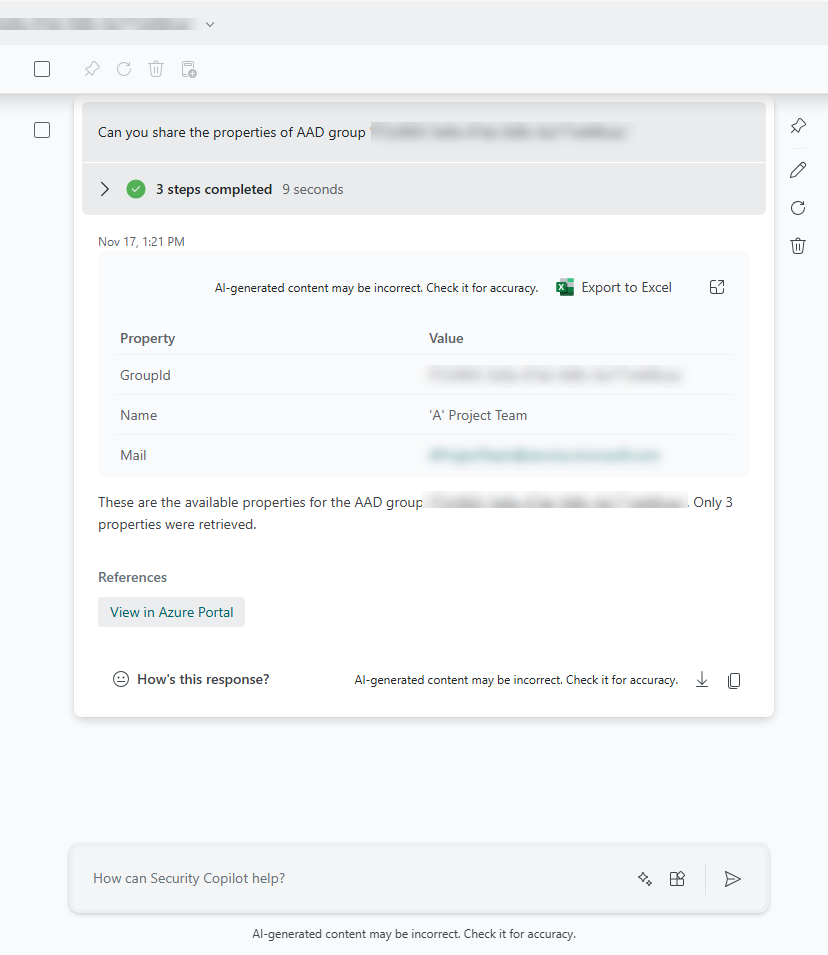
Sélectionnez Afficher dans Azure portail pour afficher le flux de travail dans Azure.
Vous pouvez également tester la fonctionnalité via un manuel d’invite.
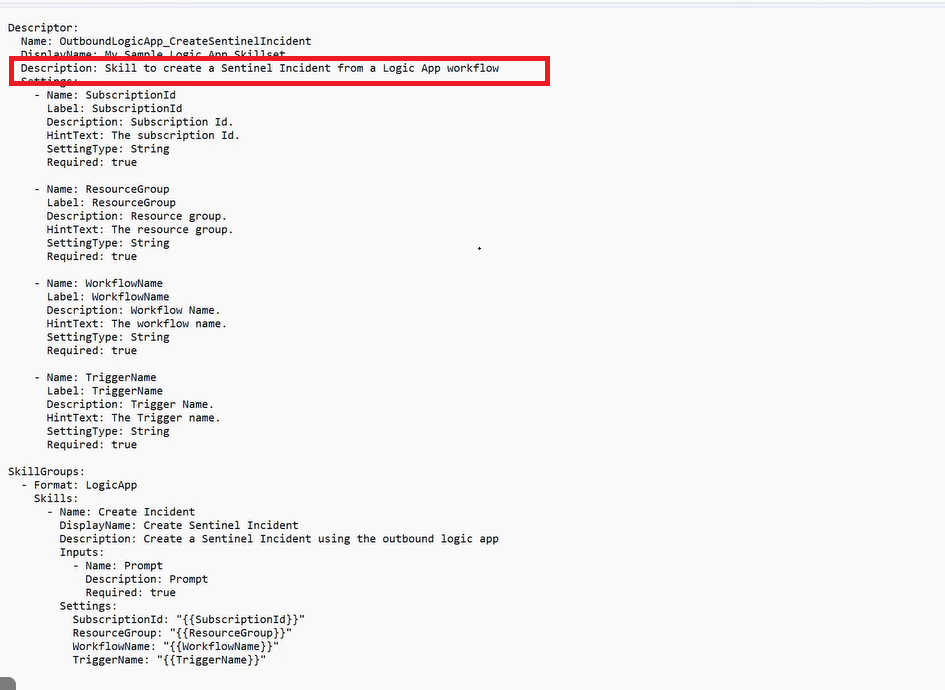
Exemple YAML pour la création d’un incident dans Sentinel
Voici un exemple YAML pour la création d’un incident dans Microsoft Sentinel à l’aide de l’invite. Lorsque l’invite est exécutée, le workflow de l’application logique est appelé.
Conseil
Soyez descriptif lorsque vous fournissez la description dans le manifeste.