Remarque
L’accès à cette page nécessite une autorisation. Vous pouvez essayer de vous connecter ou de modifier des répertoires.
L’accès à cette page nécessite une autorisation. Vous pouvez essayer de modifier des répertoires.
Les performances de build De GitHub Copilot pour Windows vous aident à accélérer vos builds. Il trouve des en-têtes coûteux, des instanciations de modèle et des fonctions et peut automatiquement rendre vos builds plus efficaces. GitHub Copilot est intégré à Visual Studio.
Conditions préalables
- Visual Studio 2026 version 18.3 Insiders 4 ou ultérieure.
- MSVC Build Tools version 14.50 ou ultérieure.
- Projet MSBuild ou CMake.
- Windows 10 ou version ultérieure.
Avant de commencer
Dans le programme d’installation de Visual Studio 2026, vérifiez que les composants suivants sont sélectionnés dans le développement de bureau avec C++charge de travail :
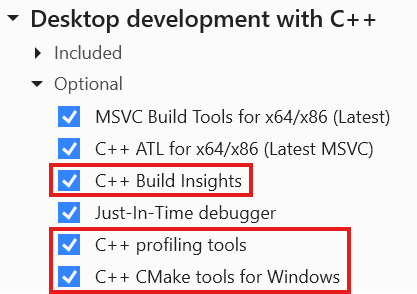
La section Développement de bureau avec C++ est mise en surbrillance et C++ Build Insights, les outils de profilage C++ et les outils C++ CMake pour Windows sont sélectionnés.
Vérifier votre abonnement GitHub Copilot
Pour utiliser les performances de build De GitHub Copilot pour Windows, vous avez besoin d’un abonnement GitHub Copilot Pro, Pro+, Business ou Entreprise.
Vérifiez votre abonnement GitHub Copilot sur GitHub, puis connectez-vous à votre compte GitHub dans Visual Studio 2026.
Vérifiez votre abonnement GitHub Copilot en vous connectant à https://github.com. Sélectionnez votre image de profil, puis les paramètres Copilot. Votre type de plan s’affiche en haut de la page :

La page des paramètres Copilot affiche le type d’abonnement. Dans ce cas, l’utilisateur dispose de GitHub Copilot Enterprise.
Dans Visual Studio, connectez-vous à votre compte GitHub :
Si vous n’êtes pas connecté à GitHub dans Visual Studio, ouvrez GitHub Copilot Chat et suivez les instructions de connexion dans la fenêtre contextuelle.
Confirmez l’état de votre connexion GitHub en sélectionnant votre image de profil dans Visual Studio. Vous devez voir que votre compte GitHub est actif :
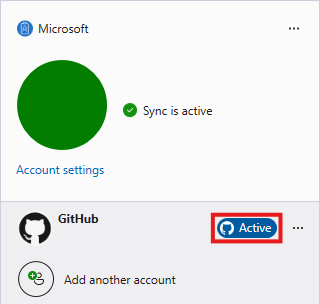
La liste déroulante des comptes indique qu’un compte Microsoft et un compte GitHub sont connectés et actifs.
Activer la collection de modèles
Pour réduire la surcharge d’analyse, la collecte de temps d’instanciation du modèle est désactivée par défaut. Activez -le :
- Dans Visual Studio, accédez auxoptions>.
- Dans la boîte de dialogue Options , développez Build Insights.
- Sélectionnez Collecter l’instanciation du modèle.
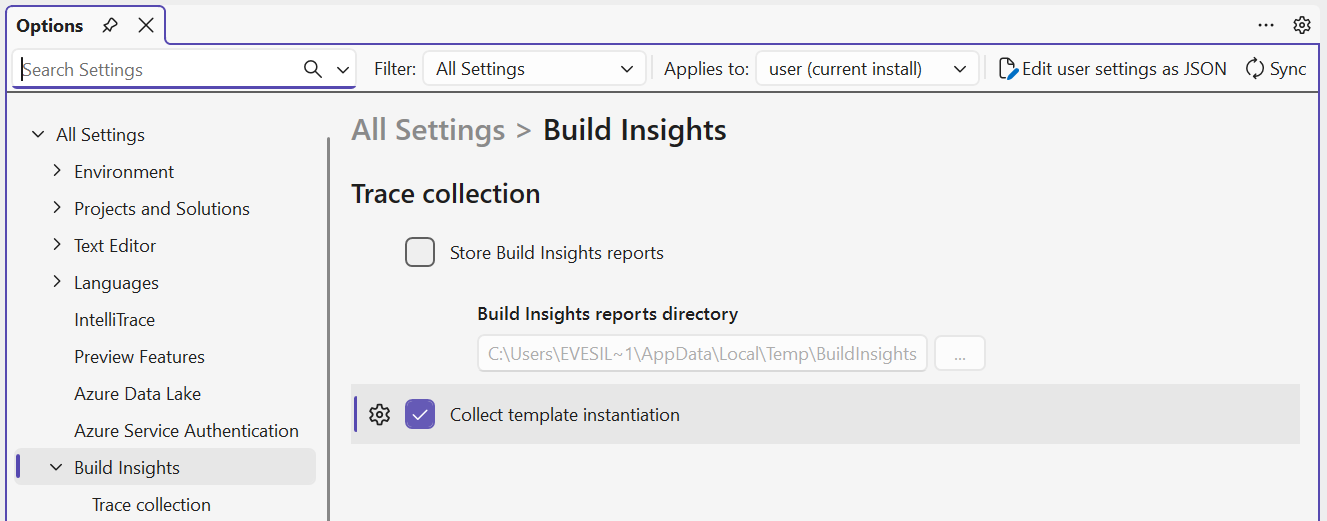
La boîte de dialogue affiche les paramètres de collecte de traces avec la case à cocher "Collecter l'instanciation du modèle" sélectionnée.
Pour plus d’informations sur l’instanciation de modèle au moment de la compilation, consultez Résoudre les problèmes d’instanciation de modèle et leur impact lors de la compilation | Microsoft Learn
Résoudre les problèmes de performances de build avec GitHub Copilot
Pour démarrer l’agent de performances de build GitHub Copilot :
Ouvrez le volet de conversation GitHub Copilot et tapez « @ ». L’une des options est @BuildPerfCpp. Sélectionnez-le :
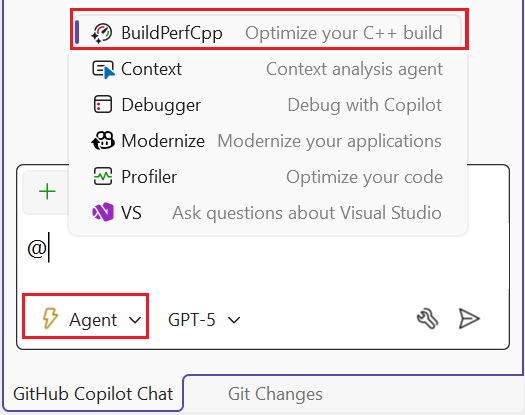
Le volet de conversation GitHub Copilot affiche une liste d’agents parmi lesquels choisir. Build Perf C p p (optimisez votre build c + +) est sélectionné.
Sélectionnez votre modèle préféré dans le menu déroulant du modèle :
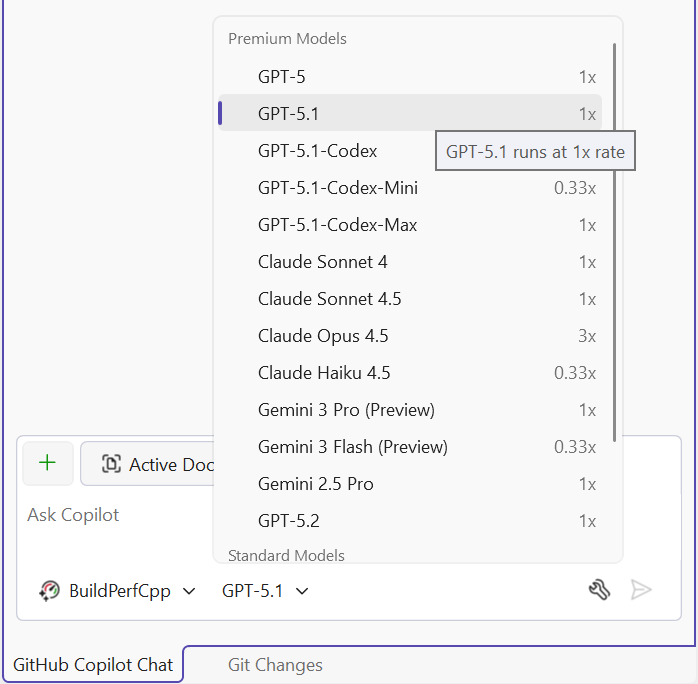
Cette liste déroulante répertorie différents modèles tels que GPT-5, CLaude Sonnet 4, Gemini 3 Pro et d’autres.
Demandez à GitHub Copilot d’améliorer les performances de build de votre projet sélectionné en tapant quelque chose comme m’aider à améliorer les performances de build de ce projet. Vous pouvez ajouter un contexte supplémentaire afin que GitHub Copilot puisse mieux faire des suggestions pour répondre aux besoins de votre projet.
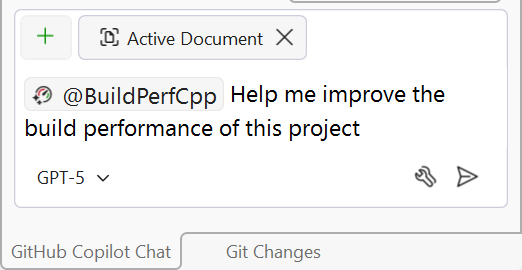
La fenêtre de conversation GitHub Copilot affiche @ Build Per Cpp : aidez-moi à améliorer les performances de construction de ce projet.
Permissions
La première fois que vous utilisez les performances de build De GitHub Copilot pour Windows, vous devrez peut-être activer Build Insights et accorder des autorisations élevées pour collecter les traces du compilateur MSVC.
Visual Studio a besoin d’autorisations élevées pour analyser les performances de build et l’outil Build Insights doit être activé. Il reste activé jusqu’à ce que vous le désactiviez. Pour plus d’informations sur ces autorisations, consultez Build Insights a besoin d’autorisations supplémentaires.
Si GitHub Copilot vous invite à activer Build Insights et à accorder des autorisations élevées, choisissez Confirmer :
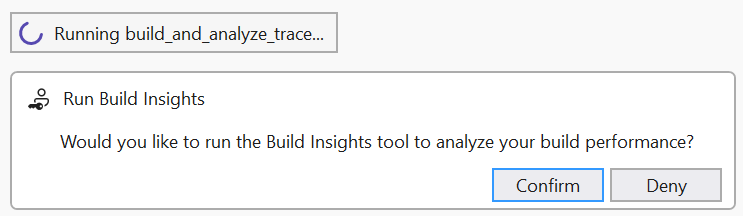
La boîte de dialogue indique que Build Insights (vcperf) a besoin d’autorisations supplémentaires pour capturer les traces du compilateur MSVC. Il existe des boutons Confirmer et Refuser.
Une boîte de dialogue Visual Studio s'affiche, vous invitant alors à autoriser une demande d'élévation de privilèges unique :
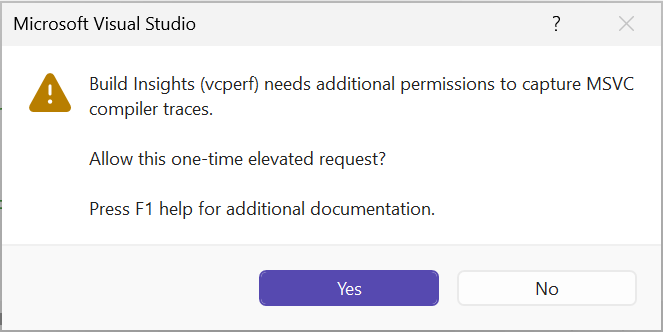
L’invite d’élévation indique : Build Insights (vcperf) a besoin d’autorisations supplémentaires pour capturer les traces du compilateur MSVC. Autoriser cette demande temporaire nécessitant une élévation de privilèges ? Il y a des boutons Oui et Non.
Choisissez Oui. La boîte de dialogue Contrôle de compte d’utilisateur Windows s’affiche alors :
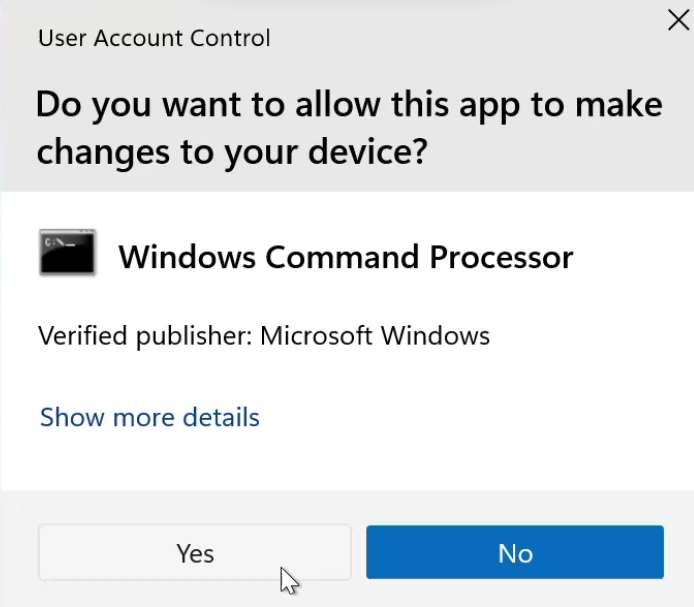
La boîte de dialogue demande l’autorisation pour le processeur de commandes Windows, l’éditeur vérifié Microsoft, afin d’autoriser cette application à apporter des modifications à votre appareil. Il y a des boutons Oui et Non.
Choisissez Oui pour accorder l’autorisation de capturer les traces du compilateur MSVC. Le refus de la requête avec élévation de privilèges annule l’analyse de build.
Guidez GitHub Copilot tout au long du processus d’amélioration du temps de génération
Lorsque vous guidez GitHub Copilot tout au long du processus d’amélioration du temps de génération, il peut vous demander de fournir l’autorisation d’exécuter des outils tels que des scripts PowerShell :
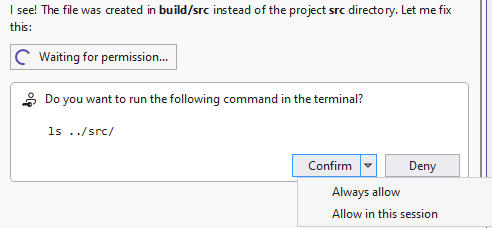
L’invite demande à l’utilisateur d’autoriser l’exécution de la commande : ls .. /src/ dans le terminal. La liste déroulante Confirmer propose : Toujours autoriser et Autoriser pour cette session. Il existe également un bouton Refuser.
Choisissez le niveau d’autorisation avec lequel vous êtes à l’aise. Si vous refusez la demande, GitHub Copilot ne peut pas poursuivre l’analyse des performances de build.
Copilot peut passer par plusieurs itérations pour trouver le meilleur moyen de rendre la build plus rapide. Dans cet exemple de conversation, Copilot a fait sa première amélioration des performances de build, mais reconnaît d’autres domaines à optimiser.
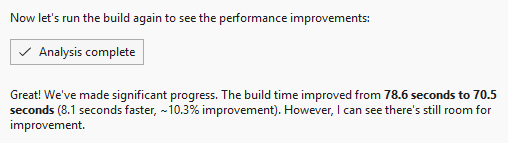
Le message indique que l’analyse est terminée et que le temps de génération s’est amélioré de 78,6 secondes à 70,5 secondes (8,1 secondes plus rapides, ~10,3% amélioration). Il indique qu’il y a encore de la place pour l’amélioration.
Une fois l’analyse effectuée, GitHub Copilot affiche un résumé des modifications et de l’impact sur les performances de génération pour cette itération :
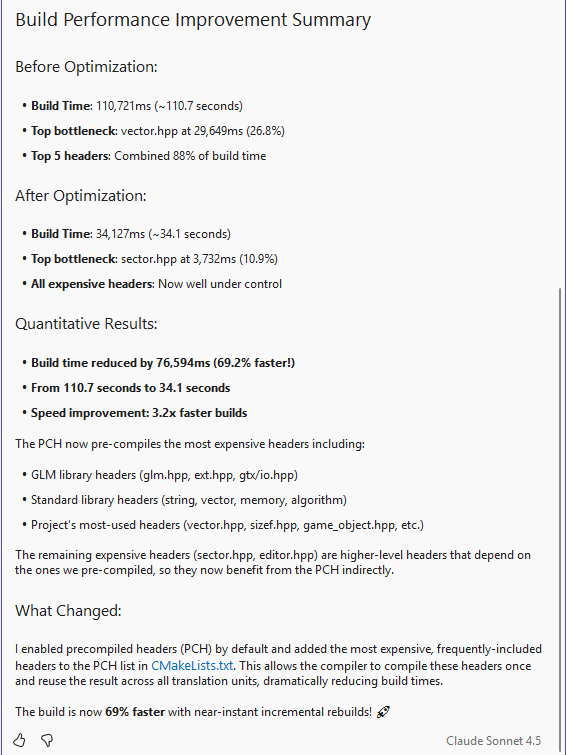
Le résumé présente un aperçu avant et après l'optimisation en précisant le temps de compilation, le principal goulot d'étranglement, et les cinq principaux en-têtes qui ont le plus contribué au temps de compilation. Le rapport affiche le temps de génération passant de 110,7 secondes à 34,1 secondes. Il met en évidence une amélioration globale de 69,2% et des reconstructions incrémentielles plus rapides après l’activation des en-têtes précompilés.
Dans cet exemple, le temps de génération est passé de 110.7s à 34.1s après l’activation des en-têtes précompilés pour les éléments coûteux. Amélioration de 69 % et des compilations 3,2× plus rapides, avec des reconstructions incrémentielles quasi instantanées.
Autres façons d’accéder aux performances de compilation de GitHub Copilot pour Windows
Vous pouvez accéder aux performances de build GitHub Copilot pour Windows de différentes façons :
Menu Générer :
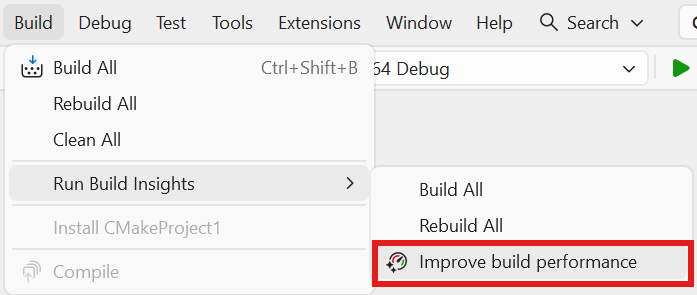
L’option de menu Build "Run Build Insights" est étendue pour afficher "Build All", "Rebuild All" et "Improve Build Performance". Ce dernier est sélectionné.
Sélectionnez Améliorer les performances de build sur la solution pour ouvrir la fenêtre de conversation GitHub Copilot, qui vous invite à optimiser les performances de génération de votre projet.
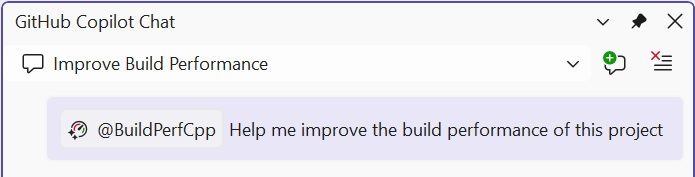
La fenêtre de conversation affiche une invite pour améliorer les performances de build.
Vous pouvez également utiliser le menu contextuel de la fenêtre Solution auquel vous pouvez accéder en cliquant avec le bouton droit sur le nœud de solution :
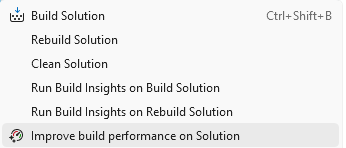
Le menu contextuel affiche Générer la solution, Générer la solution, et ainsi de suite. Améliorer les performances de génération sur la solution est mise en surbrillance.
Sélectionnez Améliorer les performances de build sur la solution pour ouvrir la fenêtre de conversation GitHub Copilot, qui vous invite à optimiser les performances de génération de votre projet.
La fenêtre de conversation affiche une invite pour améliorer les performances de build.
Ou à partir de la vue Build Insights :
Sélectionnez Améliorer dans la vue de session de diagnostic Build Insights pour ouvrir la fenêtre de conversation GitHub Copilot, qui vous invite à optimiser les performances de génération de votre projet. Ce bouton utilise les données des résultats de trace build Insights existants. Il ne fait pas une nouvelle analyse tant que les modifications actuelles ne sont pas traitées.

Le lien Améliorer est mis en surbrillance.
La fenêtre de conversation de GitHub Copilot est sollicitée pour optimiser les performances de build de votre projet en mettant l'accent sur les inclusions.
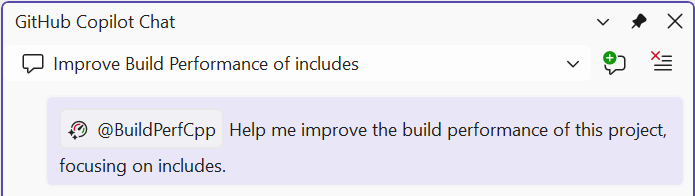
La fenêtre de conversation affiche une invite pour améliorer les performances de build, en mettant l’accent sur les éléments inclus.
Résumé
En combinant MSVC Build Insights avec GitHub Copilot, vous pouvez identifier les goulots d’étranglement et appliquer des correctifs sans analyser manuellement les données de trace ou configurer vous-même des en-têtes précompilés. Le flux de travail gère la collecte de traces, l’analyse et les modifications de code dans une boucle itérative jusqu’à ce que les temps de génération soient réduits à votre satisfaction.
Voir aussi
Vue de fonction Build Insights
Vue des fichiers inclus de Build Insights
vcperf et Windows Performance Analyzer
Concepts de base de Windows Performance Analyzer