Remarque
L’accès à cette page nécessite une autorisation. Vous pouvez essayer de vous connecter ou de modifier des répertoires.
L’accès à cette page nécessite une autorisation. Vous pouvez essayer de modifier des répertoires.
Dans Visual Studio, il est facile de choisir et d’installer uniquement les fonctionnalités dont vous avez besoin.
Remarque
Si vous devez installer Visual Studio par programmation, consultez Utiliser des paramètres de ligne de commande.
Vous souhaitez en savoir plus sur les nouveautés de cette version ? Consultez les notes de publication .
Vous pouvez télécharger et installer une version spécifique à partir de la page de l’historique des versions Visual Studio 2022.
Vous souhaitez en savoir plus sur les nouveautés de cette version ? Consultez les notes de publication .
Vous pouvez télécharger et installer une version spécifique à partir de la page Historique des versions de Visual Studio .
Prêt à être installé ? Cet article vous guide tout au long du processus, étape par étape.
Étape 1 : vérifier que votre ordinateur est prêt pour Visual Studio
Avant de commencer à installer Visual Studio :
Vérifiez la configuration système requise . Ces exigences vous aident à déterminer si votre ordinateur prend en charge Visual Studio 2022.
Assurez-vous que l’utilisateur qui effectue l’installation initiale dispose d’autorisations d’administrateur sur l’ordinateur. Pour plus d’informations, consultez autorisations utilisateur et Visual Studio.
Appliquez les dernières mises à jour Windows. Ces mises à jour garantissent que votre ordinateur dispose des dernières mises à jour de sécurité et des composants système requis pour Visual Studio.
Redémarrer. Le redémarrage garantit que les installations ou mises à jour en attente n’empêchent pas votre installation de Visual Studio.
Libérer de l’espace. Supprimez les fichiers et applications inutiles de votre lecteur système, par exemple, en exécutant l’utilitaire Nettoyage de disque.
Vous pouvez installer Visual Studio 2022 côte à côte avec d’autres versions. Pour plus d’informations, consultez Ciblage et compatibilité de la plateforme Visual Studio 2022 et Installer les versions de Visual Studio côte à côte.
Vérifiez la configuration système requise . Ces exigences vous aident à déterminer si votre ordinateur prend en charge la dernière version de Visual Studio.
Assurez-vous que l’utilisateur qui effectue l’installation initiale dispose d’autorisations d’administrateur sur l’ordinateur. Pour plus d’informations, consultez autorisations utilisateur et Visual Studio.
Appliquez les dernières mises à jour Windows. Ces mises à jour garantissent que votre ordinateur dispose des dernières mises à jour de sécurité et des composants système requis pour Visual Studio.
Redémarrer. Le redémarrage garantit que les installations ou mises à jour en attente n’empêchent pas votre installation de Visual Studio.
Libérer de l’espace. Supprimez les fichiers et applications inutiles de votre lecteur système, par exemple, en exécutant l’utilitaire Nettoyage de disque.
Vous pouvez installer la dernière version de Visual Studio aux côtés d'autres versions. Pour plus d’informations, consultez le ciblage et la compatibilité de la plateforme Visual Studio et installez les versions de Visual Studio côte à côte.
Étape 2 : déterminer la version et l’édition de Visual Studio à installer
Déterminez la version et l’édition de Visual Studio à installer. Les options les plus courantes sont les suivantes :
La dernière version de Visual Studio 2022 hébergée sur les serveurs Microsoft. Pour installer cette version, sélectionnez le bouton suivant, puis choisissez l’édition souhaitée. Le programme d’installation télécharge un petit programme d’amorçage dans votre dossier Téléchargements.
Dernière version de Visual Studio hébergée sur des serveurs Microsoft. Pour installer cette version, sélectionnez le bouton suivant, puis choisissez l’édition souhaitée. Le programme d’installation télécharge un petit programme d’amorçage dans votre dossier Téléchargements.
- Si Visual Studio est déjà installé, vous pouvez installer une autre version en même temps qu’elle en choisissant celle répertoriée sous l’onglet Disponible de Visual Studio Installer.
- Vous pouvez télécharger un programme d’amorçage pour une version spécifique à partir de la page historique des versions de Visual Studio 2022 et l’utiliser pour installer Visual Studio.
- Vous pouvez télécharger un programme d’amorçage pour une version spécifique à partir de la page Historique des versions de Visual Studio et l’utiliser pour installer Visual Studio.
- Votre administrateur informatique peut vous pointer vers un emplacement spécifique à partir duquel installer Visual Studio.
Étape 3 : lancer l’installation
Si vous avez téléchargé un fichier de programme d’amorçage, vous pouvez l’utiliser pour installer Visual Studio. Vous avez besoin d’autorisations d’administrateur. Le programme d’amorçage installe la dernière version de Visual Studio Installer. Le programme d’installation est un programme distinct qui fournit tout ce dont vous avez besoin pour installer et personnaliser Visual Studio.
Dans votre dossier Téléchargements , double-cliquez sur le programme d’amorçage nommé VisualStudioSetup.exe, ou nommé quelque chose comme vs_community.exe, pour démarrer l’installation.
Si vous voyez une notification de contrôle de compte d’utilisateur, sélectionnez Oui. La boîte de dialogue vous demande de reconnaître les termes du contrat de licence Microsoft et la Déclaration de confidentialité de Microsoft . Sélectionnez Continuer.
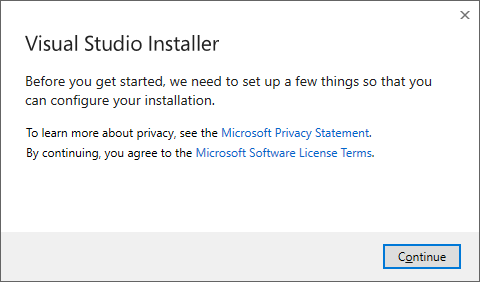
Dans votre dossier Téléchargements , double-cliquez sur le programme d’amorçage nommé VisualStudioSetup.exe, ou nommé quelque chose comme vs_Community.exe, pour démarrer l’installation.
Si vous voyez une notification de contrôle de compte d’utilisateur, sélectionnez Oui. La boîte de dialogue vous demande de reconnaître les termes du contrat de licence Microsoft et la Déclaration de confidentialité de Microsoft . Sélectionnez Continuer.
Si vous avez installé d’autres versions de Visual Studio, le programme d’installation vous offre des options flexibles pour avancer sans perdre votre environnement précédent. Vous pouvez migrer une configuration Visual Studio 2022 précédente pour copier des charges de travail, des kits sdk, des ensembles d’outils et des composants, démarrer une nouvelle installation avec les charges de travail et les composants que vous sélectionnez ou importer votre configuration à partir d’un fichier exporté
.vsconfig.

Visual Studio Installer s’ouvre. Vous pouvez également installer n’importe quel produit répertorié sous l’onglet Visual Studio Installer disponible.
Sélectionnez comment configurer votre installation de Visual Studio
Lorsque vous installez Visual Studio 2026 ou version ultérieure, le programme d’installation fournit des options pour copier votre environnement Visual Studio précédent. Vous pouvez configurer l’installation de plusieurs façons :
Choisir manuellement des charges de travail et des composants
Commencez à partir de zéro et choisissez manuellement les charges de travail et les composants que vous souhaitez installer.Migrer ma configuration à partir de cette version de produit
Choisissez une instance Visual Studio existante (2022 ou version ultérieure) pour copier des charges de travail, des kits sdk, des ensembles d’outils, des paramètres et des extensions dans votre nouvel environnement Visual Studio.Importer ma configuration à partir d’un fichier .vsconfig
Utilisez un fichier que vous ou votre équipe avez exporté. L’importation d’un.vsconfigfichier permet de normaliser les environnements de développement sur plusieurs machines. En savoir plus : Importation et exportation de configurations d’installation
Extensions, paramètres et composants hors support
- Seules les extensions de la Place de marché à partir d’une installation précédente de Visual Studio peuvent être copiées dans Visual Studio.
-
Les paramètres sont importés via un
.vssettingsfichier. - Charges de travail et composants hors support Certaines charges de travail ou composants ne sont plus pris en charge dans Visual Studio, le programme d’installation vous permet de choisir s’il faut les inclure ou les supprimer lors de l’installation.
Remarque
Les composants hors support peuvent ne pas fonctionner correctement dans la nouvelle version. Il est recommandé de les examiner attentivement avant de poursuivre l’installation.
Étape 4 : Choisir des charges de travail
Après avoir installé le programme d’installation Visual Studio, vous pouvez l’utiliser pour personnaliser votre installation en sélectionnant les jeux de fonctionnalités, ou charges de travail, que vous souhaitez. Voici comment.
Sélectionnez la charge de travail souhaitée dans le Visual Studio Installer.
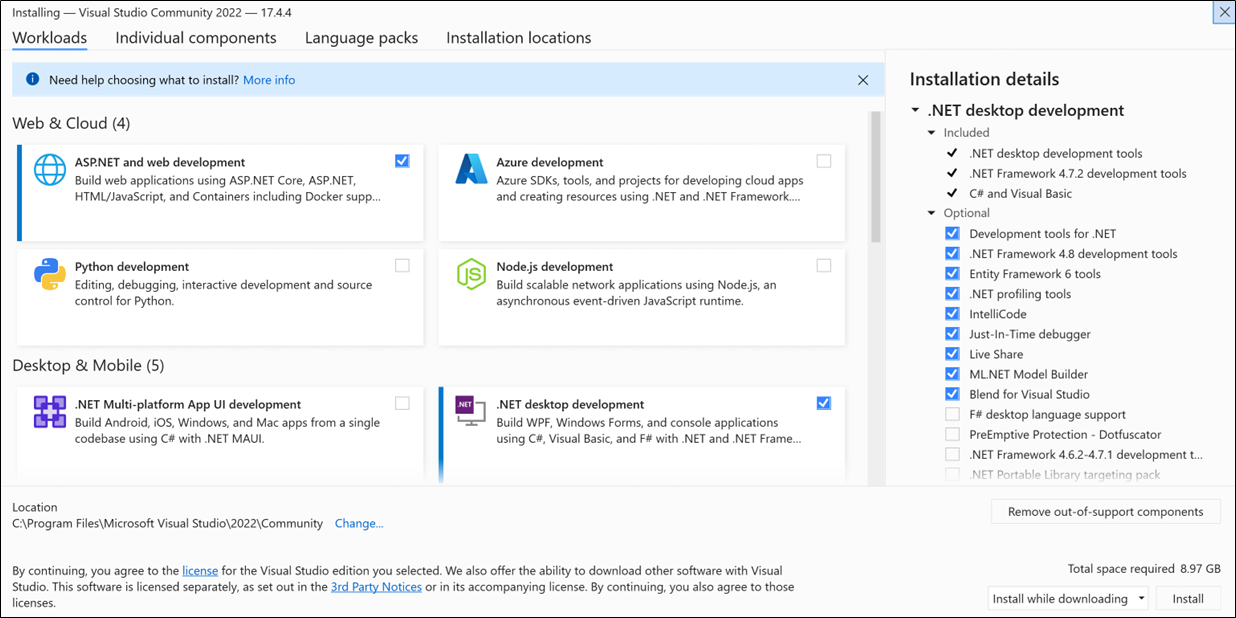
Passez en revue les résumés de charge de travail pour déterminer quelle charge de travail prend en charge les fonctionnalités dont vous avez besoin. Par exemple, choisissez la charge de travail ASP.NET et de développement web pour modifier ASP.NET pages web avec Web Live Preview ou créer des applications web réactives avec Blazor. Vous pouvez choisir parmi les charges de travail Desktop & Mobile pour développer des applications multiplateformes avec C#, ou des projets C++ qui ciblent C++20.
Après avoir choisi les charges de travail souhaitées, sélectionnez Installer.
Ensuite, un écran d’état qui affiche la progression de votre installation de Visual Studio s’affiche.
Sélectionnez la charge de travail souhaitée dans le Visual Studio Installer.

Passez en revue les résumés de charge de travail pour déterminer quelle charge de travail prend en charge les fonctionnalités dont vous avez besoin. Par exemple, choisissez la charge de travail de développement ASP.NET et web pour créer des applications web réactives avec Blazor. Vous pouvez choisir parmi les charges de travail Desktop & Mobile pour développer des applications multiplateformes avec C#, ou des projets C++ qui ciblent C++20.
Après avoir choisi les charges de travail souhaitées, sélectionnez Installer.
Ensuite, un écran d’état qui affiche la progression de votre installation de Visual Studio s’affiche.

Conseil
À tout moment après l’installation, vous pouvez installer des charges de travail ou des composants que vous n’avez pas installés initialement. Si Visual Studio est ouvert, accédez à Tools>Obtenir des outils et des fonctionnalités, ce qui ouvre Visual Studio Installer. Ou ouvrez Visual Studio Installer à partir du menu Démarrer . À partir de là, vous pouvez choisir les charges de travail ou les composants que vous souhaitez installer. Choisissez Ensuite Modifier.
Étape 5 : choisir des composants individuels (facultatif)
Si vous ne souhaitez pas utiliser la fonctionnalité Charges de travail pour personnaliser votre installation de Visual Studio ou si vous souhaitez ajouter plus de composants qu’une installation de charge de travail, vous pouvez installer ou ajouter des composants individuels à partir de l’onglet Composants individuels . Choisissez ce que vous voulez, puis suivez les invites.


Étape 6 : Installer les modules linguistiques (facultatif)
Par défaut, le programme d’installation tente de correspondre à la langue du système d’exploitation lorsqu’il s’exécute pour la première fois. Pour installer Visual Studio dans une langue que vous choisissez, accédez à l’onglet Modules linguistiques à partir de Visual Studio Installer, puis suivez les invites.
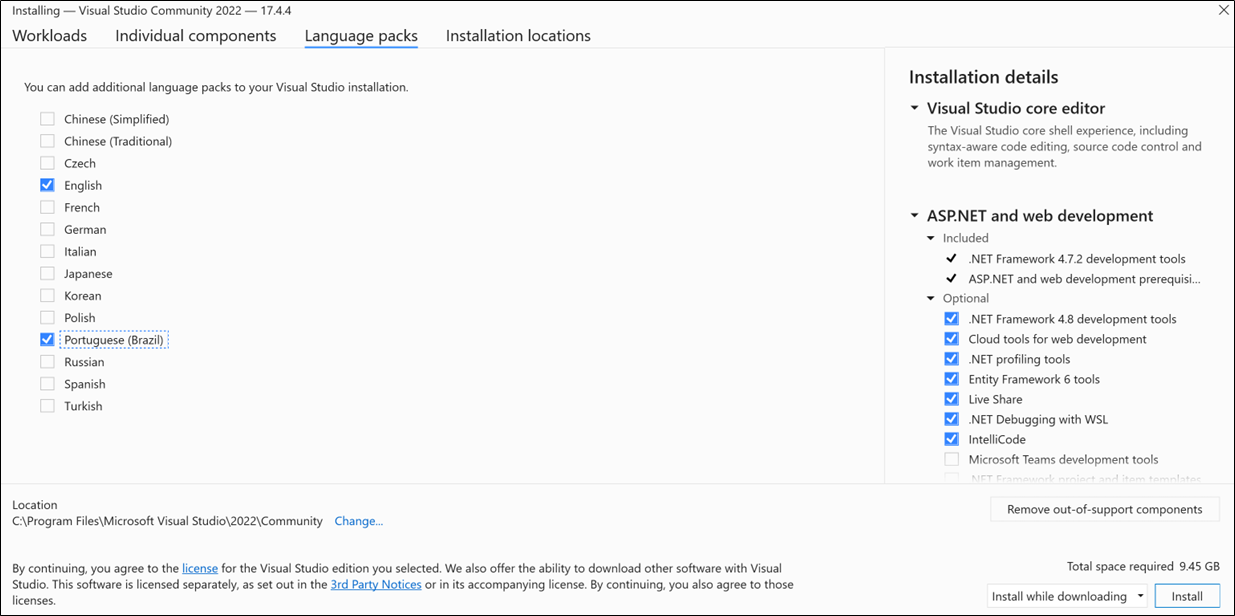

Modifier la langue de l'installateur à l'invite de commandes
Vous pouvez également modifier la langue par défaut en exécutant le programme d’installation à l’invite de commandes. Par exemple, vous pouvez forcer l’exécution du programme d’installation en anglais à l’aide de la commande suivante :
vs_installer.exe --locale en-US
Le programme d’installation conserve ce paramètre lorsque vous l’exécutez à nouveau. Le programme d’installation prend en charge les paramètres régionaux suivants : zh-cn, zh-tw, cs-cz, en-us, es-es, fr-fr, de-de, it-it, ja-jp, ko-kr, pl-pl, pt-br, ru-ru et tr-tr.
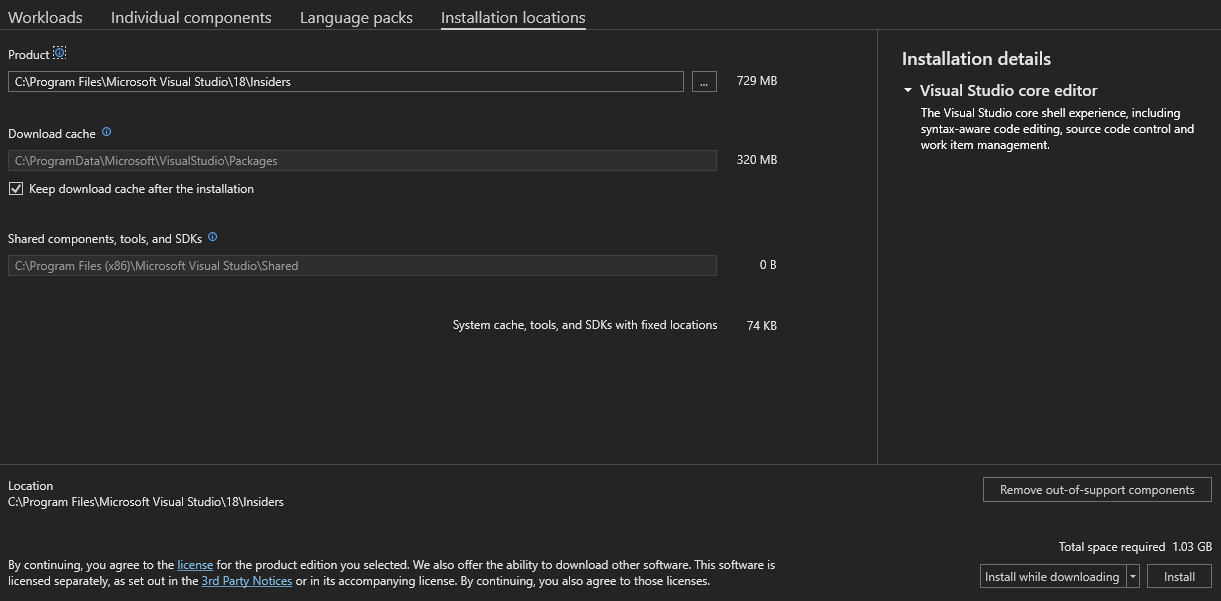
Étape 7 : sélectionner l’emplacement d’installation (facultatif)
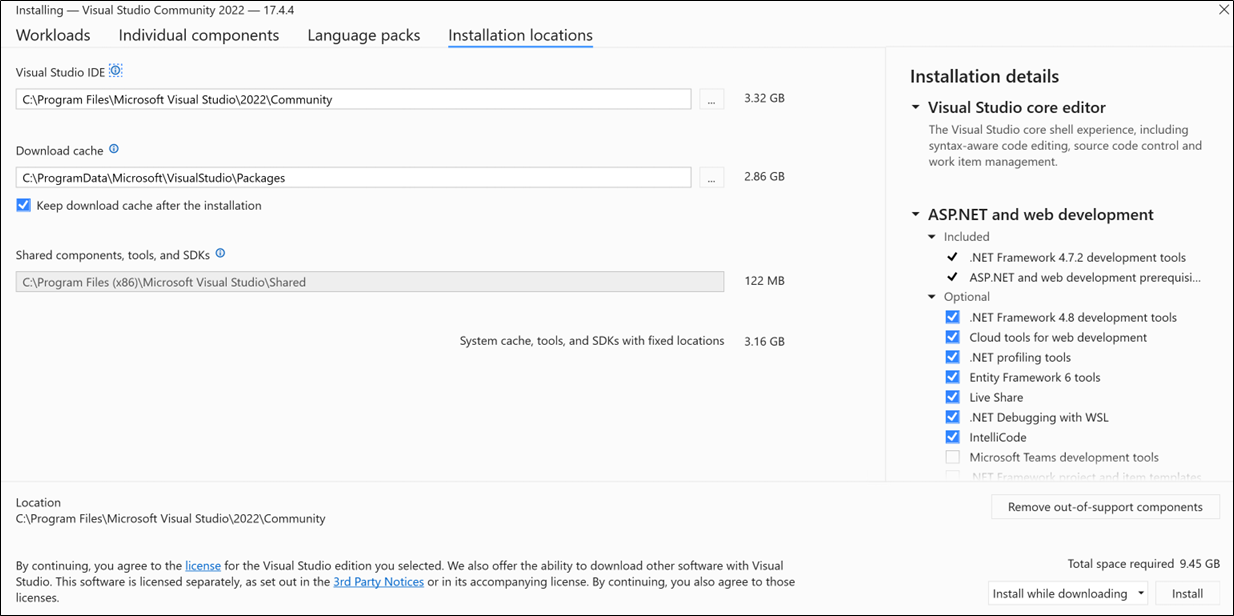
Vous pouvez réduire l’encombrement d’installation de Visual Studio sur votre lecteur système. Pour plus d’informations, consultez Sélectionner les emplacements d’installation.
Important
Vous pouvez sélectionner un autre lecteur pour l’IDE Visual Studio ou le cache de téléchargement uniquement lorsque vous installez Visual Studio pour la première fois. Si vous l’avez déjà installé et que vous souhaitez modifier les lecteurs, vous devez désinstaller Visual Studio, puis le réinstaller.
Si vous avez déjà installé Visual Studio sur votre ordinateur, vous ne pourrez pas modifier le chemin d'accès des composants, outils et SDK partagés. Il apparaît grisé. Cet emplacement est partagé par toutes les installations de Visual Studio.
Étape 8 : Se connecter à votre compte (facultatif)
Bien que vous n’ayez pas à vous connecter, il existe de nombreux avantages à le faire.
Vous pouvez évaluer une version d’évaluation gratuite de Visual Studio Professional ou Visual Studio Enterprise pendant 30 jours. Si vous vous connectez, vous pouvez prolonger la période d’essai à 90 jours. L’extension d’essai de 90 jours ne fonctionne qu’une seule fois. Pour continuer à utiliser Visual Studio après la fin d’une période d’évaluation, déverrouillez-le avec un abonnement en ligne ou une clé de produit .
Visual Studio Community ne vous oblige pas à vous connecter. Toutefois, si l’installation vous invite à vous connecter régulièrement, connectez-vous pour continuer à utiliser Visual Studio Community sans interruption.
Étape 9 - Commencer le développement
Une fois votre installation terminée, vous pouvez commencer à développer avec Visual Studio.
Sélectionnez le bouton Lancer.
Dans la fenêtre de démarrage, sélectionnez Créer un projet.
Dans la zone de recherche du modèle, entrez le type d’application que vous souhaitez créer pour afficher la liste des modèles disponibles. La liste des modèles dépend des charges de travail que vous avez choisies pendant l’installation. Pour afficher différents modèles, choisissez différentes charges de travail.
Vous pouvez également filtrer votre recherche d’un langage de programmation spécifique à l’aide de la liste déroulante Tous les langages . Vous pouvez également filtrer à l’aide de la liste Toutes les plateformes et de la liste Tous les types de projets .
Sélectionnez Suivant. Fournissez des informations dans les boîtes de dialogue suivantes, puis sélectionnez Créer.
Visual Studio ouvre votre nouveau projet et vous êtes prêt à coder !
Support ou résolution des problèmes
Parfois, les choses peuvent mal tourner. Si votre installation de Visual Studio échoue, consultez résoudre les problèmes d’installation et de mise à niveau de Visual Studio pour obtenir des instructions pas à pas.
Voici quelques options de support supplémentaires :
- Utilisez l'option de support par conversation d'installation (disponible uniquement en anglais) pour les problèmes liés à l'installation.
- Signalez des problèmes de produit à nous à l’aide de l’outil Signaler un problème qui apparaît à la fois dans Visual Studio Installer et dans l’IDE Visual Studio. Si vous êtes administrateur informatique et que vous n'avez pas Visual Studio installé, vous pouvez envoyer des commentaires d'administrateur informatique .
- Suggérer une fonctionnalité, suivre les problèmes de produit et trouver des réponses dans le Visual Studio Developer Community.