Remarque
L’accès à cette page nécessite une autorisation. Vous pouvez essayer de vous connecter ou de modifier des répertoires.
L’accès à cette page nécessite une autorisation. Vous pouvez essayer de modifier des répertoires.
Introduction aux examens en ligne surveillés avec Pearson VUE
Microsoft collabore avec Pearson VUE pour effectuer des examens en ligne à votre domicile ou bureau. Un proctor surveillera votre examen via webcam et microphone pour maintenir l’intégrité des résultats de l’examen. En savoir plus sur l’expérience de surveillance en ligne en visitant le site Pearson VUE.
Pays/régions participants et langues prises en charge
Les examens en ligne sont disponibles dans la plupart des , mais pas tous les, pays/régions. De nombreux examens sont localisés dans différentes langues. Toutefois, les logiciels d’assistance de l’agent d’accueil, d’assistance du surveillant et de surveillance sont exprimés en anglais (disponibilité japonaise limitée possible), même si votre examen est formulé dans une autre langue.
Avant de vous inscrire à un examen en ligne
- Si vous avez besoin d’un équipement spécial, d’un temps supplémentaire ou d’autres hébergements pendant un examen, veuillez demander ces logements avant de planifier afin que nous puissions offrir la meilleure expérience. Découvrez comment demander un logement à Demande d’hébergement.
- Assurez-vous que votre ordinateur répond à la configuration minimale requise en consultant les informations détaillées de Pearson VUE sur les éléments requis. Pour les administrateurs réseau qui ont des besoins de mise en réseau avancés, consultez les Exigences techniques OnVue pour le candidat.
- Effectuez le test système requis sur le même ordinateur et au même endroit que celui où vous passerez l'examen pour vous assurer que votre ordinateur, votre connexion Internet et votre lieu sont compatibles avec les exigences du logiciel OnVUE.
- Passez en revue les conseils techniques et les exigences d’environnement de test ci-dessous.
- Vérifiez que votre pièce d’identité est conforme à la Politique relative aux pièces d’identité de Pearson VUE et que le nom figurant sur votre profil de certification Microsoft correspond exactement à celui qui figure sur la pièce d’identité officielle que vous présenterez lors de l’examen. Pour en savoir plus sur la vérification du nom sur votre profil de certification, consultez : Gérer votre profil de certification.
- Explorez le bac à sable d’examen pour en savoir plus sur l’interface utilisateur de l’examen et les différents types de questions que vous pouvez rencontrer. En outre, passez en revue les vidéos sur le site Pearson VUE afin que vous sachiez comment préparer votre examen en ligne et ce qu’il faut attendre pendant l’examen.
Conseils techniques
Logiciels et autorisations
- Vérifiez que le compte d’utilisateur que vous utilisez pour vous connecter à votre ordinateur dispose d’autorisations d’administration locales. Pour obtenir de l’aide sur l’activation des autorisations d’administration, consultez la documentation relative à Windows et Mac.
- Testez sur un ordinateur personnel plutôt qu’un ordinateur professionnel, si possible, car les ordinateurs de travail contiennent souvent des logiciels qui empêchent le lancement du logiciel OnVUE.
- Vous devrez peut-être configurer votre logiciel antivirus et de sécurité Internet pour faire une exception pour le fichier exécutable OnVUE Secure Browser.
- Certains logiciels antivirus peuvent entraîner des problèmes de performances. Envisagez de désactiver l’analyse antivirus lors de votre examen.
- Assurez-vous que votre logiciel de sécurité ne bloque pas l’exécution des extensions JavaScript, Adobe Air ou Adobe Flash Player.
Réseau
- Les examens en ligne peuvent être perturbés par les serveurs proxy, l’inspection/le filtrage des paquets réseau ou des configurations de sécurité réseau strictes.
- Si possible, utilisez une connexion Internet câblée en dur.
Configuration requise pour tester l’environnement
Nos politiques, pratiques et procédures peuvent sembler strictes, mais elles maintiennent l’intégrité de nos examens en ligne. C’est ce qui rend votre certification si précieuse.
Configuration du bureau ou du domicile
Votre bureau ou votre domicile doit répondre aux exigences suivantes :
- Votre bureau, votre salle de conférence ou votre espace doit être muré, avoir une porte fermée et être libre d’interruptions.
- Personne d’autre ne peut entrer ou entrer dans la salle pendant votre examen.
Communication avec l’agent d’accueil et le surveillant
- Téléphone : pendant le processus d’enregistrement, le salutateur demande votre numéro de téléphone au cas où il devra appeler. Une fois que vous avez terminé l’enregistrement, placez votre téléphone hors de portée, mais assez proche pour que vous l’entendiez si le surveillant vous appelle.
- Fenêtre de conversation : la plupart des communications avec l’agent d’accueil et le surveillant se dérouleront dans la fenêtre de conversation.
- Microphone : endant le processus de vérification initiale et, si nécessaire, pendant votre examen, vous pouvez communiquer avec l’agent d’accueil et le surveillant via le microphone.
- Langue : Veuillez noter que votre salutateur et votre proctorateur peuvent ne pas connaître votre langue préférée même si votre examen est disponible dans cette langue.
Vérification de l’identité
Vous devez présenter un ID émis par le gouvernement actuel. Reportez-vous à la page Pearson VUE avant le jour de test, puis cliquez sur « Afficher les exigences relatives à l’ID » pour obtenir des exemples acceptables.
- Utilisez votre téléphone mobile pour capturer la photo d'identité et la pièce d'identité requise.
- Le nom sur l’ID émis par le gouvernement que vous présentez doit exactement correspondre au nom de votre profil de certification Microsoft. Consultez la section Gestion du profil de certification.
- Si vous êtes en train de mettre à jour ou de renouveler votre identification, notez que les formulaires de changement de nom juridique, y compris les formulaires de renouvellement d’ID, ne sont pas acceptés pour les examens en ligne.
Contrôle de l’espace de l’examen
- Avant l’examen, débranchez les moniteurs supplémentaires et orientez-les dans le sens opposé. Désactivez également tous les autres ordinateurs de la zone.
- La zone de travail doit être claire de tous les matériaux. Veuillez garder les éléments suivants hors de portée :
- Livres
- Blocs-notes
- Pense-bêtes
- Notes/documents typés
- Instruments d'écriture tels que des stylos, des marqueurs ou des crayons.
- Utilisez un téléphone mobile pour capturer les photos de la zone d’examen requises. Si aucun téléphone n’est disponible, une webcam peut être utilisée.
- Les photos prises avec un téléphone mobile doivent être téléchargées pour lancer votre examen ; un hôte les examinera avec votre photo d'identité et votre pièce d'identité. Le salutateur recherche les risques de sécurité et vous informe des problèmes avant de lancer l’examen.
Pas d’objets personnels
- Au cours de l’examen, vous ne pouvez pas accéder ou utiliser des ordinateurs à main ou d’autres appareils électroniques, des pagineurs, des montres, des portefeuilles, des sacs (ou d’autres couvertures de tête), des sacs, des manteaux, des livres, des notes ou tout autre matériel non spécifiquement approuvé.
- En cas de problème de support, le proctorateur peut vous contacter sur votre téléphone mobile au numéro fourni lors de l’enregistrement. Assurez-vous que le numéro de téléphone mobile dans votre profil inclut le code du pays. Il est bon de garder votre téléphone cellulaire à proximité, mais hors de portée du bras.
Vêtement
Pour la sécurité et l’intégrité des examens, vous pouvez être invité à :
- Tournez les poches afin que le salutateur puisse voir qu’ils sont vides
- Rouler vos manches longues pour montrer qu’il n’y a rien d’écrit sur vos bras
- Soulevez une cravate pour montrer qu’il n’y a rien de caché sous.
- Retirez les cheveux longs pour montrer qu’il n’y a rien attaché à votre oreille (par exemple, une oreillette Bluetooth).
Il est interdit de manger, de fumer ou de mâcher du chewing-gum.
- Pendant l’épreuve, il est interdit de manger, fumer et mâcher du chewing-gum, sauf si vous bénéficiez d’un aménagement approuvé. Il n’est pas nécessaire de faire une demande d'hébergement pour avoir une boisson, mais celle-ci doit être dans un récipient transparent et antidébordement.
Aucune assistance à l’examen
- Vous ne pouvez pas recevoir d’assistance ou de coaching d’autres personnes ou d’un outil d’intelligence artificielle lors de l’examen ou autoriser toute personne à afficher l’écran de votre ordinateur pendant l’examen.
- Le proctor ne peut pas répondre aux questions relatives au contenu de l’examen.
Avis concernant la surveillance des examens assistée par l’IA
- Pour garantir une expérience de test équitable, sécurisée et cohérente pour tous les candidats, les sessions d’examen peuvent être surveillées à l’aide d’une combinaison de technologies de supervision humaine et d’intelligence artificielle (IA). Les outils IA peuvent analyser les données de session d’examen et générer des alertes pour les violations de stratégie potentielles ou les irrégularités. Ces outils prennent en charge, mais ne remplacent pas l’examen humain. Les décisions finales concernant les questions de sécurité d’examen sont prises par le personnel autorisé suivant les politiques et procédures applicables.
Stratégie de comparaison faciale
- En vous inscrivant à un examen en ligne, vous comprenez et acceptez que Pearson VUE puisse utiliser la technologie de comparaison faciale pour vérifier votre identité en comparant votre visage à votre identification. Les images faciales capturées pendant le processus de test aident également à améliorer l’application. Si vous ne souhaitez pas utiliser la technologie de comparaison faciale, planifiez votre examen au centre de test.
Enregistrement pendant l’examen
- Lors de l’examen, vous serez enregistré et le proctorateur vous surveillera par vidéo et audio. La surveillance comprend votre visage, votre voix et la salle où vous êtes assis pendant l’examen. Si vous ne souhaitez pas être enregistré, veuillez informer le proctor immédiatement et replanifier votre examen au centre de test.
Exigences relatives à la conduite des candidats
- Pour maintenir l’intégrité de nos examens, nous devons appliquer les éléments suivants :
- Vous ne pouvez pas copier ou enregistrer des questions ou des réponses de l’examen.
- Vous ne pouvez pas partager ou discuter des questions ou réponses dans l’examen avec d’autres personnes.
- Si un proctor estime que le Contrat de règles candidates a été rompu par un candidat, un candidat est soupçonné de tricher ou de falsifier le logiciel d’examen, ou si quelqu’un d’autre qu’un enfant de moins de 13 ans se trouve dans la salle d’examen, il met fin à l’examen et signale l’infraction à Microsoft, ainsi qu’une preuve audio et/ou vidéo. L’examen peut être invalidé, et Microsoft peut décertifier et même interdire le candidat du programme de certification Microsoft.
S’inscrire à un examen en ligne
Pour obtenir des instructions détaillées sur l’inscription, visitez : Inscrire et planifier un examen.
Lancement de l'examen et du processus d'enregistrement
- Le processus de lancement et d’enregistrement prend environ 15 minutes, mais peut prendre plus de temps en fonction de la configuration de votre ordinateur.
- Avant de lancer votre examen, consultez la FAQ OnVUE pour connaître les conseils de résolution de problèmes et le guide des tests en ligne de Pearson VUE.
- Le jour de l’examen, exécutez le test système à nouveau sur l’équipement et la connexion Internet que vous utiliserez pendant l’examen.
- Connectez-vous à votre ordinateur en tant qu’administrateur pour déterminer si des processus en arrière-plan sont en cours d’exécution et arrêtez-les. Pour obtenir de l’aide sur l’activation des autorisations d’administration, consultez la documentation relative à Windows et Mac.
- Désactivez les bloqueurs contextuels du navigateur.
- Placez votre téléphone mobile loin de vous, mais à portée de main au cas où l'examinateur aurait besoin de vous contacter.
- Vérifiez que votre profil de certification Microsoft est mis à jour pour inclure votre numéro de téléphone mobile, y compris le code du pays, au cas où Pearson VUE doit vous contacter pendant l’examen.
Pour commencer votre session de test et vous connecter avec un greeter :
- Vous pouvez vous enregistrer de 30 minutes avant et jusqu’à 15 minutes après l’heure de votre rendez-vous.
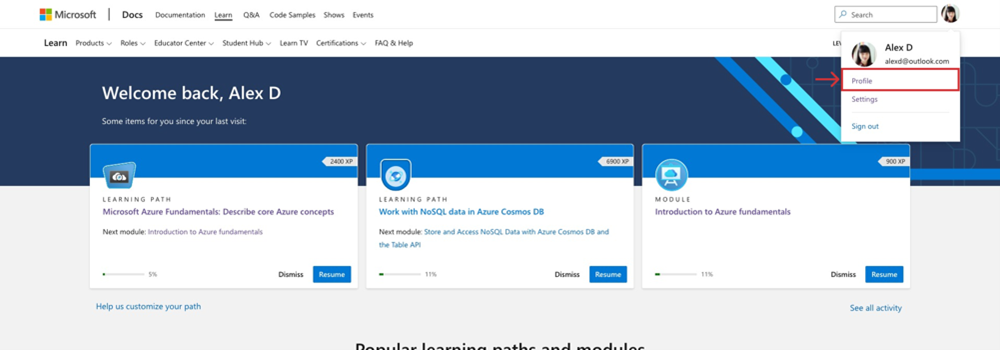
- Connectez-vous à votre profil Learn avec le compte Microsoft (MSA) associé à votre profil de certification Microsoft. Cliquez sur votre avatar de profil Learn et sélectionnez Profil dans le menu déroulant.
- Choisissez Certifications dans le menu situé à l’intérieur de votre profil Learn (Si vous ne pouvez pas accéder à votre profil Microsoft Learn, réessayez à l’aide d’un navigateur Incognito ou InPrivate.) Si vous rencontrez toujours des problèmes, ouvrez un cas avec la prise en charge des informations d’identification, et un modérateur de forum vous aidera.
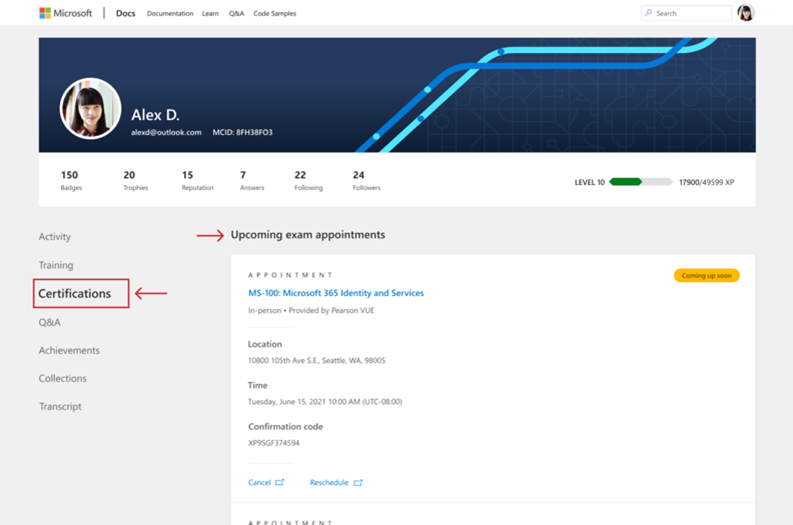
- Vos rendez-vous apparaissent en haut de la page Certifications.
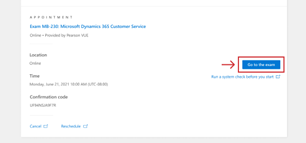
- Sélectionnez le lien « Accéder à l'examen » en bas de votre rendez-vous d'examen pour être redirigé vers Pearson VUE.
- Sélectionnez le nom de l’examen sous « Examens en ligne achetés ».
- Sélectionnez « Commencer l’examen » sur le tableau de bord, passez par le processus d'auto-enregistrement et attendez votre surveillant. (Remarque : vous devez sélectionner « Commencer l’examen », pour lancer le processus d’examen.)
- Une fois l’auto-enregistrement terminé, un agent d’accueil vérifie votre identité, examine le scan de la pièce où vous vous trouvez et vous place dans la file d’attente des surveillants. Si le réceptionniste a des questions sur votre pièce d'identité ou la vérification de la salle, ils travailleront avec vous pour les résoudre avant de commencer. Dans le cas contraire, il vous place dans la file d’attente des surveillants.
- Remarque : si aucun surveillant n’a pris contact avec vous dans les 30 minutes, il se peut que la connexion ait été perdue. Dans ce cas, utilisez Pearson OnVUE Support live chat pour obtenir de l’aide. (Gardez à l’esprit que les appareils mobiles doivent être hors de portée pendant la session de test.)
- Votre proctorateur ne vous contactera pas pendant l’examen, sauf s’il y a un problème.
- S’il existe un problème technique pendant l’examen, le surveillant tente de vous contacter via le chat. Si cela ne fonctionne pas, ils vous contacteront par téléphone.
- En cas de problème après l’examen, contactez Titres de compétences Microsoft support.
Accéder à votre rapport de score
Cf. Notation des examens et relevés de notes.
Supprimer le logiciel de surveillance
Lorsque votre examen se termine, vous devez supprimer tous les fichiers exécutables et auxiliaires, y compris le Pearson VUE Secure Browser. Pour supprimer le navigateur Pearson VUE Secure, suivez le processus de désinstallation de l’application standard pour Windows ou processus de désinstallation pour Mac.