Remarque
L’accès à cette page nécessite une autorisation. Vous pouvez essayer de vous connecter ou de modifier des répertoires.
L’accès à cette page nécessite une autorisation. Vous pouvez essayer de modifier des répertoires.
Pour utiliser un Dataflow Gen2 avec des réseaux virtuels :
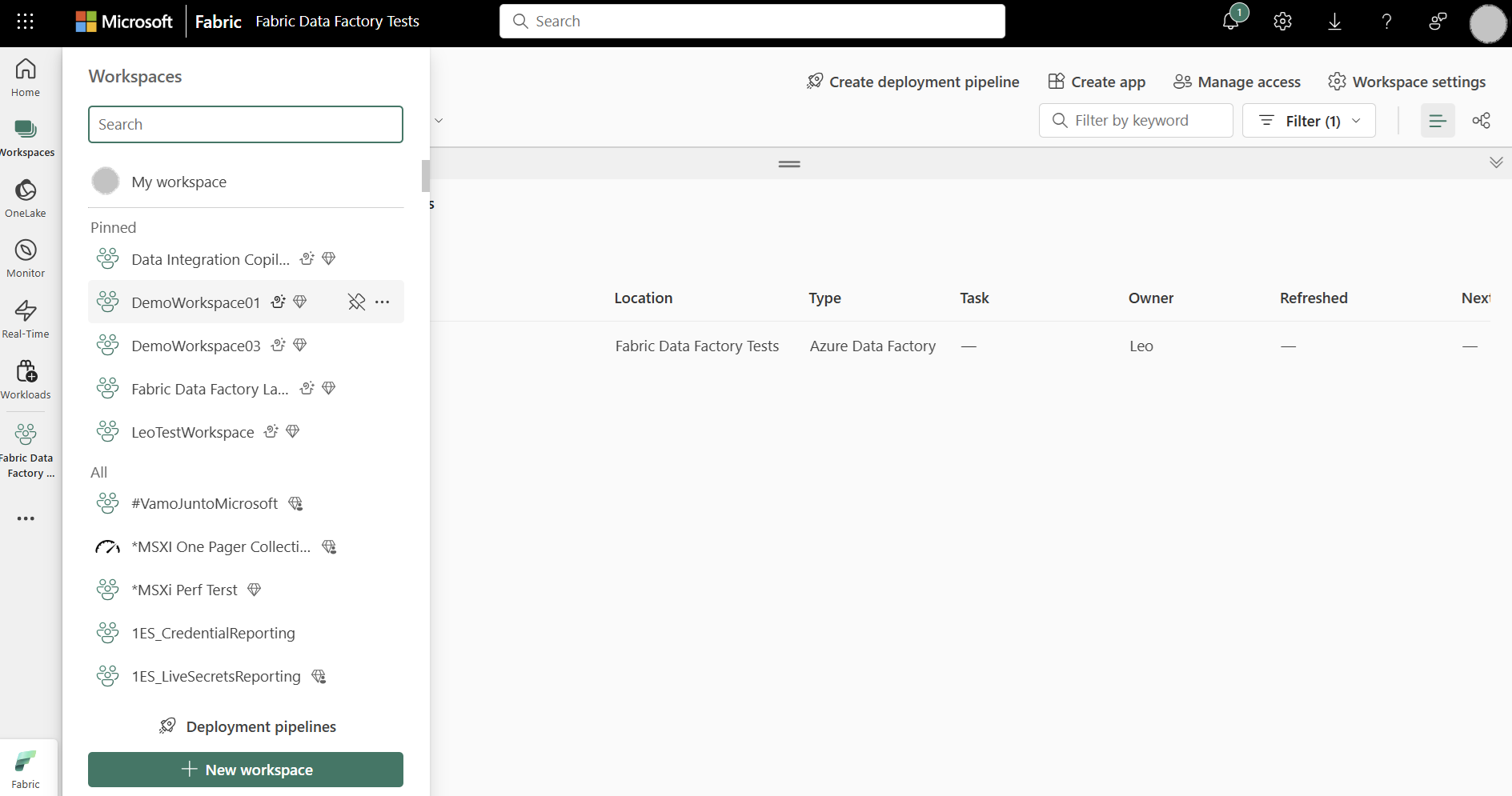
Dans Fabric, accédez à votre espace de travail en sélectionnant Espaces de travail, puis en sélectionnant votre espace de travail.
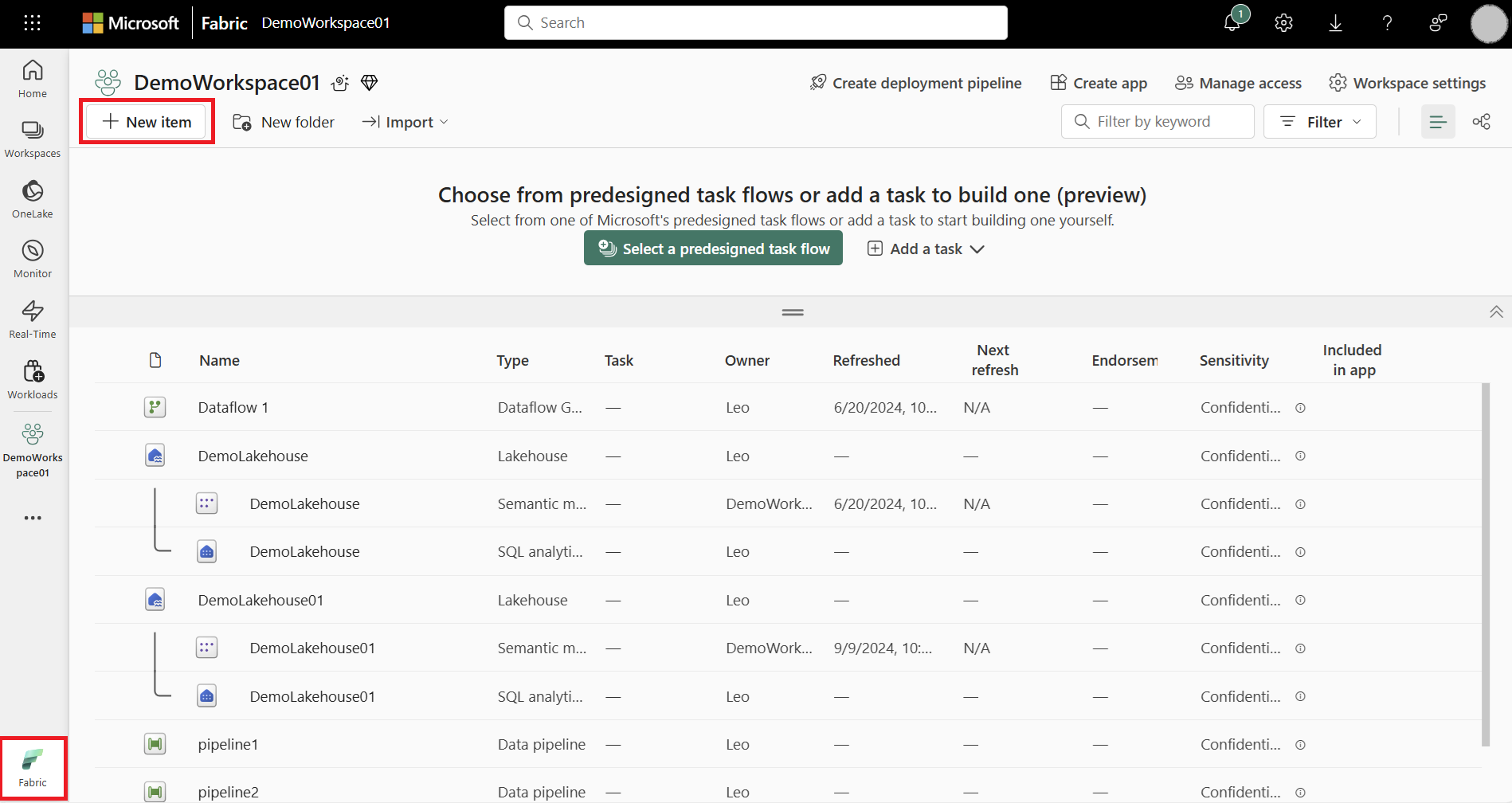
Vérifiez que vous avez sélectionné Data Factory en bas à gauche. Sélectionnez Ensuite Nouvel élément.
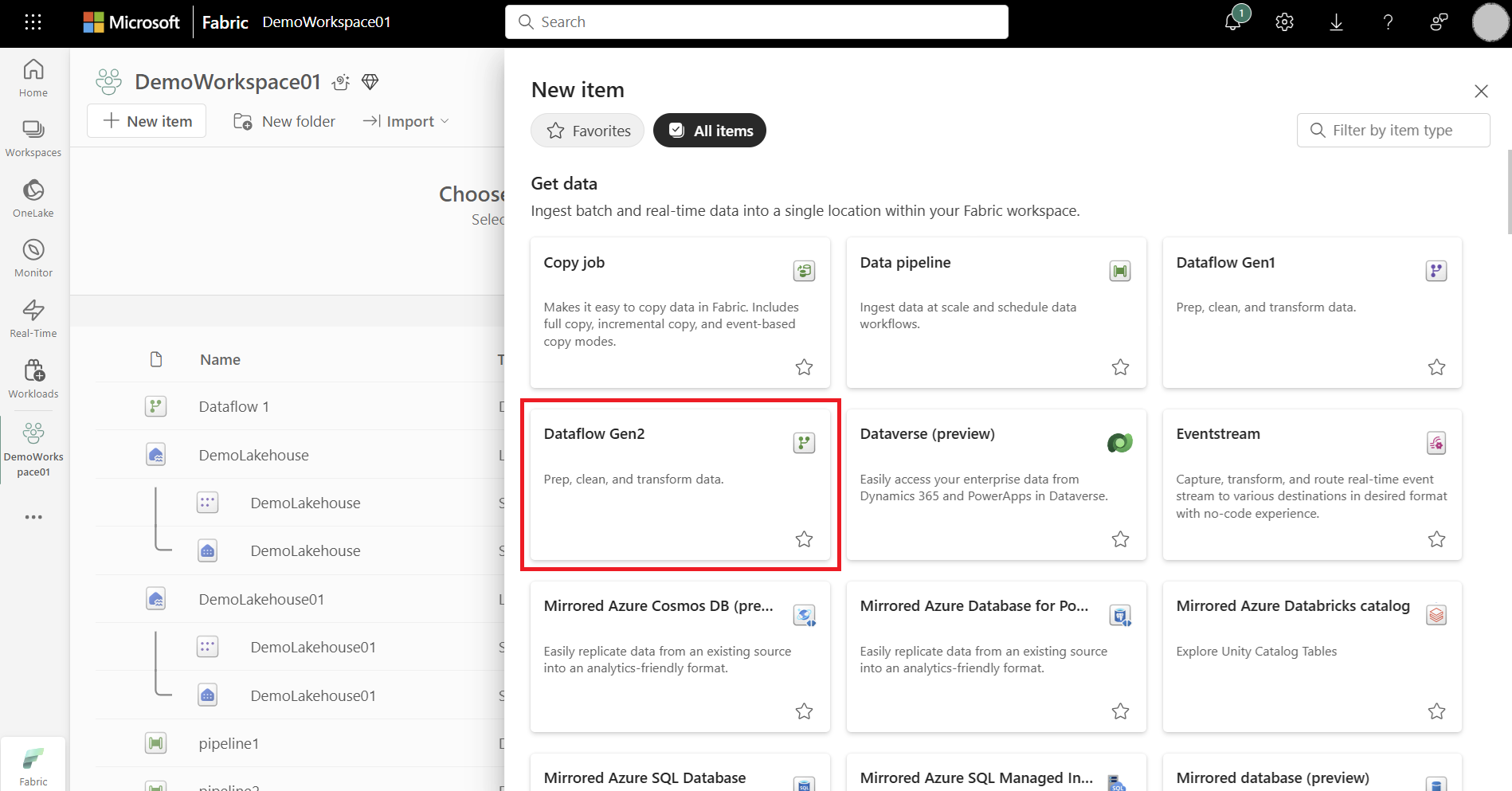
Sélectionnez Dataflow Gen2 dans le menu déroulant.
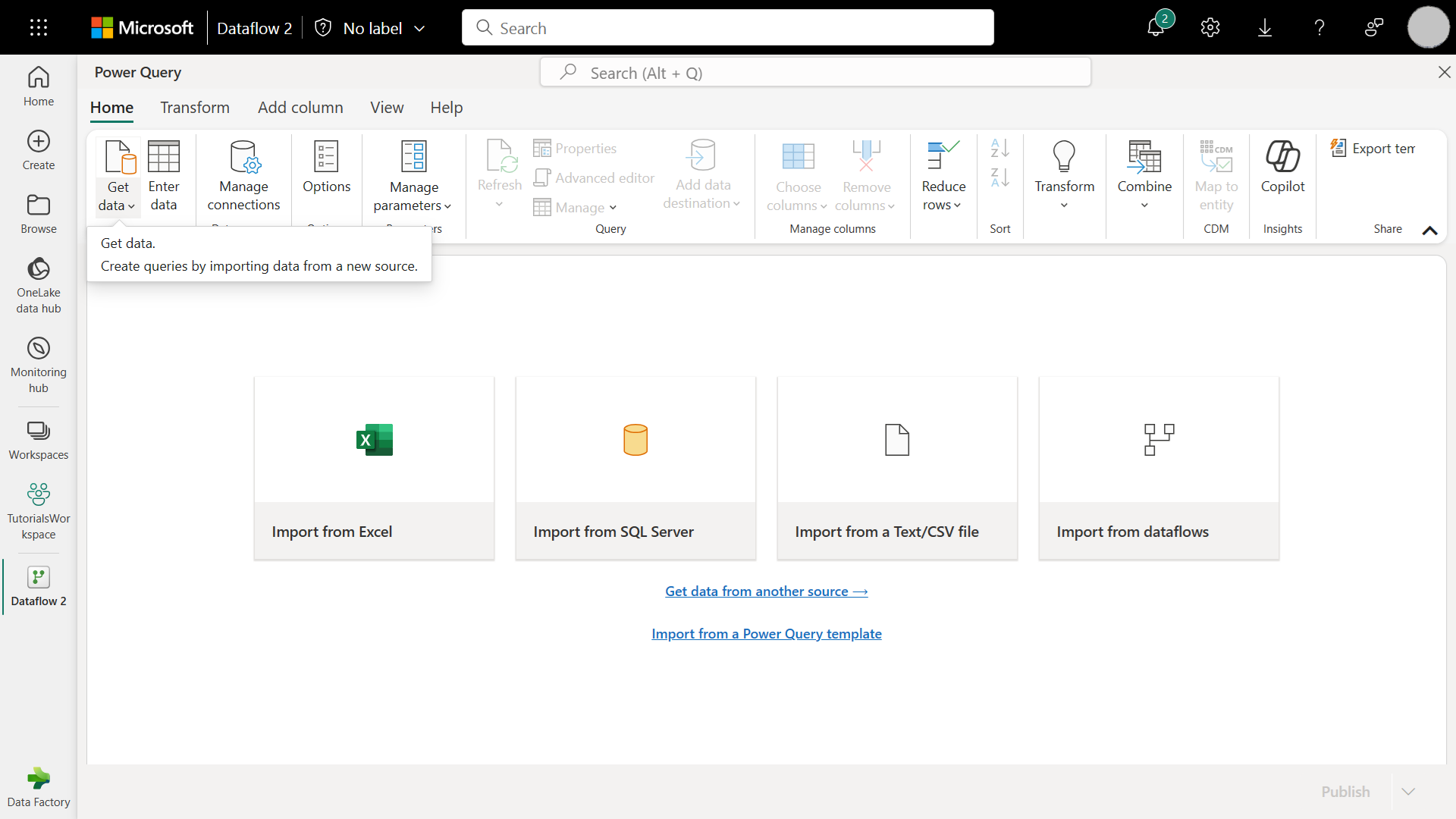
Sélectionnez Obtenir des données. Si vous ouvrez le menu déroulant, sélectionnez Plus.
Recherchez et sélectionnez votre source de données.
Entrez tous les détails de connexion nécessaires pour votre source de données. Sous l’en-tête Data gateway, sélectionnez la flèche pour ouvrir le menu déroulant. Sélectionnez votre passerelle de données de réseau virtuel dans la liste, qui est précédée de la balise [Réseau virtuel]. S’il n’y a pas de passerelle de données de réseau virtuel ici, vous devez en créer une.
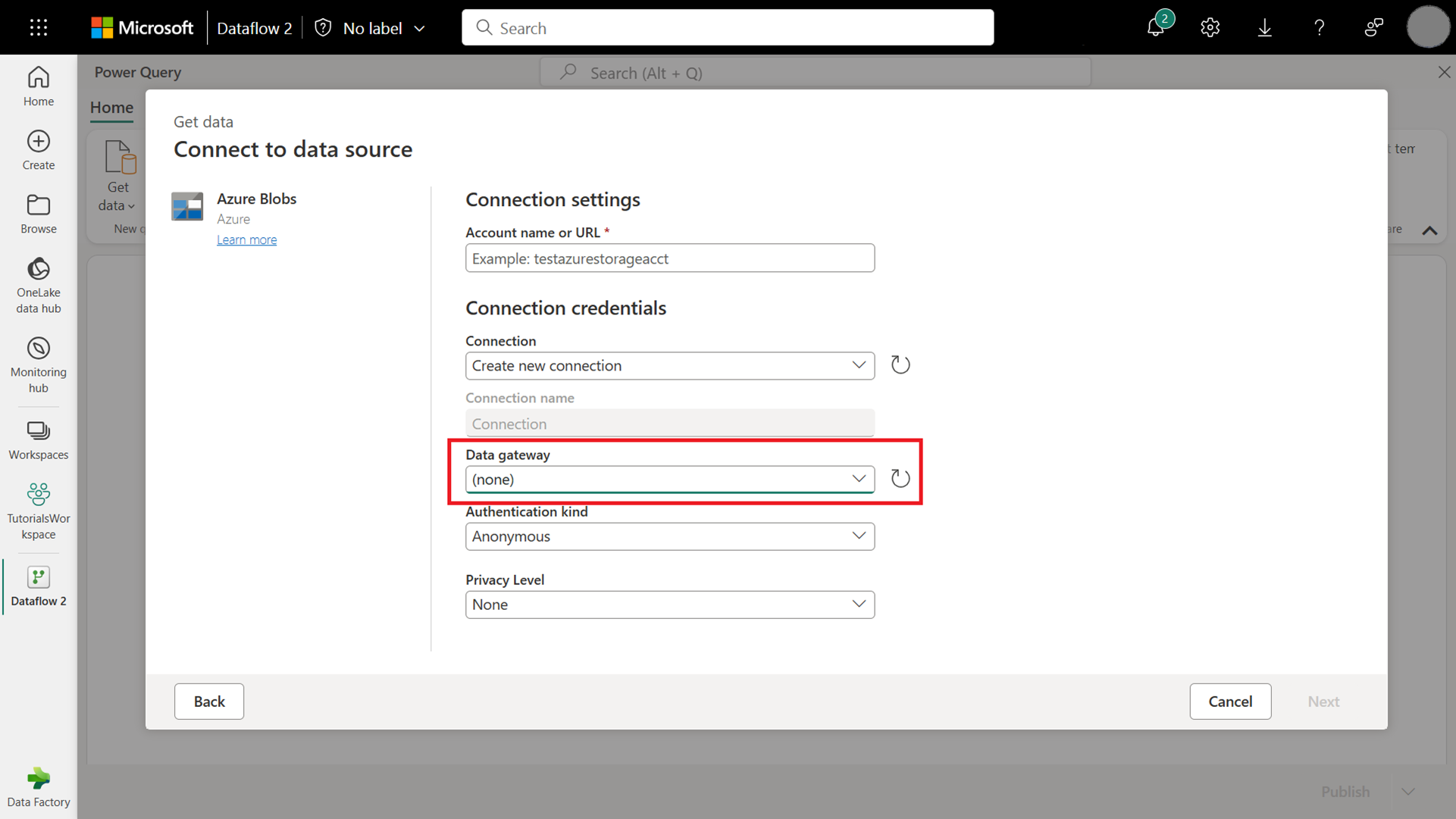
Cliquez sur Suivant.
Sélectionnez les données que vous souhaitez charger à partir de votre source.
Vous êtes maintenant de retour dans l’éditeur Power Query. Appliquez les transformations à vos données ici.
Cliquez sur Publier.
Vous revenez à votre espace de travail où vous pouvez afficher votre nouveau chargement Dataflow Gen2. Vous pouvez également accéder à la page Gérer les connexions et les passerelles et consulter les passerelles de données de réseau virtuel. Ici, vous pouvez voir la nouvelle connexion à votre source de données si vous en avez créé une nouvelle à l’étape 5.