Remarque
L’accès à cette page nécessite une autorisation. Vous pouvez essayer de vous connecter ou de modifier des répertoires.
L’accès à cette page nécessite une autorisation. Vous pouvez essayer de modifier des répertoires.
Important
Les stratégies de fichier seront mise hors service le 6 janvier 2027. Pour maintenir la protection des données basée sur les fichiers, migrez vers les stratégies DLP ou les stratégies d’étiquetage automatique de Microsoft Purview.
Microsoft Defender for Cloud Apps vous permet d’utiliser en mode natif le service de classification des données Microsoft pour classifier les fichiers dans vos applications cloud. Le service de classification des données Microsoft offre une expérience unifiée de protection des informations dans Microsoft 365, Microsoft Information Protection et Microsoft Defender for Cloud Apps. Le service de classification vous permet d’étendre vos efforts de classification des données aux applications cloud tierces protégées par Microsoft Defender for Cloud Apps, en utilisant les décisions que vous avez déjà prises sur un plus grand nombre d’applications.
Remarque
L’intégration du Service de classification des données Microsoft est actuellement disponible aux États-Unis, en Europe, en Australie, en Inde, au Canada, au Japon et en APAC.
Remarque
Pour activer l’option Service de classification des données dans les stratégies de fichier, le connecteur d’application « Microsoft 365 » est requis.
Activer l’inspection du contenu avec les services de classification des données
Vous pouvez définir la méthode Inspection pour utiliser le service de classification des données Microsoft sans configuration supplémentaire requise. Cette option est utile lors de la création d’une stratégie de prévention des fuites de données pour vos fichiers dans Microsoft Defender for Cloud Apps.
Dans la page de stratégie de fichier , sous Méthode d’inspection, sélectionnez Service de classification des données. Vous pouvez également définir la méthode Inspection dans la page de stratégie de session avec l’option Téléchargement du fichier de contrôle (avec inspection) sélectionnée.
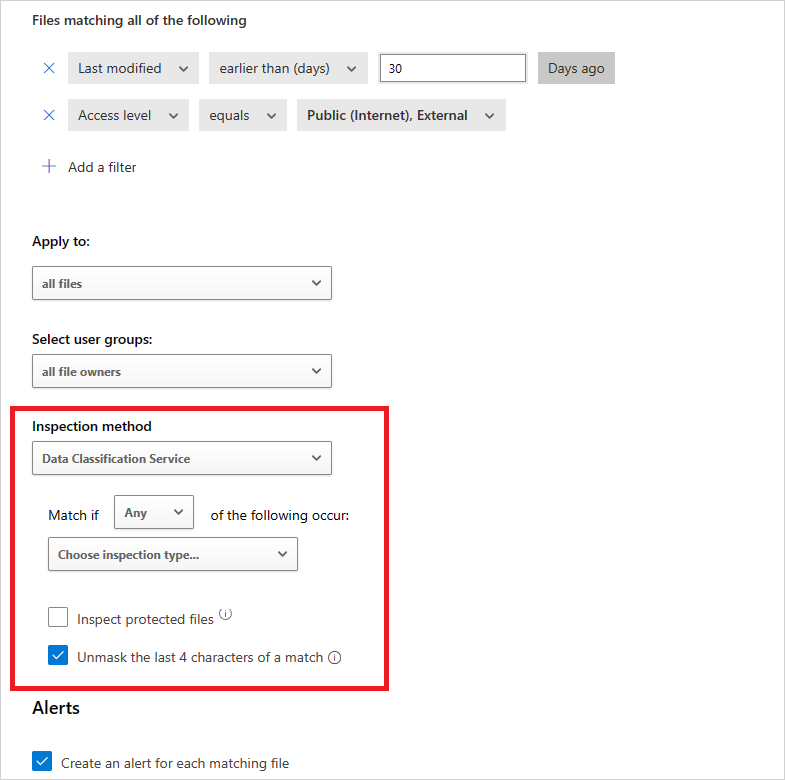
Indiquez si la stratégie doit s’appliquer lorsque l’un ou l’ensemble des critères sont remplis.
Choisissez le type d’inspection en sélectionnant les types d’informations sensibles.
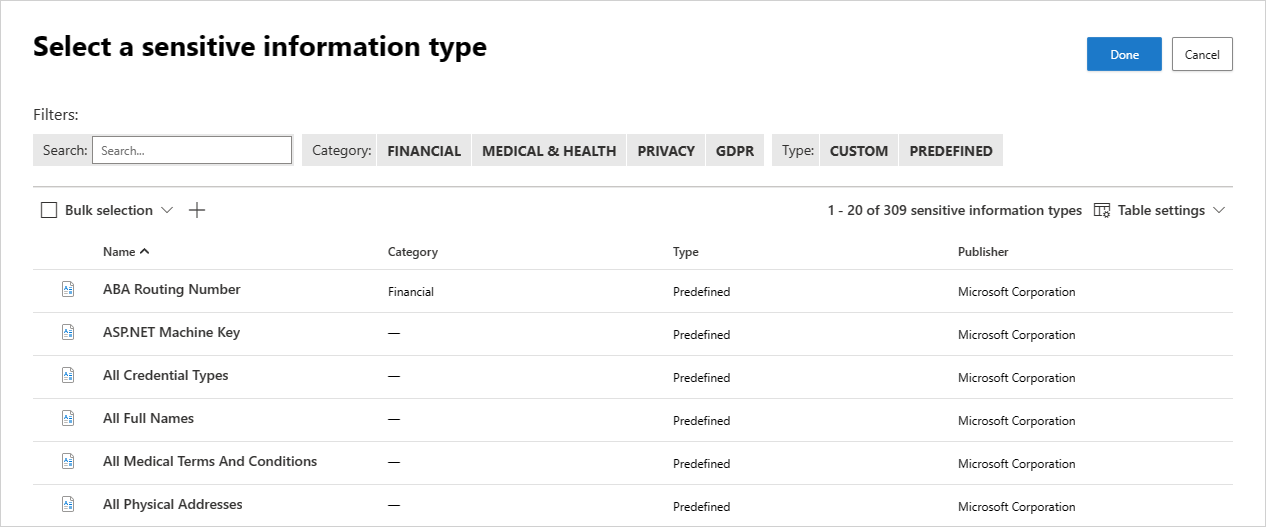
Vous pouvez utiliser les types d’informations sensibles par défaut pour définir ce qui se passe pour les fichiers protégés par Microsoft Defender for Cloud Apps. Vous pouvez également réutiliser l’un de vos types d’informations sensibles personnalisés Microsoft 365.
Remarque
Vous pouvez configurer votre stratégie pour utiliser des types de classification avancés tels que les empreintes digitales, lacorrespondance exacte des données et les classifieurs pouvant être entraînés.
Si vous le souhaitez, vous pouvez démasquer les quatre derniers caractères d’une correspondance. Par défaut, les correspondances sont masquées et s’affichent dans leur contexte, avec 40 caractères avant et après la violation. Si vous sélectionnez cette case, la politique démasque les quatre derniers caractères de la partie elle-même.
En tirant parti des stratégies de fichier, vous pouvez également définir des alertes et des actions de gouvernance pour la stratégie. Pour plus d’informations, consultez Stratégies de fichiers et actions de gouvernance. En tirant parti des stratégies de session, vous pouvez également surveiller et contrôler les actions en temps réel lorsqu’un fichier correspond à un type DCS. Pour plus d’informations, consultez Stratégie de session.
La définition de ces stratégies vous permet d’étendre facilement la puissance des fonctionnalités DLP de Microsoft 365 à toutes vos autres applications cloud approuvées et de protéger les données qui y sont stockées avec l’ensemble d’outils complet fourni par Microsoft Defender for Cloud Apps, par exemple la possibilité d’appliquer automatiquement des étiquettes de confidentialité Microsoft Information Protection et la possibilité de contrôler les autorisations de partage.
Examiner les éléments de preuve (version préliminaire)
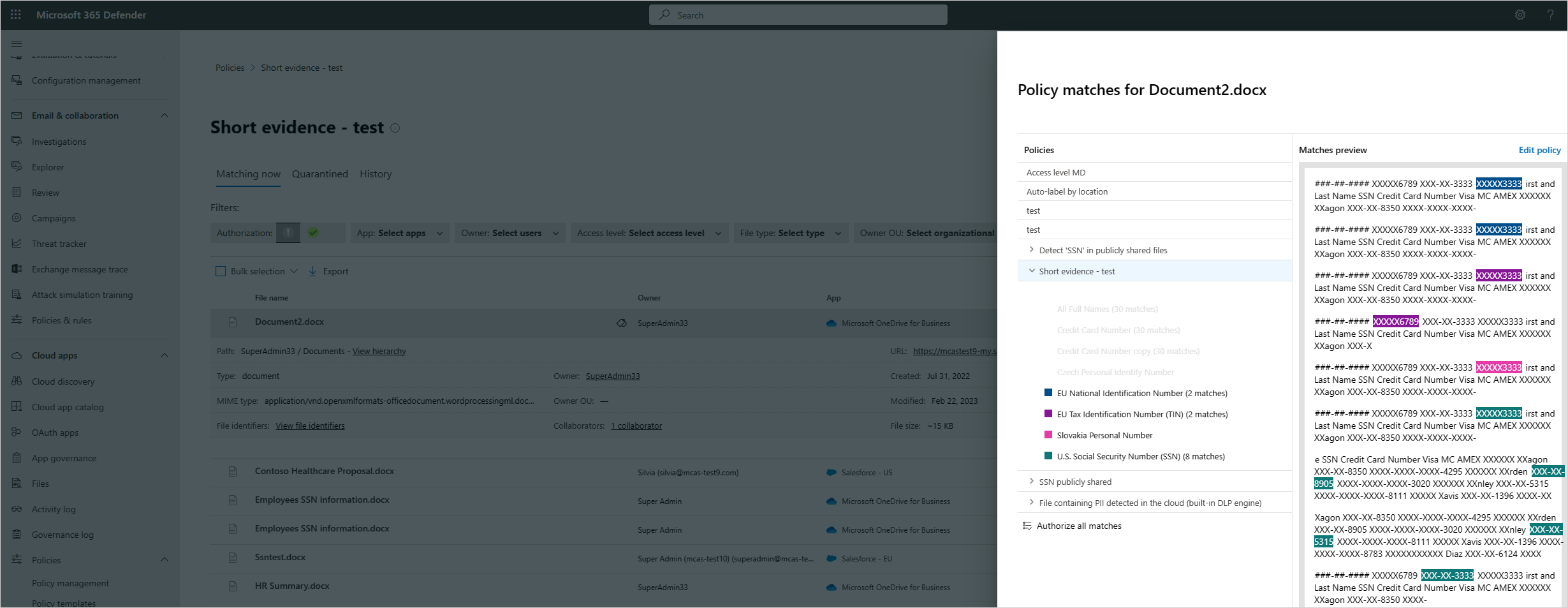
Defender for Cloud Apps inclut déjà la possibilité d’explorer les correspondances de fichier de stratégie qui contiennent des types d’informations sensibles (SIT). Désormais, Defender for Cloud Apps vous permet également de faire la distinction entre plusieurs SIT dans la même correspondance de fichier. Cette fonctionnalité, appelée preuve succincte, permet à Defender for Cloud Apps de mieux gérer et protéger les données sensibles de votre organisation.
La fonctionnalité de preuve courte est pertinente pour les stratégies de fichier qui contiennent l’inspection du contenu à l’aide du moteur DCS (Data Classification Service).
Configurez une stratégie de fichier et choisissez les classifieurs DCS appropriés. Si vous utilisez déjà une stratégie de fichier avec DCS, la fonctionnalité de preuve courte fonctionne pour tous les fichiers évalués par cette stratégie.
Sur la page Stratégies, entrez la stratégie de fichier appropriée et sélectionnez les stratégies correspondantes.
Vous pouvez ensuite analyser les différents SIT avec un sélecteur de code couleur cliquable.
Étapes suivantes
Si vous rencontrez des problèmes, nous sommes là pour vous aider. Pour obtenir de l’aide ou du support pour votre problème de produit, ouvrez un ticket de support.