Remarque
L’accès à cette page nécessite une autorisation. Vous pouvez essayer de vous connecter ou de modifier des répertoires.
L’accès à cette page nécessite une autorisation. Vous pouvez essayer de modifier des répertoires.
GitHub Enterprise Cloud est un service qui permet aux organisations de stocker et de gérer leur code, ainsi que de suivre et de contrôler les modifications apportées à leur code. En plus des avantages de la création et de la mise à l’échelle de référentiels de code dans le cloud, les ressources les plus critiques de votre organization peuvent être exposées à des menaces. Les ressources exposées incluent des dépôts avec des informations potentiellement sensibles, des détails de collaboration et de partenariat, etc. La prévention de l’exposition de ces données nécessite une surveillance continue pour empêcher les acteurs malveillants ou les initiés ignorant la sécurité d’exfiltrer des informations sensibles.
La connexion de GitHub Enterprise Cloud à Defender for Cloud Apps vous donne des insights améliorés sur les activités de vos utilisateurs et permet de détecter les menaces pour les comportements anormaux.
Utilisez ce connecteur d’application pour accéder aux fonctionnalités de gestion de la posture de sécurité SaaS (SSPM), via des contrôles de sécurité reflétés dans le niveau de sécurité Microsoft. En savoir plus.
Principales menaces
Les principales menaces pour GitHub environnements Cloud Entreprise sont les suivantes :
- Comptes compromis et menaces internes
- Fuite de données
- Sensibilisation à la sécurité insuffisante
- Appareil BYOD (apportez votre propre appareil) non géré
Comment Defender for Cloud Apps contribue à protéger votre environnement
Defender for Cloud Apps vous aide à protéger votre environnement GitHub Entreprise avec les meilleures pratiques suivantes :
- Détecter les menaces cloud, les comptes compromis et les insiders malveillants
- Utiliser le journal d’audit des activités pour les analyses forensiques
Gestion de la posture de sécurité SaaS pour GitHub Enterprise Cloud
Pour afficher les recommandations de posture de sécurité pour GitHub dans Niveau de sécurité Microsoft, créez un connecteur d’API via l’onglet Connecteurs , avec les autorisations Propriétaire et Entreprise . Dans Niveau de sécurité, sélectionnez Actions recommandées et filtrez par Produit = GitHub.
Par exemple, les recommandations pour GitHub sont les suivantes :
- Activer l’authentification multifacteur (MFA)
- Activer l’authentification unique (SSO)
- Désactiver « Autoriser les membres à modifier la visibilité des dépôts pour cette organisation »
- Désactiver les « membres disposant d’autorisations d’administrateur pour les dépôts peuvent supprimer ou transférer des dépôts »
Si un connecteur existe déjà et que vous ne voyez pas encore de recommandations GitHub, actualisez la connexion en déconnectant le connecteur d’API, puis en le reconnectant avec les autorisations Propriétaire et Entreprise .
Pour plus d’informations, reportez-vous aux rubriques suivantes :
Protéger GitHub en temps réel
Consultez les meilleures pratiques de Defender for Cloud Apps pour sécuriser et collaborer avec les invités.
Connecter GitHub Enterprise Cloud à Microsoft Defender for Cloud Apps
Procédez comme suit pour vous connecter Microsoft Defender for Cloud Apps à votre organisation GitHub Enterprise Cloud existante à l’aide des API App Connector. Cette connexion vous donne une visibilité et un contrôle sur l’utilisation de GitHub Enterprise Cloud de votre organization. Pour plus d’informations sur la façon dont Defender for Cloud Apps protège GitHub Enterprise Cloud, consultez Protéger GitHub Enterprise.
Utilisez ce connecteur d’application pour accéder aux fonctionnalités de gestion de la posture de sécurité SaaS (SSPM), via des contrôles de sécurité reflétés dans le niveau de sécurité Microsoft. En savoir plus.
Prérequis
Avant de vous connecter GitHub Enterprise Cloud à Defender for Cloud Apps, vérifiez que les conditions préalables suivantes sont remplies :
- Votre organization doit disposer d’une licence GitHub Enterprise Cloud.
- Le compte GitHub utilisé pour la connexion à Defender for Cloud Apps doit disposer des autorisations de propriétaire pour votre organization.
- Pour les fonctionnalités SSPM, le compte fourni doit être le propriétaire du compte d’entreprise.
- Pour vérifier les propriétaires de votre organization, accédez à la page de votre organization, sélectionnez Personnes, puis filtrez par Propriétaire.
Vérifier vos domaines GitHub
La vérification de vos domaines est facultative. Nous vous recommandons de vérifier vos domaines afin que Defender for Cloud Apps puissent faire correspondre les e-mails de domaine des membres de votre organization GitHub à leur utilisateur Active Directory Azure correspondant.
La vérification du domaine est facultative et distincte du processus de configuration de l’application Enterprise Cloud GitHub. Ignorez cette procédure si vos domaines sont déjà vérifiés.
Passez votre organisation aux Conditions d’utilisation Corporate.
Vérifiez les domaines de votre organization.
Remarque
Veillez à vérifier chacun des domaines managés répertoriés dans vos paramètres de Defender for Cloud Apps. Les domaines managés sont répertoriés dans le portail Microsoft Defender sous Paramètres>Cloud Apps>System> Détails >Domaines gérés.
Configurer GitHub Enterprise Cloud
Copiez le nom de connexion de votre organization. Vous aurez besoin du nom de connexion de l’organisation ultérieurement.
Remarque
La page aura une URL telle que
https://github.com/<your-organization>. Par exemple, si la page de votre organisation esthttps://github.com/sample-organization, le nom de connexion de l’organisation est sample-organization.Créez une application OAuth pour Defender for Cloud Apps afin de connecter votre organisation GitHub.
Renseignez les détails Inscrire une nouvelle application OAuth , puis sélectionnez Inscrire l’application.
- Dans la zone Nom de l’application, entrez un nom pour l’application.
- Dans la zone URL de la page d’accueil , entrez l’URL de la page d’accueil de l’application.
- Dans la zone URL de rappel d’autorisation , entrez la valeur suivante :
https://portal.cloudappsecurity.com/api/oauth/connect.
Remarque
Pour les clients GCC du gouvernement américain, entrez la valeur suivante :
https://portal.cloudappsecuritygov.com/api/oauth/connectPour les clients US Government GCC High, saisissez la valeur suivante :
https://portal.cloudappsecurity.us/api/oauth/connectLes applications appartenant à une organisation ont accès aux applications de cette organisation. Pour plus d’informations, consultez À propos des restrictions d’accès aux applications OAuth.
Sélectionnez l’application OAuth que vous avez créée, puis copiez l’ID client et la clé secrète client.
Configurer Defender for Cloud Apps
Dans le portail Microsoft Defender, sélectionnez Paramètres. Choisissez ensuite Cloud Apps. Sous Applications connectées, sélectionnez Connecteurs d’application.
Dans la page Connecteurs d’application, sélectionnez +Connecter une application, puis GitHub.
Dans la fenêtre Nom d’instance , donnez un nom descriptif au connecteur, puis sélectionnez Suivant.
Dans la fenêtre Entrer les détails, renseignezl’ID client et la clé secrète client à partir de l’application OAuth et du nom de connexion de l’organisation que vous avez copiés lors de la configuration de GitHub Enterprise Cloud.
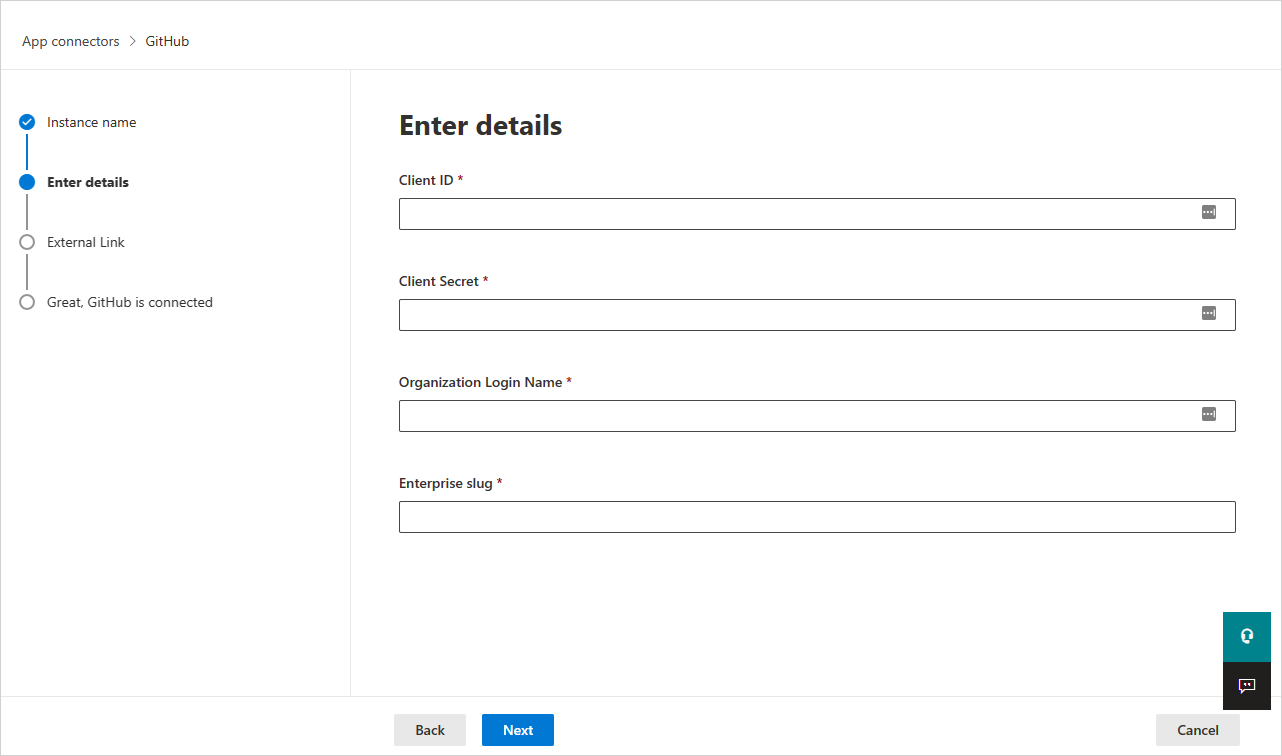
Le slug d'entreprise, également appelé nom d'entreprise, est nécessaire pour prendre en charge les fonctionnalités SSPM. Pour trouver le champ de données dynamiques de l’entreprise :
- Sélectionnez l’image de profil GitHub ->vos entreprises.
- Sélectionnez votre compte d’entreprise et choisissez le compte auquel vous souhaitez vous connecter Microsoft Defender for Cloud Apps.
- Vérifiez que l’URL contient le slug d’entreprise. Pour instance,
https://github.com/enterprises/testEnterprise - Entrez uniquement le slug d’entreprise, et non l’URL entière. Dans cet exemple, testEnterprise est le slug d'entreprise.
Sélectionnez Connecter GitHub.
Si nécessaire, entrez vos informations d’identification d’administrateur GitHub pour autoriser Defender for Cloud Apps accès à l’instance GitHub Enterprise Cloud de votre équipe.
Demandez l’accès à l’organisation et autorisez l’application à accorder à Defender for Cloud Apps l’accès à votre organisation GitHub. Defender for Cloud Apps nécessite les étendues OAuth suivantes :
- admin :org : requis pour la synchronisation du journal d’audit de votre organization
- read :user et user :email : requis pour la synchronisation des membres de votre organization
- repo :status : requis pour la synchronisation des événements liés au dépôt dans le journal d’audit
- read :enterprise : requis pour les fonctionnalités SSPM. L’utilisateur fourni doit être le propriétaire du compte d’entreprise.
Pour plus d’informations sur les étendues OAuth, consultez Présentation des étendues pour les applications OAuth.
De retour dans la console Defender for Cloud Apps, vous devez recevoir un message indiquant que GitHub a été correctement connecté.
Travaillez avec le propriétaire de votre organisation GitHub pour accorder l’accès à l’organisation à l’application OAuth créée dans les paramètres GitHub Accès tiers. Pour plus d’informations, consultez Activer les restrictions d’accès à l’application OAuth pour votre organisation.
Le propriétaire d’organisation trouvera la demande à partir de l’application OAuth uniquement après avoir connecté GitHub à Defender for Cloud Apps.
Dans le portail Microsoft Defender, sélectionnez Paramètres. Choisissez ensuite Cloud Apps. Sous Applications connectées, sélectionnez Connecteurs d’application. Vérifiez que le status du connecteur d’application connecté est Connecté.
Après avoir connecté GitHub Enterprise Cloud, vous recevez des événements pendant 7 jours avant la connexion.
Étapes suivantes
Utilisez les ressources suivantes pour résoudre les problèmes et gérer votre environnement cloud d’entreprise connecté GitHub :
Si vous rencontrez des problèmes pour connecter l’application, consultez Résolution des problèmes liés aux connecteurs d’application.