Remarque
L’accès à cette page nécessite une autorisation. Vous pouvez essayer de vous connecter ou de modifier des répertoires.
L’accès à cette page nécessite une autorisation. Vous pouvez essayer de modifier des répertoires.
En tant que solution HCM majeure, Workday contient certaines des informations les plus sensibles dans votre organization telles que les données personnelles des employés, les contrats, les détails du fournisseur, etc. Pour empêcher l’exposition de ces données, une surveillance continue est nécessaire pour empêcher les acteurs malveillants ou les initiés ignorant la sécurité d’exfiltrer les informations sensibles.
La connexion de Workday à Defender for Cloud Apps vous donne des insights améliorés sur les activités de vos utilisateurs et permet de détecter les menaces pour les comportements anormaux. Avant de commencer, passez en revue les prérequis pour connecter Workday à Defender for Cloud Apps.
Principales menaces pour votre environnement Workday
Les déploiements Workday sont généralement confrontés aux menaces suivantes :
- Comptes compromis et menaces internes
- Fuite de données
- Sensibilisation à la sécurité insuffisante
- Appareil BYOD (apportez votre propre appareil) non géré
Comment Defender for Cloud Apps contribue à protéger votre environnement
Utilisez les conseils suivants pour protéger votre environnement Workday avec Defender for Cloud Apps :
- Détecter les menaces cloud, les comptes compromis et les insiders malveillants
- Utiliser le journal d’audit des activités pour les analyses forensiques
Contrôler Workday avec des stratégies et des modèles de stratégie intégrés
Vous pouvez utiliser les modèles de stratégie intégrés suivants pour détecter et vous informer des menaces potentielles :
| Type | Nom |
|---|---|
| Stratégie de détection d’anomalie intégrée |
Activité provenant d’adresses IP anonymes Activité à partir d’un pays peu fréquent Activité à partir d’adresses IP suspectes Déplacement impossible |
| Modèle de stratégie d’activité | Ouverture de session à partir d’une adresse IP à risque |
Pour plus d’informations sur la création de politiques, voir Créer une politique pour contrôler les applications cloud.
Automatiser les contrôles de gouvernance
Actuellement, aucun contrôle de gouvernance n’est disponible pour Workday. Si vous souhaitez avoir des actions de gouvernance pour ce connecteur, vous pouvez contacter le support Microsoft Defender avec les détails des actions souhaitées.
Pour plus d’informations sur la correction des menaces des applications, consultez Gouvernance des applications connectées.
Protéger Workday en temps réel
Passez en revue nos meilleures pratiques pour sécuriser et collaborer avec des utilisateurs externes , ainsi que pour bloquer et protéger le téléchargement de données sensibles sur des appareils non gérés ou à risque.
Connecter Workday à Microsoft Defender for Cloud Apps
Les instructions suivantes expliquent comment connecter Microsoft Defender for Cloud Apps à votre compte Workday existant à l’aide de l’API du connecteur d’application. Connecter Defender for Cloud Apps à votre compte Workday via l’API du connecteur d’applications vous donne une visibilité et un contrôle sur l’utilisation de Workday. Pour plus d’informations sur la façon dont Defender for Cloud Apps protège Workday, consultez Protéger Workday.
Démarrage rapide : connectez Workday à Defender for Cloud Apps
Regardez notre vidéo de démarrage rapide montrant comment configurer les prérequis et effectuer les étapes décrites dans Workday. Une fois que vous avez complété les étapes préalables et de configuration Workday montrées dans la vidéo de démarrage rapide, vous pouvez procéder à l’ajout du connecteur Workday.
Remarque
La vidéo n’affiche pas l’étape requise pour configurer le groupe de sécurité Configurer : Configuration du locataire – Autorisation système . Assurez-vous également de configurer la configuration : Configuration du locataire – Permission système .
Prérequis
Le compte Workday utilisé pour la connexion à Defender for Cloud Apps doit être membre d’un groupe de sécurité (nouveau ou existant). Nous vous recommandons d’utiliser un utilisateur du système d’intégration Workday. Le groupe de sécurité doit disposer des autorisations suivantes sélectionnées pour les stratégies de sécurité de domaine suivantes :
| Zone fonctionnelle | Stratégie de sécurité du domaine | Stratégie de sécurité de sous-domaine | Autorisations de rapport/de tâche | Autorisations d’intégration |
|---|---|---|---|---|
| Système | Configuration : Configuration du locataire – Général | Configuration : Configuration du locataire – Sécurité | Afficher | GET, PUT |
| Système | Configuration : Configuration du locataire – Général | Configurer : Configuration du locataire – Système | Afficher | Aucun |
| Système | Administration de la sécurité | Afficher | GET, PUT | |
| Système | Audit système | Afficher | Obtenir | |
| Effectifs | Données sur les travailleurs : Dotation en personnel | Données des travailleurs : rapports publics sur les travailleurs | Afficher | Obtenir |
Remarque
- Le compte utilisé pour configurer des autorisations pour le groupe de sécurité doit être un administrateur Workday.
- Pour définir des autorisations, recherchez « Stratégies de sécurité du domaine pour la zone fonctionnelle », puis recherchez chaque zone fonctionnelle (« Système »/« Dotation ») et accordez les autorisations répertoriées dans le tableau.
- Une fois toutes les autorisations définies, recherchez « Activer les modifications de stratégie de sécurité en attente » et approuvez les modifications.
Pour plus d’informations sur la configuration des utilisateurs d’intégration, des groupes de sécurité et des autorisations Workday, consultez les étapes 1 à 4 du guide Autoriser l’accès à l’intégration ou au point de terminaison externe à Workday (accessible avec la documentation ou les identifiants de la communauté Workday).
Comment connecter Workday à Defender for Cloud Apps à l’aide d’OAuth
Procédez comme suit dans Workday pour préparer la connexion OAuth :
Connectez-vous à Workday avec un compte membre du groupe de sécurité mentionné dans les prérequis.
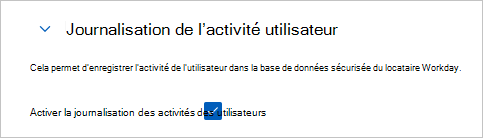
Recherchez « Modifier la configuration du locataire – système », puis sous Journalisation de l’activité utilisateur, sélectionnez Activer la journalisation de l’activité utilisateur.
Recherchez « Modifier la configuration du locataire – sécurité », puis sous OAuth 2.0 Paramètres, sélectionnez Clients OAuth 2.0 activés.
Recherchez « Inscrire le client API », puis sélectionnez Inscrire le client d’API – Tâche.
Dans la page Inscrire le client d’API , renseignez les informations suivantes, puis sélectionnez OK.
Nom du champ Valeur Nom du client Microsoft Defender for Cloud Apps (Solution de protection pour applications Cloud) Type d’autorisation du client Octroi de code d’autorisation Type de jeton d’accès Porteur URI de redirection https://portal.cloudappsecurity.com/api/oauth/connect
Remarque : Pour les clients US Government GCC High, entrez la valeur suivante :https://portal.cloudappsecurity.us/api/oauth/connectJetons d’actualisation n’arrivant pas à expiration Oui Étendue (zones fonctionnelles) Dotation en personnel et système 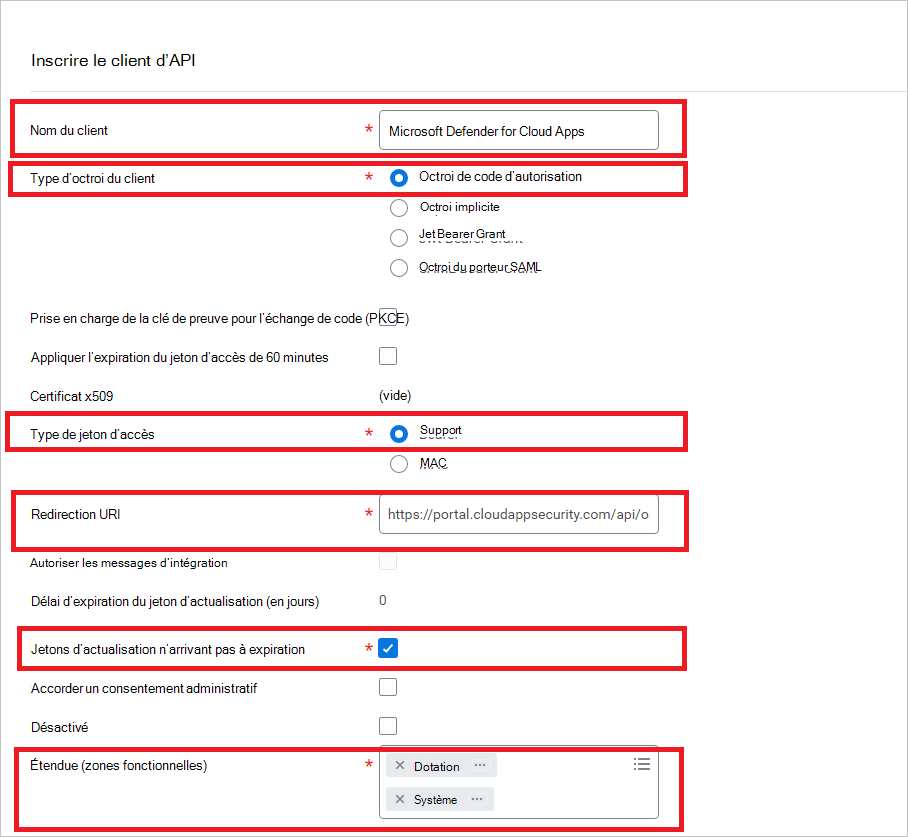
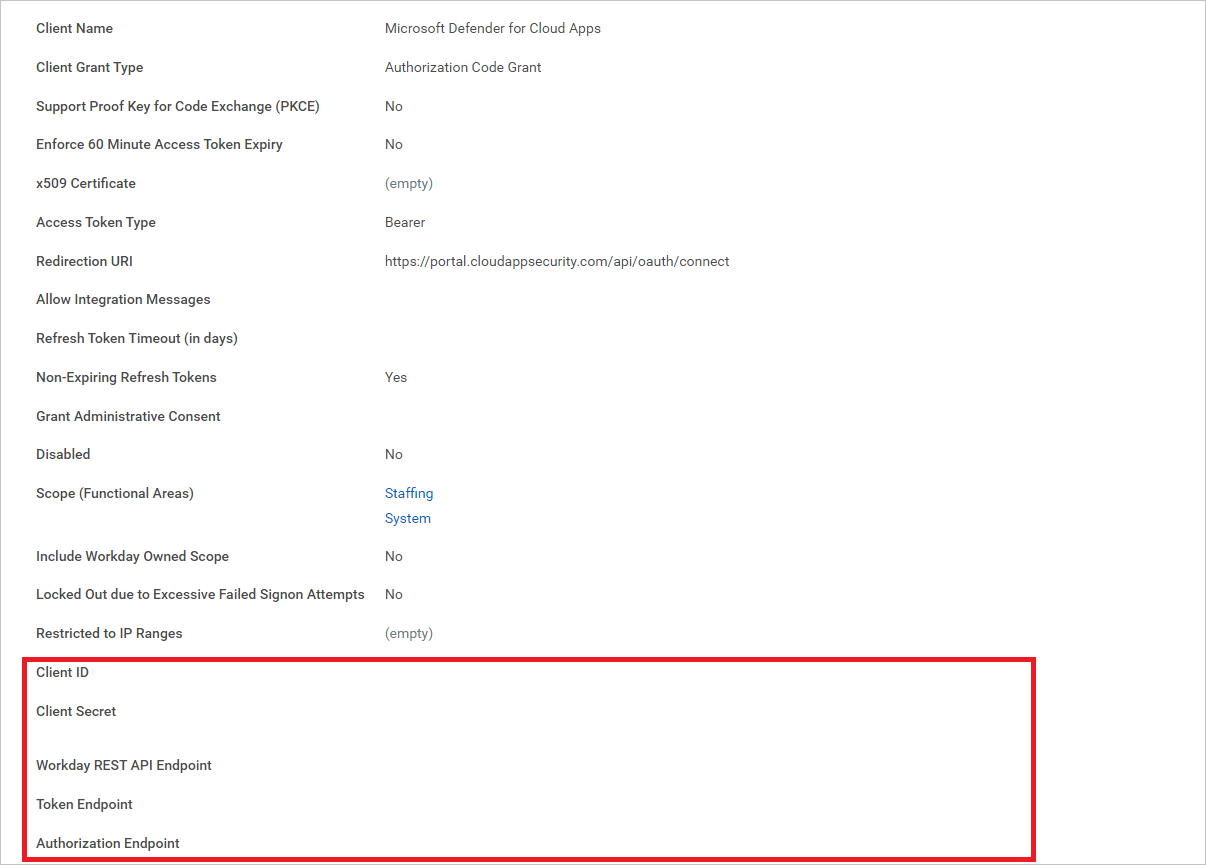
Une fois inscrit, notez les paramètres suivants, puis sélectionnez Terminé.
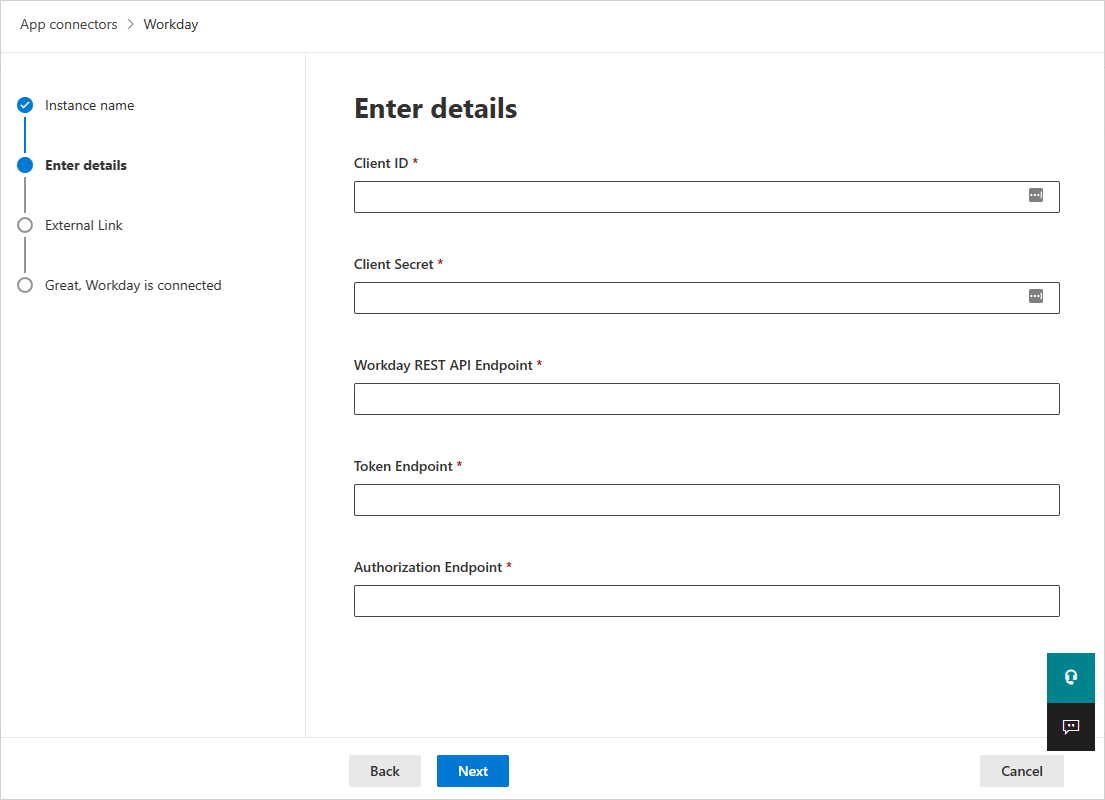
- ID du client
- Clé secrète client
- Point de terminaison de l’API REST Workday
- Point de terminaison du jeton
- Point de terminaison d’autorisation
Remarque
Si le compte Workday est activé avec l’authentification unique SAML, ajoutez le paramètre 'redirect=n' de chaîne de requête au point de terminaison d’autorisation.
Si le point de terminaison d’autorisation a déjà d’autres paramètres de chaîne de requête, ajoutez '&redirect=n' à la fin du point de terminaison d’autorisation. Si le point de terminaison d’autorisation n’a aucun paramètre de chaîne de requête, ajoutez '?redirect=n' à la fin du point de terminaison d’autorisation.
Comment connecter Defender for Cloud Apps à Workday
Effectuez les étapes suivantes dans Microsoft Defender for Cloud Apps pour ajouter le connecteur Workday :
Dans le portail Microsoft Defender, sélectionnez Paramètres. Choisissez ensuite Cloud Apps. Sous Applications connectées, sélectionnez Connecteurs d’application.
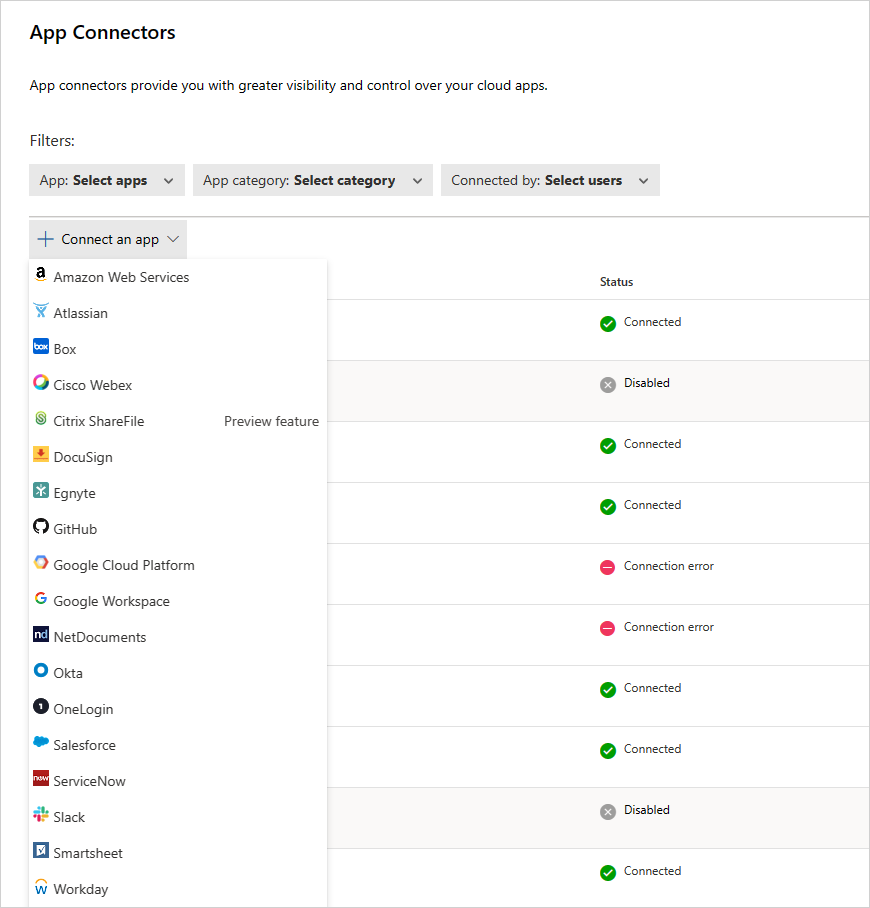
Dans la page Connecteurs d’application, sélectionnez +Connecter une application, puis Workday.
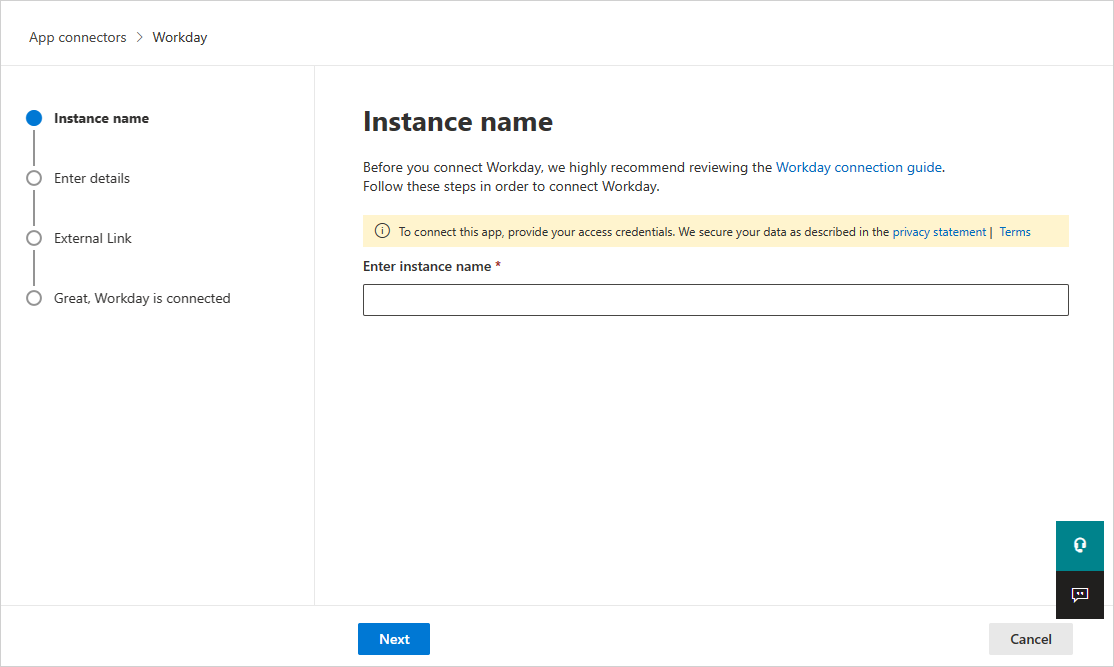
Dans l’écran suivant, donnez un nom à votre connecteur, puis sélectionnez Suivant.
Sur la page Entrer les détails , saisissez les valeurs d’ID client, de secret client, de terminaison API Workday REST, de point de terminaison de jeton et d’autorisation que vous avez notées lors de l’enregistrement du client API Workday, puis sélectionnez Suivant.
Dans la page Lien externe , sélectionnez Connecter Workday.
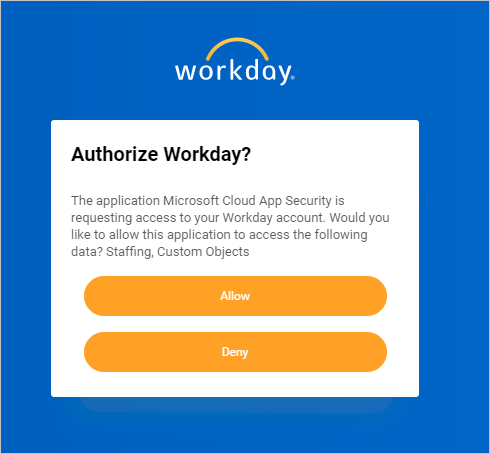
Dans Workday, une fenêtre contextuelle s’affiche vous demandant si vous souhaitez autoriser Defender for Cloud Apps accès à votre compte Workday. Pour continuer, sélectionnez Autoriser.
Dans Defender for Cloud Apps, vous devez voir un message indiquant que Workday a été correctement connecté.
Dans le portail Microsoft Defender, sélectionnez Paramètres. Choisissez ensuite Cloud Apps. Sous Applications connectées, sélectionnez Connecteurs d’application. Vérifiez que le status du connecteur d’application connecté est Connecté.
Remarque
Après avoir connecté Workday, vous recevrez des événements pendant sept jours avant la connexion.
Remarque
Si vous vous connectez Defender for Cloud Apps à un compte de bac à sable Workday à des fins de test, notez que Workday actualise leur compte de bac à sable chaque semaine, ce qui entraîne l’échec de la connexion Defender for Cloud Apps. Vous devez reconnecter l’environnement de bac à sable toutes les semaines avec Defender for Cloud Apps pour poursuivre les tests.
Si vous rencontrez des problèmes pour connecter l’application, consultez Résolution des problèmes liés aux connecteurs d’application.
Étapes suivantes
Si vous rencontrez des problèmes, nous sommes là pour vous aider. Pour obtenir de l’aide ou du support pour votre problème de produit, ouvrez un ticket de support.