Remarque
L’accès à cette page nécessite une autorisation. Vous pouvez essayer de vous connecter ou de modifier des répertoires.
L’accès à cette page nécessite une autorisation. Vous pouvez essayer de modifier des répertoires.
Vous pouvez configurer des contrôles de session dans Microsoft Defender for Cloud Apps pour qu’ils fonctionnent avec n’importe quelle application web et tout fournisseur d’identité non-Microsoft. Cet article explique comment router les sessions d’application de PingOne vers Defender for Cloud Apps pour les contrôles de session en temps réel.
Pour cet article, nous allons utiliser l’application Salesforce comme exemple d’application web configurée pour utiliser Defender for Cloud Apps contrôles de session. Pour configurer d’autres applications, effectuez les mêmes étapes en fonction de leurs besoins.
Prérequis
Votre organization doit disposer des licences suivantes pour utiliser le contrôle d’application à accès conditionnel :
- Une licence PingOne appropriée (requise pour l’authentification unique)
- Microsoft Defender for Cloud Apps (Solution de protection pour applications Cloud)
Une configuration d’authentification unique PingOne existante pour l’application à l’aide du protocole d’authentification SAML 2.0
Configurer des contrôles de session pour votre application à l’aide de PingOne comme IdP
Procédez comme suit pour router vos sessions d’application web de PingOne vers Defender for Cloud Apps.
Remarque
Vous pouvez configurer les informations d’authentification unique SAML de l’application fournies par PingOne à l’aide de l’une des méthodes suivantes :
- Option 1 : chargement du fichier de métadonnées SAML de l’application.
- Option 2 : fournir manuellement les données SAML de l’application.
Dans les étapes suivantes, nous allons utiliser l’option 2.
Étape 1 : Obtenir les paramètres d’authentification unique SAML de votre application
Étape 2 : Configurer Defender for Cloud Apps avec les informations SAML de votre application
Étape 3 : Créer une application personnalisée dans PingOne
Étape 4 : Configurer Defender for Cloud Apps avec les informations de l’application PingOne
Étape 5 : Terminer l’application personnalisée dans PingOne
Étape 6 : Obtenir les modifications apportées à l’application dans Defender for Cloud Apps
Étape 7 : Effectuer les modifications apportées à l’application
Étape 8 : Terminer la configuration dans Defender for Cloud Apps
Étape 1 : Obtenir les paramètres d’authentification unique SAML de votre application
Procédez comme suit pour localiser les paramètres d’authentification unique SAML existants de votre application dans Salesforce.
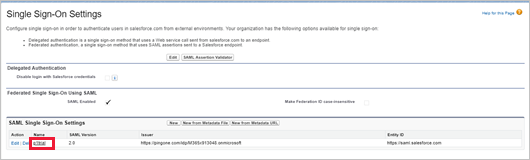
Dans Salesforce, accédez à Configuration>Paramètres>Identité>unique Sign-On Paramètres.
Sous Paramètres de Sign-On unique, sélectionnez le nom de votre configuration SAML 2.0 existante.
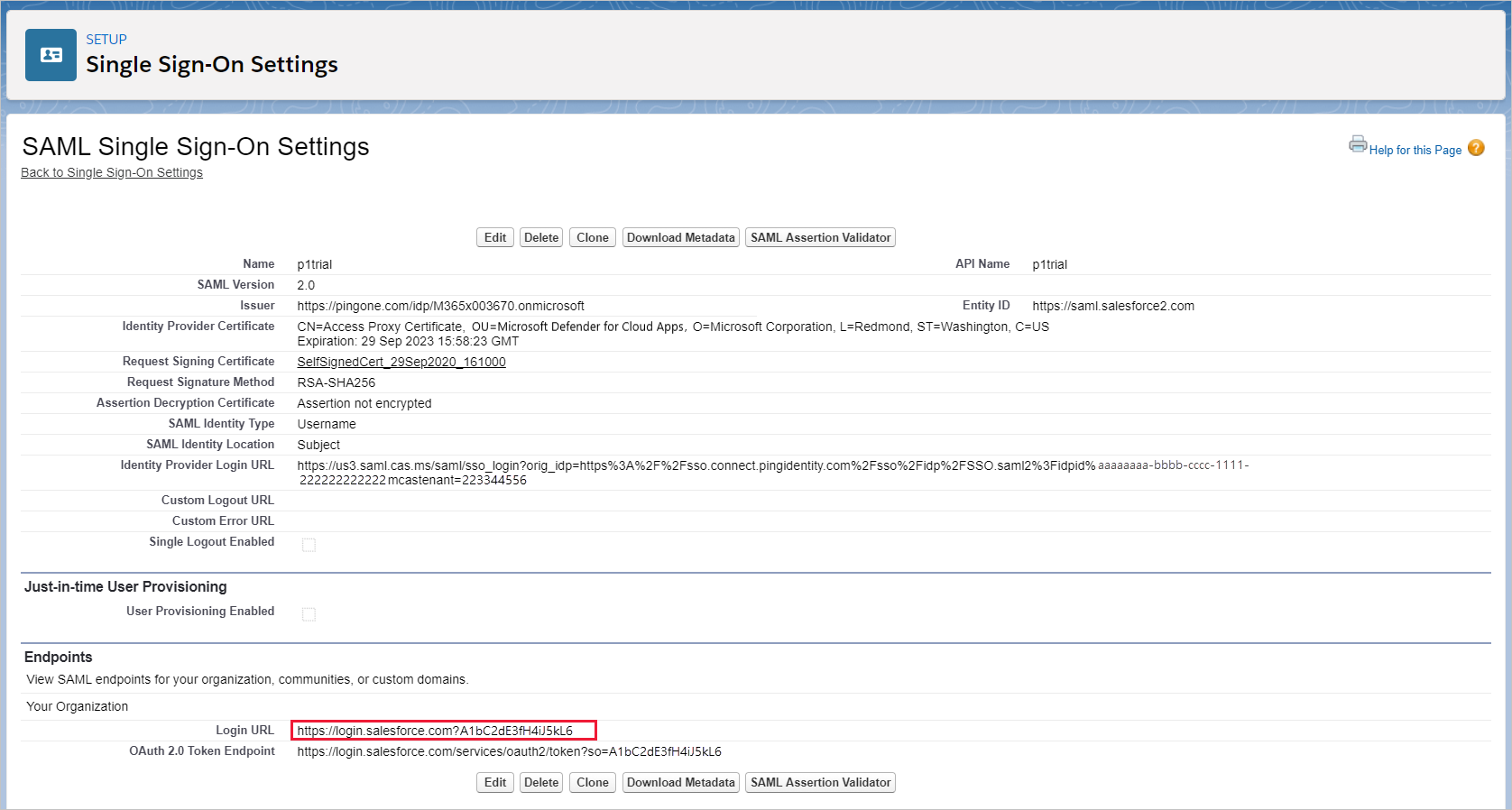
Dans la page Paramètre de l’authentification unique SAML, notez l’URL de connexion Salesforce. Vous en aurez besoin plus tard.
Remarque
Si votre application fournit un certificat SAML, téléchargez le fichier de certificat.
Étape 2 : Configurer Defender for Cloud Apps avec les informations SAML de votre application
Procédez comme suit pour ajouter les informations SAML de votre application à Defender for Cloud Apps.
Dans le portail Microsoft Defender, sélectionnez Paramètres. Choisissez ensuite Cloud Apps.
Sous Applications connectées, sélectionnez Applications de contrôle d’application par accès conditionnel.
Sélectionnez +Ajouter, puis dans la fenêtre contextuelle, sélectionnez l’application que vous souhaitez déployer, puis sélectionnez Démarrer l’Assistant.
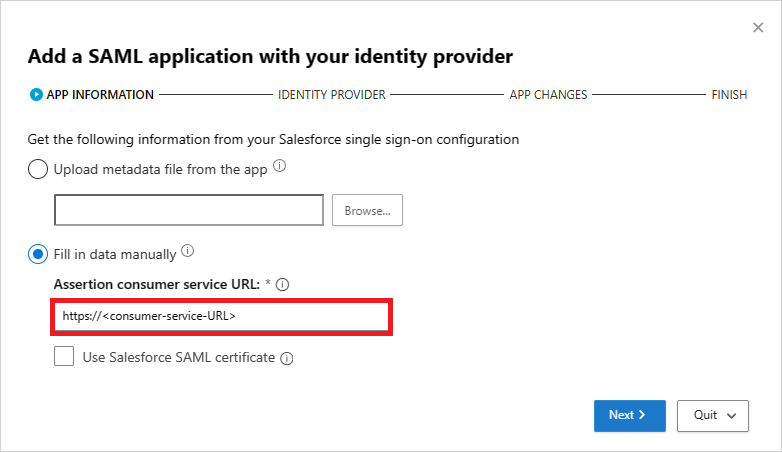
Dans la page INFORMATIONS SUR L’APPLICATION , sélectionnez Remplir les données manuellement, dans l’URL du service consommateur Assertion , entrez l’URL de connexion Salesforce que vous avez notée précédemment, puis sélectionnez Suivant.
Remarque
Si votre application fournit un certificat SAML, sélectionnez Utiliser <app_name> certificat SAML et chargez le fichier de certificat.
Étape 3 : Créer une application personnalisée dans PingOne
Avant de continuer, procédez comme suit pour obtenir des informations à partir de votre application Salesforce existante.
Dans PingOne, modifiez votre application Salesforce existante.
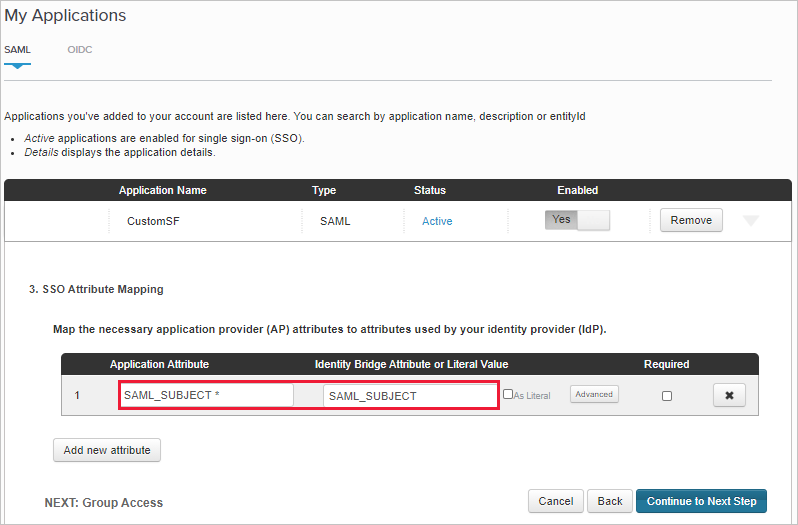
Sur la page Mappage des attributs SSO, notez l’attribut et la valeur SAML_SUBJECT, puis téléchargez le Certificat de signature et les fichiers de Métadonnées SAML.

Ouvrez le fichier de métadonnées SAML et notez l’emplacement de PingOne SingleSignOnService. Vous en aurez besoin plus tard.

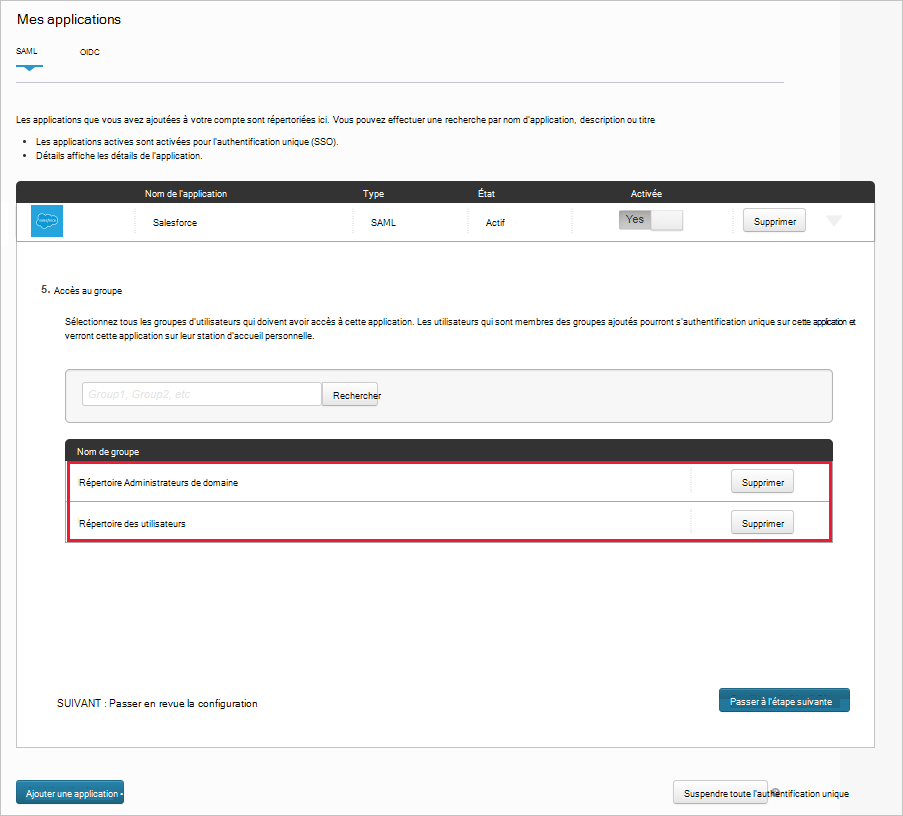
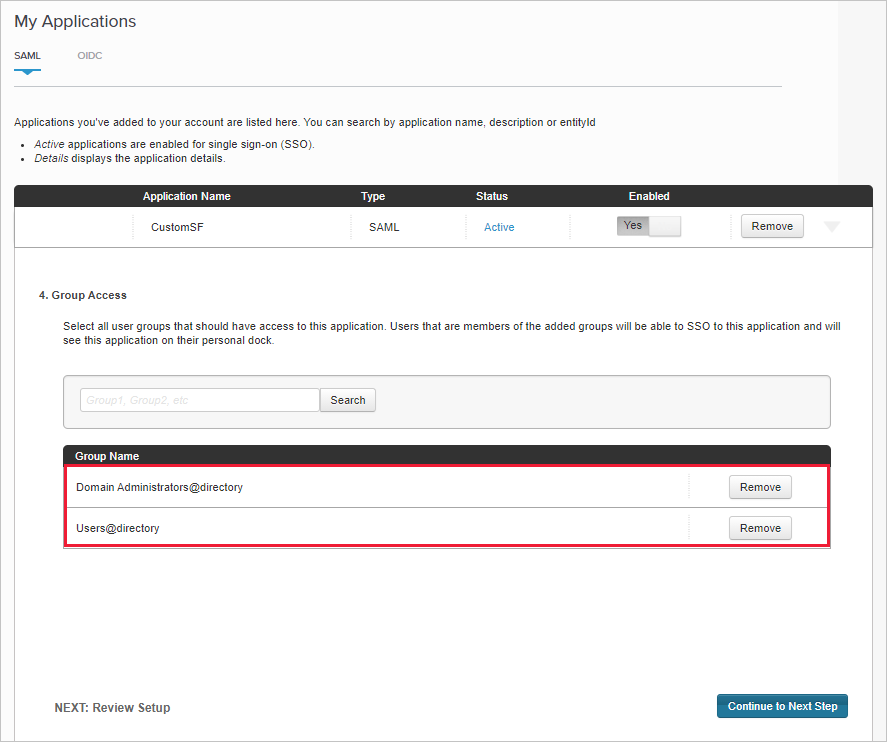
Dans la page Accès aux groupes, notez les groupes attribués.
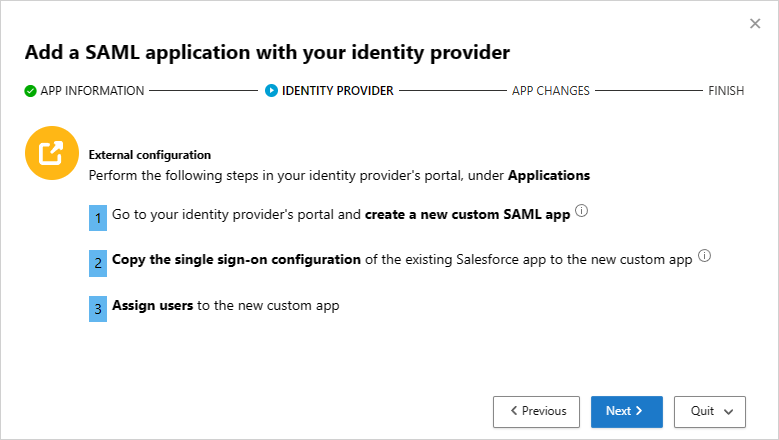
Utilisez ensuite les instructions de la page Ajouter une application SAML avec votre fournisseur d’identité pour configurer une application personnalisée dans le portail de votre fournisseur d’identité.
Remarque
La configuration d’une application personnalisée vous permet de tester l’application existante avec des contrôles d’accès et de session sans modifier le comportement actuel de votre organization.
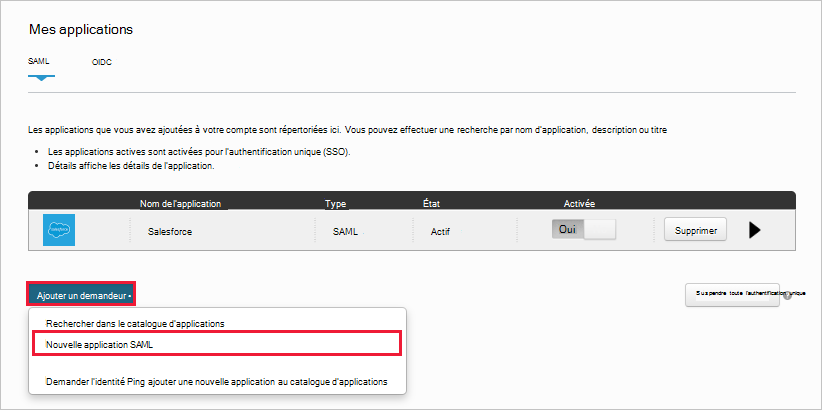
Créez une Nouvelle application SAML.
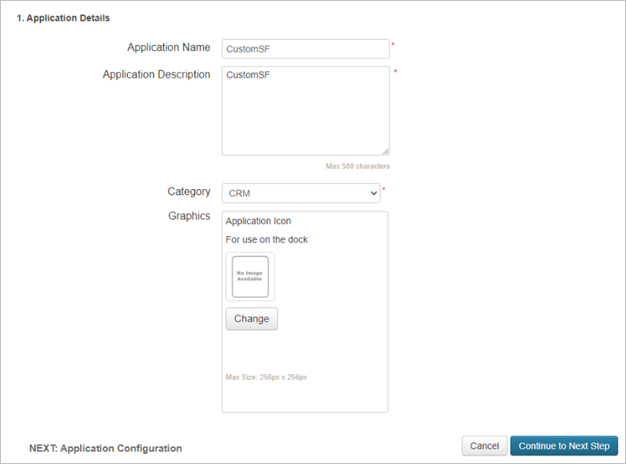
Dans la page Détails de l’application , remplissez le formulaire, puis sélectionnez Continuer jusqu’à l’étape suivante.
Conseil
Utilisez un nom d’application qui vous aidera à faire la distinction entre l’application personnalisée et l’application Salesforce existante.
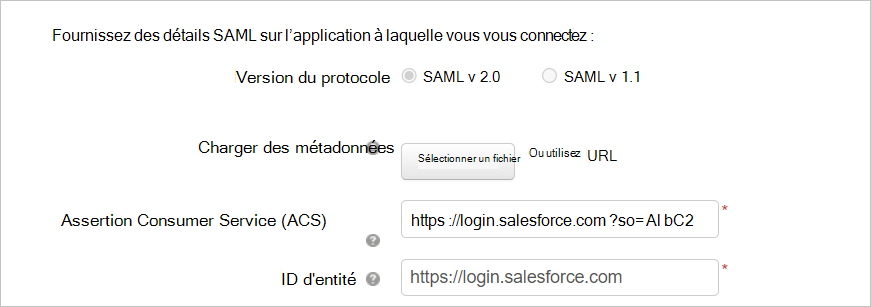
Dans la page Configuration de l’application , procédez comme suit, puis sélectionnez Continuer à l’étape suivante.
- Dans le champ Assertion Consumer Service (ACS), entrez l’URL de connexion Salesforce que vous avez notée précédemment.
- Dans le champ ID d’entité , entrez un ID unique commençant par
https://. Assurez-vous que cela est différent de la configuration de l’application Salesforce PingOne sortante. - Notez l’ID d’entité. Vous en aurez besoin plus tard.
Sur la page Mappage des attributs SSO, ajoutez l’attribut SAML_SUBJECT et la valeur de l’application Salesforce existante que vous avez relevés précédemment, puis sélectionnez Continuer à l’étape suivante.
Dans la page Accès au groupe , ajoutez les groupes de l’application Salesforce que vous avez notés précédemment, puis terminez la configuration.
Étape 4 : Configurer Defender for Cloud Apps avec les informations de l’application PingOne
Pour entrer les détails de l’application PingOne dans Defender for Cloud Apps, procédez comme suit.
De retour dans la page Defender for Cloud Apps IDENTITY PROVIDER, sélectionnez Suivant pour continuer.
Sur la page suivante, sélectionnez Remplir les données manuellement, procédez comme suit, puis sélectionnez Suivant.
- Pour l’URL du service consommateur Assertion, entrez l’URL de connexion Salesforce que vous avez notée précédemment.
- Sélectionnez Charger le certificat SAML du fournisseur d’identité et chargez le fichier de certificat que vous avez téléchargé précédemment.
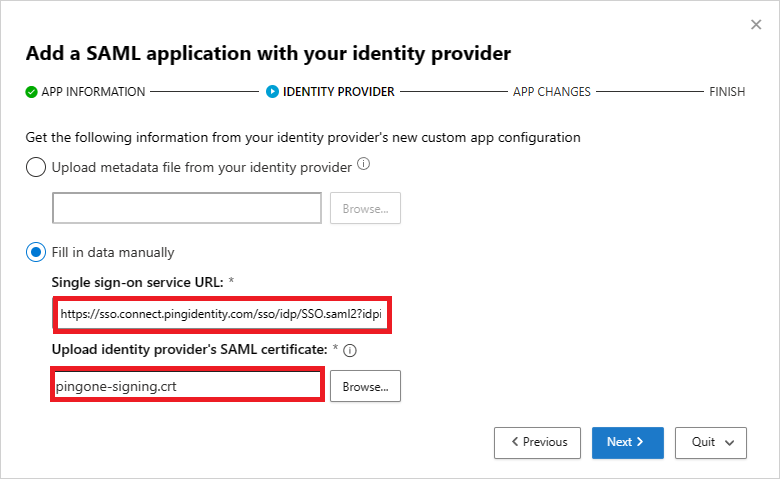
Dans la page suivante, notez les informations suivantes, puis sélectionnez Suivant. Vous aurez besoin des informations ultérieurement.
- URL de connexion unique de Defender for Cloud Apps
- Attributs et valeurs de Defender pour Cloud Apps
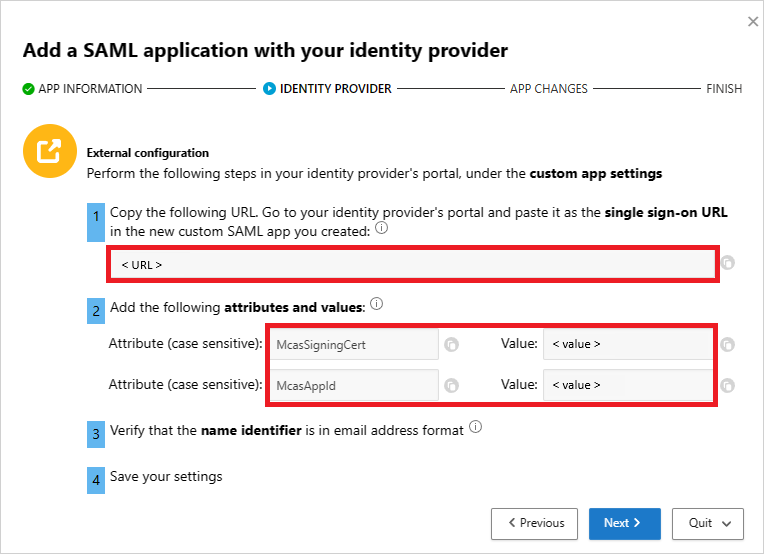
Étape 5 : Terminer l’application personnalisée dans PingOne
Procédez comme suit pour finaliser la configuration d’application personnalisée dans PingOne.
Dans PingOne, recherchez et modifiez l’application Salesforce personnalisée.
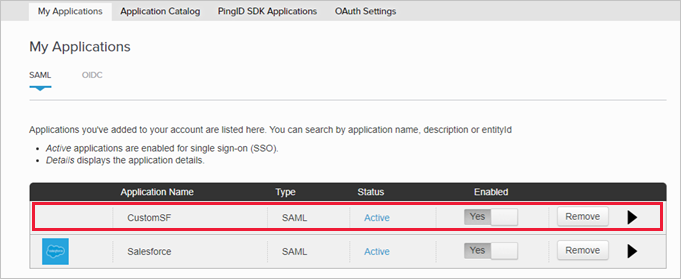
Dans le champ Assertion Consumer Service (ACS), remplacez l’URL par la Defender for Cloud Apps URL d’authentification unique que vous avez notée précédemment, puis sélectionnez Suivant.
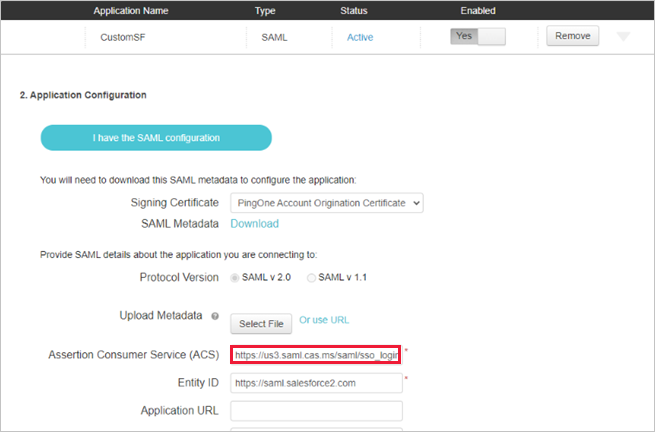
Ajoutez les attributs et valeurs Defender for Cloud Apps que vous avez notés précédemment aux propriétés de l’application.
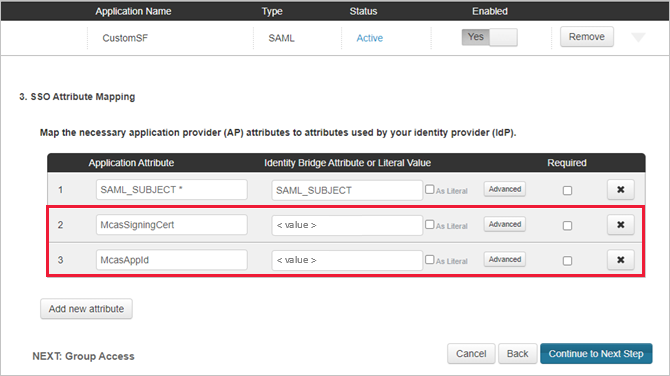
Enregistrez vos paramètres.
Étape 6 : Obtenir les modifications apportées à l’application dans Defender for Cloud Apps
Dans l’Assistant Defender for Cloud Apps, sur la page MODIFICATIONS DE L’APPLICATION, effectuez les opérations suivantes, mais ne sélectionnez pas Terminer. Vous aurez besoin des informations ultérieurement.
- Copier l’URL de connexion unique SAML de Defender for Cloud Apps
- Télécharger le certificat SAML Defender for Cloud Apps
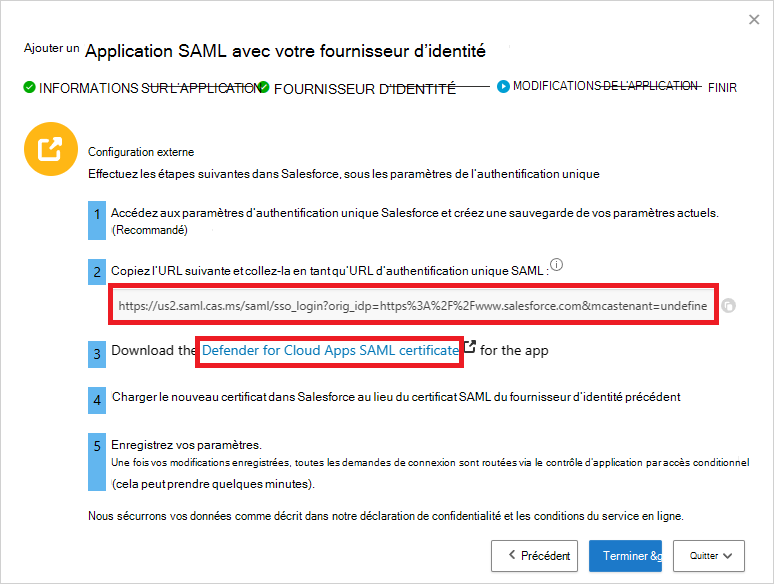
Étape 7 : Effectuer les modifications apportées à l’application
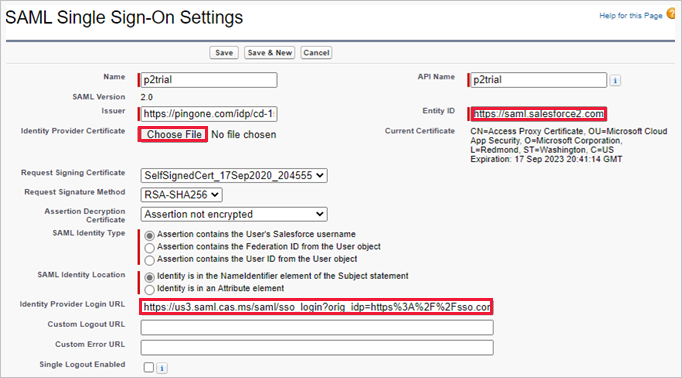
Dans Salesforce, accédez à Configuration>Paramètres>Identité>unique Sign-On Paramètres, puis procédez comme suit :
Recommandé : créez une sauvegarde de vos paramètres actuels.
Remplacez la valeur du champ Identity Provider Login URL (URL de connexion du fournisseur d’identité) par l’URL d’authentification unique SAML Defender for Cloud Apps que vous avez notée précédemment.
Remarque
Le certificat SAML Defender for Cloud Apps est valide pendant un an. Après son expiration, un nouveau certificat doit être généré.
Chargez le certificat SAML Defender for Cloud Apps que vous avez téléchargé précédemment.
Remplacez la valeur du champ ID de l’entité par l’ID de l’entité d’application personnalisée PingOne que vous avez noté précédemment.
Sélectionnez Enregistrer.
Remarque
Le certificat SAML Defender for Cloud Apps est valide pendant un an. Après son expiration, un nouveau certificat doit être généré.
Étape 8 : Terminer la configuration dans Defender for Cloud Apps
Effectuez la dernière étape dans l'Assistant Defender for Cloud Apps pour finaliser la configuration.
- Dans Defender for Cloud Apps, revenez à la page MODIFICATIONS de l’APPLICATION, puis sélectionnez Terminer. Une fois la procédure de l'assistant terminée, toutes les requêtes de connexion associées à cette application sont alors routées via le contrôle d'application par accès conditionnel.
Contenu connexe
Si vous rencontrez des problèmes, nous sommes là pour vous aider. Pour obtenir de l’aide ou du support pour votre problème de produit, ouvrez un ticket de support.