Remarque
L’accès à cette page nécessite une autorisation. Vous pouvez essayer de vous connecter ou de modifier des répertoires.
L’accès à cette page nécessite une autorisation. Vous pouvez essayer de modifier des répertoires.
Sur les appareils Windows, le mode dépannage dans Microsoft Defender for Endpoint vous permet de modifier temporairement certains paramètres Microsoft Defender Antivirus gérés par les politiques. Utilisez le mode dépannage pour diagnostiquer les performances, la compatibilité des applications, les faux positifs et d’autres problèmes antivirus, notamment lorsque la protection contre la falsification empêche les modifications des paramètres protégés.
Le mode dépannage est disponible pour les appareils enregistrés dans Defender for Endpoint qui fonctionnent sous Windows ou macOS. Actuellement, le mode dépannage n’est pas disponible pour les appareils Linux. Sur macOS, le mode de dépannage ne vous permet pas de désactiver la protection antialtération. Pour les exigences et instructions macOS, voir Mode de dépannage dans Microsoft Defender for Endpoint sur macOS.
Pendant que le mode dépannage est actif, les administrateurs locaux peuvent modifier les paramètres sur chaque appareil qui sont généralement verrouillés par une politique. Les administrateurs locaux ne peuvent pas désactiver ou désinstaller Microsoft Defender Antivirus, mais ils peuvent modifier d'autres paramètres de sécurité de Microsoft Defender Antivirus, comme la protection cloud et la protection contre la falsification.
Le mode dépannage peut prendre jusqu’à 15 minutes à démarrer et s’éteint automatiquement après quatre heures. Il est limité à huit heures par appareil, et le quota se réinitialise 24 heures après la première activation du mode dépannage. Lorsque le mode dépannage expire, les paramètres gérés par la politique deviennent en lecture seule et reviennent à leurs valeurs précédentes. L’utilisateur de l’appareil reçoit des notifications lorsque le mode dépannage commence, est sur le point de se terminer, puis se termine.
La désactivation temporaire de la protection contre les falsifications peut augmenter les risques de sécurité. L’appareil doit être en ligne lorsque vous désactivez temporairement la protection contre la falsification.
Les modifications apportées via les politiques de gestion pendant que le mode dépannage est actif n’entrent en vigueur qu’à l’expiration du mode dépannage. Les mises à jour de la plateforme antivirus Microsoft Defender ne sont pas non plus appliquées tant que le mode dépannage est actif. Les mises à jour de la plateforme sont appliquées après la fin du mode dépannage lors de l’exécution de Windows Update.
Prerequisites
Avant d’activer le mode dépannage, vérifiez les exigences suivantes :
- Le rôle d’administrateur de sécurité Microsoft Entra. Pour un accès avec privilèges minimaux, utilisez un rôle personnalisé de contrôle d’accès en fonction du rôle (RBAC) unifié de Microsoft Defender avec les autorisations Autorisations et paramètres \ Paramètres de sécurité \ Paramètres de sécurité principaux (gérer) et Autorisations et paramètres \ Paramètres de sécurité \ Ajustement des détections (gérer). Pour plus d’informations, consultez Microsoft Defender RBAC unifié.
- Un appareil qui est enregistré et actif dans Defender pour Endpoint.
- Version
4.18.2203de la plateforme antivirus Microsoft Defender (mars 2022) ou ultérieure, en cours d’exécution active sur l’appareil. - L’un des systèmes d’exploitation suivants et l’une des versions minimales ou numéros de build minimaux suivants :
Windows 10 :
-
21H2 (novembre 2021) : Build
19044.1618(mars 2022) ou plus tard. -
21H1 (mai 2021) : Build
19043.1620(mars 2022) ou plus tard. -
20H2 (octobre 2020) : version
19042.1620(mars 2022) ou version ultérieure. -
20H1 (mai 2020) : Build
19041.1620(mars 2022) ou plus tard.
Pour la mise à jour, voir KB5011543 : Microsoft Catalogue de mises à jour.
-
21H2 (novembre 2021) : Build
Windows 11 : Versions prises en charge.
-
21H2 (octobre 2021) : la version
22000.593(mars 2022) ou une version ultérieure est requise. Pour la mise à jour, voir KB5011563 : Microsoft Catalogue des mises à jour.
-
21H2 (octobre 2021) : la version
Windows Server 2019 : Build
17763.2746(mars 2022) ou ultérieur. Pour la mise à jour, voir KB5011551 : Microsoft Catalogue de mises à jour.Windows Server 2022 : Build
20348.617(mars 2022) ou ultérieur. Pour la mise à jour, voir KB5011558 : Microsoft Catalogue des mises à jour.Versions ultérieures de Windows Server.
Azure Stack HCI : Version 23H2 (novembre 2023) ou ultérieure.
Windows Server 2012 R2 ou Windows Server 2016 : La solution unifiée moderne avec toutes les versions minimales de composants suivantes :
- Microsoft Defender for Endpoint version du capteur
10.8049.22439.1084(septembre 2022) ou version ultérieure. Pour la mise à jour, voir KB5005292 : Microsoft Catalogue des mises à jour. - Version
4.18.2207.7de la plateforme antivirus Microsoft Defender (août 2022) ou ultérieure. Pour la mise à jour, voir KB4052623 : Microsoft Catalogue des mises à jour. - Version
1.1.19500.2du moteur antivirus Microsoft Defender (juillet 2022) ou ultérieure. Pour les mises à jour, voir Mises à jour de renseignement de sécurité pour Microsoft Defender Antivirus.
- Microsoft Defender for Endpoint version du capteur
Activez le mode dépannage dans le portail Microsoft Defender
Activez le mode dépannage sur un appareil avant d’apporter des modifications temporaires à ses paramètres antivirus Microsoft Defender :
Sur la page d’inventaire des appareils dans le portail Microsoft Defender, https://security.microsoft.com/machinessélectionnez n’importe où dans la ligne des appareils sauf la case à cocher.
Sur la page des détails de l’appareil, sélectionnez Plus d’options (...), puis activez le mode dépannage.

Note
L’option Activer le mode dépannage apparaît pour tous les appareils, même si un appareil ne remplit pas les prérequis.
Dans le flyout de confirmation, sélectionnez Envoyer.
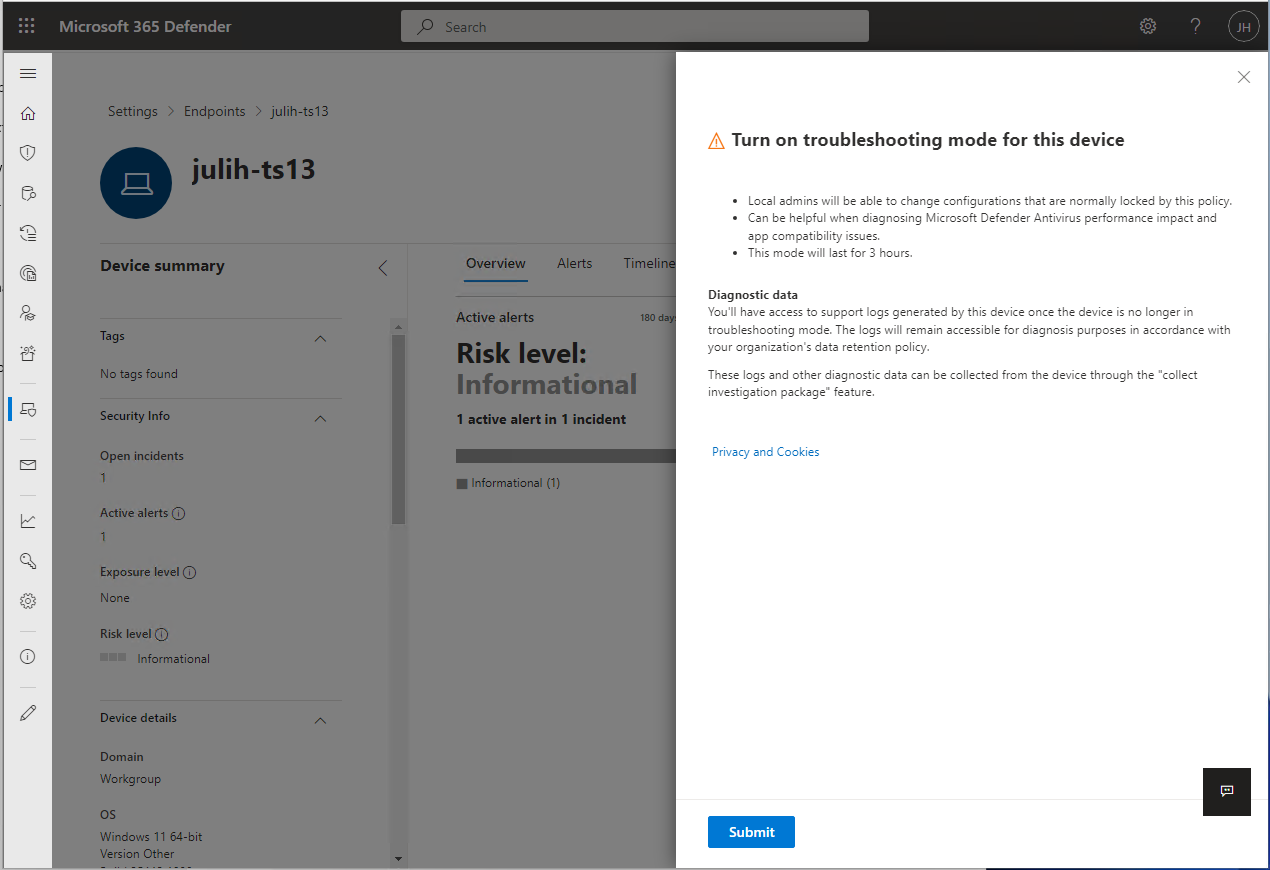
Attendez que la page des détails de l’appareil indique que le mode dépannage est actif. L’activation peut prendre jusqu’à 15 minutes.

Désactiver temporairement la protection contre les manipulations
Une fois le mode dépannage activé, utilisez PowerShell sur un appareil Windows supporté ou l’application Sécurité Windows sur un appareil client Windows compatible pour désactiver temporairement la protection contre la falsification.
Désactiver temporairement la protection contre la falsification avec PowerShell
Pour désactiver temporairement la protection contre la falsification pendant que l’appareil est en mode dépannage, exécutez la commande suivante Set-MpPreference dans une session PowerShell élevée (une fenêtre PowerShell que vous avez ouverte en sélectionnant Exécuter en tant qu’administrateur) :
Set-MPPreference -DisableTamperProtection $true
Pour vérifier l’état de la protection contre les falsifications sur l’appareil, exécutez la commande suivante :
Get-MpComputerStatus | Select-Object IsTamperProtected
La valeur False confirme que la protection contre les altages est désactivée.
Désactivez temporairement la protection contre la falsification via l’application Sécurité Windows
Suivez les étapes de Configurer la protection contre les manipulations via l’application Sécurité Windows pour désactiver la protection contre les manipulations.
Note
Vous n’avez pas besoin de réactiver manuellement la protection anti-sabotage. Lorsque le mode de dépannage prend fin, la modification temporaire est annulée et la protection contre la falsification revient à son état précédent, géré par stratégie. Si la protection contre les manipulations était activée auparavant, elle se réactive. Si elle était éteinte auparavant, elle reste éteinte.
Consulter les résultats du mode de dépannage
Defender for Endpoint collecte des journaux et des données d’investigation tout au long du processus de dépannage :
- Un instantané de
MpPreferenceest pris avant que le mode de dépannage ne commence. - Un deuxième instantané est effectué juste avant l’expiration du mode de dépannage.
- Les journaux opérationnels sont collectés pendant que le mode dépannage est actif.
Utilisez les méthodes suivantes pour revoir ou collecter les informations sur le mode de dépannage :
- Portail Microsoft Defender : Vérifiez quand le mode dépannage a commencé et s’est terminé dans la timeline de l’appareil sur la page de l’appareil.
- Observateur d’événements : Développez Journaux des applications et des services>Microsoft>Windows>Windows Defender, puis sélectionnez Opérationnel. Les événements peuvent inclure les identifiants d’événements 5000, 5001, 5004 et 5007. Pour plus d’informations, consultez Examiner les journaux des événements et les codes d’erreur pour résoudre les problèmes liés à Microsoft Defender Antivirus.
- Package d’enquête : utilisez Collecter le package d’enquête sur la page de l’appareil pour collecter les journaux d'activités et les instantanés. Les données restent sur l’appareil jusqu’à ce qu’un administrateur les collecte.
- Chasse avancée : Utilisez les requêtes de chasse avancée pour examiner les événements du mode de dépannage.
Requêtes de chasse avancées
Utilisez les requêtes de chasse avancée suivantes pour afficher les événements du mode de dépannage dans votre environnement. Vous pouvez également utiliser ces requêtes pour créer des règles de détection qui génèrent des alertes lorsque les appareils sont en mode dépannage.
Obtenir les événements de dépannage pour un appareil spécifique
Cherchez par deviceId ou deviceName en commentant la ligne que vous ne souhaitez pas utiliser.
//let deviceName = "<deviceName>";   // update with device name
let deviceId = "<deviceID>";   // update with device id
DeviceEvents
| where DeviceId == deviceId
//| where DeviceName  == deviceName
| where ActionType == "AntivirusTroubleshootModeEvent"
| extend _tsmodeproperties = parse_json(AdditionalFields)
| project Timestamp,DeviceId, DeviceName, _tsmodeproperties,
 _tsmodeproperties.TroubleshootingState, _tsmodeproperties.TroubleshootingPreviousState, _tsmodeproperties.TroubleshootingStartTime,
 _tsmodeproperties.TroubleshootingStateExpiry, _tsmodeproperties.TroubleshootingStateRemainingMinutes,
 _tsmodeproperties.TroubleshootingStateChangeReason, _tsmodeproperties.TroubleshootingStateChangeSource
Appareils actuellement en mode résolution des problèmes
DeviceEvents
| where Timestamp > ago(3h) // troubleshooting mode automatically disables after 4 hours
| where ActionType == "AntivirusTroubleshootModeEvent"
| extend _tsmodeproperties = parse_json(AdditionalFields)
| where _tsmodeproperties.TroubleshootingStateChangeReason contains "started"
|summarize (Timestamp, ReportId)=arg_max(Timestamp, ReportId), count() by DeviceId
| order by Timestamp desc
Nombre d’instances de mode de résolution des problèmes par appareil
DeviceEvents
| where ActionType == "AntivirusTroubleshootModeEvent"
| extend _tsmodeproperties = parse_json(AdditionalFields)
| where Timestamp > ago(30d)  // choose the date range you want
| where _tsmodeproperties.TroubleshootingStateChangeReason contains "started"
| summarize (Timestamp, ReportId)=arg_max(Timestamp, ReportId), count() by DeviceId
| sort by count_
Compter les instances du mode dépannage dans une plage de temps
DeviceEvents
| where ActionType == "AntivirusTroubleshootModeEvent"
| extend _tsmodeproperties = parse_json(AdditionalFields)
| where Timestamp > ago(2d) //beginning of time range
| where Timestamp < ago(1d) //end of time range
| where _tsmodeproperties.TroubleshootingStateChangeReason contains "started"
| summarize (Timestamp, ReportId)=arg_max(Timestamp, ReportId), count()
| where count_ > 5          // choose your max # of TS mode instances for your time range