Notes
L’accès à cette page nécessite une autorisation. Vous pouvez essayer de vous connecter ou de modifier des répertoires.
L’accès à cette page nécessite une autorisation. Vous pouvez essayer de modifier des répertoires.
S’applique à
- Microsoft Defender pour point de terminaison Plan 1
- Microsoft Defender pour point de terminaison Plan 2
- Antivirus Microsoft Defender
Plateformes
- Windows
Configuration requise
Microsoft Defender’analyseur de performances antivirus a les prérequis suivants :
- Versions de Windows prises en charge :
- Windows 10
- Windows 11
- Windows Server 2016 et versions ultérieures
- Windows Server 2012 R2 (en cas d’intégration à l’aide d’une solution unifiée moderne)
- Pour Windows Server 2012 R2, windows ADK (Windows Performance Toolkit) est nécessaire. Télécharger et installer Windows ADK
- Version de la plateforme :
4.18.2108.7ou version ultérieure - Version de PowerShell : PowerShell Version 5.1, PowerShell ISE, PowerShell distant (4.18.2201.10+), PowerShell 7.x (4.18.2201.10+)
Qu’est-ce que l’analyseur de performances Microsoft Defender Antivirus ?
Si les appareils exécutant Microsoft Defender Antivirus rencontrent des problèmes de performances, vous pouvez utiliser l’analyseur de performances pour améliorer les performances de Microsoft Defender Antivirus. L’analyseur de performances est un outil en ligne de commande PowerShell qui vous aide à déterminer les fichiers, les extensions de fichiers et les processus susceptibles de provoquer des problèmes de performances sur des points de terminaison individuels pendant les analyses antivirus. Vous pouvez utiliser les informations collectées par l’analyseur de performances pour évaluer les problèmes de performances et appliquer des actions de correction.
À l’instar de la façon dont les mécaniciens effectuent des diagnostics et des services sur un véhicule qui rencontre des problèmes de performances, l’analyseur de performances peut vous aider à améliorer Microsoft Defender performances de l’antivirus.
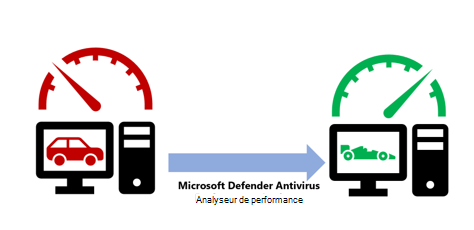
Voici quelques options à analyser :
- Principaux chemins d’accès qui ont un impact sur la durée d’analyse
- Principaux fichiers qui ont un impact sur la durée de l’analyse
- Principaux processus qui ont un impact sur le temps d’analyse
- Principales extensions de fichier qui ont un impact sur la durée de l’analyse
- Combinaisons : par exemple :
- fichiers principaux par extension
- principaux chemins d’accès par extension
- principaux processus par chemin d’accès
- principales analyses par fichier
- principales analyses par fichier et par processus
Exécution de l’analyseur de performances
Le processus général d’exécution de l’analyseur de performances implique les étapes suivantes :
Exécutez l’analyseur de performances pour collecter un enregistrement des performances des événements antivirus Microsoft Defender sur le point de terminaison.
Remarque
Les performances des événements antivirus Microsoft Defender du type
Microsoft-Antimalware-Enginesont enregistrées via l’analyseur de performances.Analysez les résultats de l’analyse à l’aide de différents rapports d’enregistrement.
Utilisation de l’analyseur de performances
Pour démarrer l’enregistrement des événements système, ouvrez PowerShell en mode administrateur et effectuez les étapes suivantes :
Exécutez la commande suivante pour démarrer l’enregistrement :
New-MpPerformanceRecording -RecordTo <recording.etl>where
-RecordToparameter spécifie l’emplacement complet du chemin d’accès dans lequel le fichier de trace est enregistré. Pour plus d’informations sur les applets de commande, consultez Microsoft Defender Applets de commande antivirus.Si des processus ou des services sont considérés comme ayant une incidence sur les performances, reproduisez la situation en effectuant les tâches pertinentes.
Appuyez sur Entrée pour arrêter et enregistrer l’enregistrement, ou sur Ctrl+C pour annuler l’enregistrement.
Analysez les résultats à l’aide du paramètre de l’analyseur de
Get-MpPerformanceReportperformances. Par exemple, lors de l’exécution de la commandeGet-MpPerformanceReport -Path <recording.etl> -TopFiles 3 -TopScansPerFile 10, l’utilisateur reçoit la liste des dix premières analyses pour les trois premiers fichiers affectant les performances.Pour plus d’informations sur les paramètres et options de ligne de commande, consultez New-MpPerformanceRecording et Get-MpPerformanceReport.
Remarque
Lors de l’exécution d’un enregistrement, si vous obtenez l’erreur « Impossible de démarrer l’enregistrement des performances, car Windows Performance Recorder est déjà en cours d’enregistrement », exécutez la commande suivante pour arrêter la trace existante avec la nouvelle commande : wpr -cancel -instancename MSFT_MpPerformanceRecording.
Données et informations sur le réglage des performances
En fonction de la requête, l’utilisateur peut afficher les données relatives au nombre d’analyses, à la durée (total/min/moyenne/max/médiane), au chemin, au processus et à la raison de l’analyse. L’image suivante montre un exemple de sortie pour une requête simple des 10 premiers fichiers pour l’impact de l’analyse.

Exportation et conversion en CSV et JSON
Les résultats de l’analyseur de performances peuvent également être exportés et convertis en fichier CSV ou JSON. Cet article inclut des exemples qui décrivent le processus d'« exportation » et de « conversion » par le biais d’un exemple de code.
À compter de la version 4.18.2206.Xde Defender , les utilisateurs peuvent afficher les informations de raison de l’analyse ignorer sous SkipReason la colonne . Les valeurs possibles sont les suivantes :
- Non ignoré
- Optimisation (généralement pour des raisons de performances)
- Utilisateur ignoré (généralement en raison d’exclusions de jeu d’utilisateurs)
Pour CSV
- Pour exporter :
(Get-MpPerformanceReport -Path .\Repro-Install.etl -Topscans 1000).TopScans | Export-CSV -Path .\Repro-Install-Scans.csv -Encoding UTF8 -NoTypeInformation
- Pour convertir :
(Get-MpPerformanceReport -Path .\Repro-Install.etl -Topscans 100).TopScans | ConvertTo-Csv -NoTypeInformation
Pour JSON
- Pour convertir :
(Get-MpPerformanceReport -Path .\Repro-Install.etl -Topscans 1000).TopScans | ConvertTo-Json -Depth 1
Pour garantir une sortie lisible par l’ordinateur pour l’exportation avec d’autres systèmes de traitement des données, il est recommandé d’utiliser -Raw le paramètre pour Get-MpPerformanceReport. Pour plus d’informations, consultez les sections suivantes.
Informations de référence sur les Analyseur de performances antivirus Microsoft Defender
Conseil
Voulez-vous en savoir plus ? Engage avec la communauté Microsoft Security dans notre communauté technique : Microsoft Defender pour point de terminaison Tech Community.