Panneau d’entité de message Teams dans Microsoft Defender pour Office 365 Plan 2
Importante
Certaines informations contenues dans cet article concernent le produit en préversion, qui peut être considérablement modifié avant sa publication commerciale. Microsoft n’offre aucune garantie, explicite ou implicite, concernant les informations fournies ici.
À l’instar du panneau Résumé de l’e-mail pour les messages électroniques, les organisations Microsoft 365 disposant de Microsoft Defender pour Office 365 Plan 2 (licences de module complémentaire ou incluses dans des abonnements comme Microsoft 365 E5) disposent du panneau d’entité de message Microsoft Teams dans le portail Microsoft Defender. Le panneau d’entité de message Teams est un menu volant de détails qui inclut toutes les données Microsoft Teams concernant les conversations suspectes ou malveillantes, les canaux et les conversations de groupe sur un seul panneau actionnable.
Cet article décrit les informations et les actions dans le panneau d’entité de message Teams.
Autorisations et licences pour le panneau d’entité de message Teams
Pour utiliser la page Entité e-mail, des autorisations doivent vous être attribuées. Vous avez le choix parmi les options suivantes :
E-mail & des autorisations de collaboration dans le portail Microsoft Defender : appartenance aux groupes de rôles Gestion de l’organisation, Administrateur de la sécurité ou Administrateur de mise en quarantaine .
Autorisations Microsoft Entra : l’appartenance à ces rôles donne aux utilisateurs les autorisations et autorisations requises pour d’autres fonctionnalités dans Microsoft 365 :
- Accès complet : appartenance aux rôles Administrateur* général ou Administrateur de la sécurité .
- Accès en lecture seule : appartenance aux rôles Lecteur général ou Lecteur de sécurité .
Importante
* Microsoft vous recommande d’utiliser des rôles avec le moins d’autorisations. L’utilisation de comptes avec autorisation inférieure permet d’améliorer la sécurité de votre organisation. Administrateur général est un rôle hautement privilégié qui doit être limité aux scénarios d’urgence lorsque vous ne pouvez pas utiliser un rôle existant.
Où trouver le panneau d’entité de message Teams
Il n’existe aucun lien direct vers le panneau d’entité de message Teams à partir des niveaux supérieurs du portail Defender. Au lieu de cela, le panneau d’entité de message Teams est disponible aux emplacements suivants :
Dans la page Quarantaine à l’adresse https://security.microsoft.com/quarantine: Sélectionnez l’onglet >Message Teams, sélectionnez une entrée en cliquant n’importe où dans la ligne autre que la case à cocher. Le menu volant de détails qui s’ouvre est le panneau d’entité de message Teams.
À partir de la page Soumissions à l’adresse https://security.microsoft.com/reportsubmission:
- Sélectionnez l’onglet >Messages Teams pour sélectionner une entrée en cliquant n’importe où dans la ligne autre que la case à cocher.
- Sélectionnez l’onglet >Utilisateur signalé pour sélectionner une entrée Teams en cliquant n’importe où dans la ligne autre que la case à cocher. Vous pouvez filtrer les entrées en sélectionnant Filtrer> letype> de
 messageTeams. Le menu volant de détails qui s’ouvre est le panneau d’entité de message Teams.
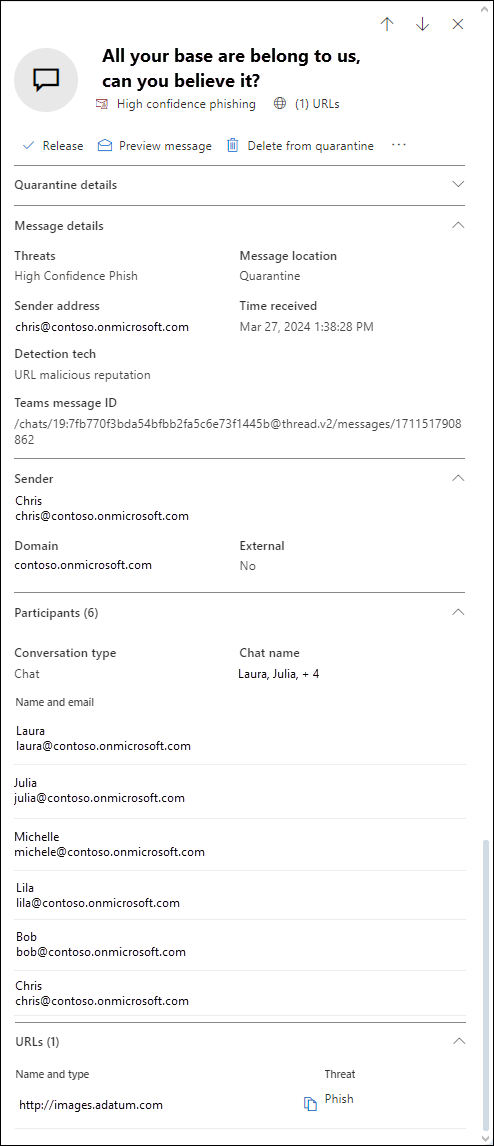
Contenu du panneau d’entité de message Teams
Les informations suivantes sont disponibles en haut du panneau d’entité de message Teams :
- Le titre du menu volant est l’objet ou les 100 premiers caractères du message Teams.
- Verdict du message actuel.
- Nombre de liens dans le message.
- Les actions disponibles en haut du menu volant dépendent de l’emplacement où vous avez ouvert le panneau d’entité de message Teams.
Conseil
Pour afficher des détails sur les autres messages Teams sans quitter le panneau récapitulative e-mail du message actuel, utilisez  l’élément Précédent et l’élément suivant en haut du menu volant.
Les sections suivantes du panneau d’entité de message Teams dépendent de l’emplacement où vous l’avez ouvert :
- Messages Teams mis en quarantaine
- Afficher les détails de la soumission de l’administrateur Teams
- Afficher les détails des messages Teams signalés par l’utilisateur dans Defender pour Office 365 Plan 2
Le reste du panneau d’entité de message Teams contient les informations suivantes, quel que soit l’endroit où vous l’avez ouvert :
Section Détails du message :
- Menaces
- Emplacement du message
- Adresse de l’expéditeur
- Heure de réception
- Technologie de détection
- ID de message Teams : vous pouvez utiliser cette valeur comme identificateur d’un message Teams dans Defender pour Office 365.
Section Expéditeur :
- Nom et adresse e-mail de l’expéditeur
- Domaine
- Externe : la valeur Oui indique que le message a été envoyé entre un utilisateur interne et un utilisateur externe.
L’une des sections suivantes, selon que le message provient d’une conversation ou d’un canal :
- Conversation : section Participants :
- Type de conversation
- Nom de la conversation
- Nom et adresse e-mail : contient le nom et les adresses e-mail de tous les participants (y compris l’expéditeur). S’il y a plus de 10 participants, il est également lié à un panneau secondaire qui répertorie tous les participants à la conversation au moment de la menace suspecte.
- Canal : section Détails du canal :
- Type de conversation
- Nom de la conversation : contient le nom du canal.
- Nom et adresse e-mail : contient le nom et l’adresse du canal.
- Conversation : section Participants :
Section URL :
- Nom et type Contient l’URL du message Teams.
- Menace
Si le message comporte plus de 10 URL, sélectionnez Afficher toutes les URL pour les afficher toutes.
Pour plus d'informations
Page d’entité de messagerie Microsoft Defender pour Office 365 et son fonctionnement
Commentaires
Bientôt disponible : Tout au long de 2024, nous allons supprimer progressivement GitHub Issues comme mécanisme de commentaires pour le contenu et le remplacer par un nouveau système de commentaires. Pour plus d’informations, consultez https://aka.ms/ContentUserFeedback.
Envoyer et afficher des commentaires pour