Notes
L’accès à cette page nécessite une autorisation. Vous pouvez essayer de vous connecter ou de modifier des répertoires.
L’accès à cette page nécessite une autorisation. Vous pouvez essayer de modifier des répertoires.
S’applique à :
Intégration
Si vous débutez avec Microsoft Defender XDR et Experts Defender pour la détection :
Lorsque vous recevez votre e-mail de bienvenue, sélectionnez Se connecter à Microsoft Defender XDR.
Connectez-vous si vous avez déjà un compte Microsoft. S’il n’y en a pas, créez-en un.
La visite guidée rapide Microsoft Defender XDR vous permet de vous familiariser avec la suite de sécurité, où se trouvent les fonctionnalités et à quel point elles sont importantes. Sélectionnez Effectuer une visite guidée rapide.
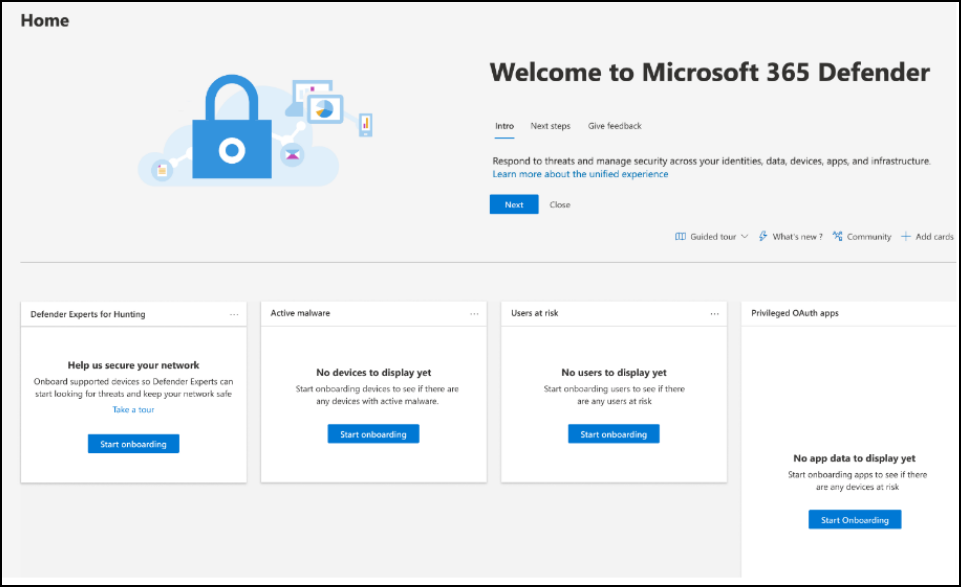
Lisez les brèves descriptions sur le service Microsoft Defender Experts et les fonctionnalités qu’il fournit. Sélectionnez Suivant. La page d’accueil s’affiche :
Recevoir des notifications Defender Experts
Le service De notifications Defender Experts inclut :
- Surveillance et analyse des menaces, réduction du temps d’attente et des risques pour votre entreprise
- L’intelligence artificielle entraînée par Hunter pour découvrir et cibler à la fois les attaques connues et les menaces émergentes
- Identification des risques les plus pertinents, aidant les SOC à optimiser leur efficacité
- Aide à la définition des compromis et autant de contexte que possible rapidement pour permettre une réponse SOC rapide
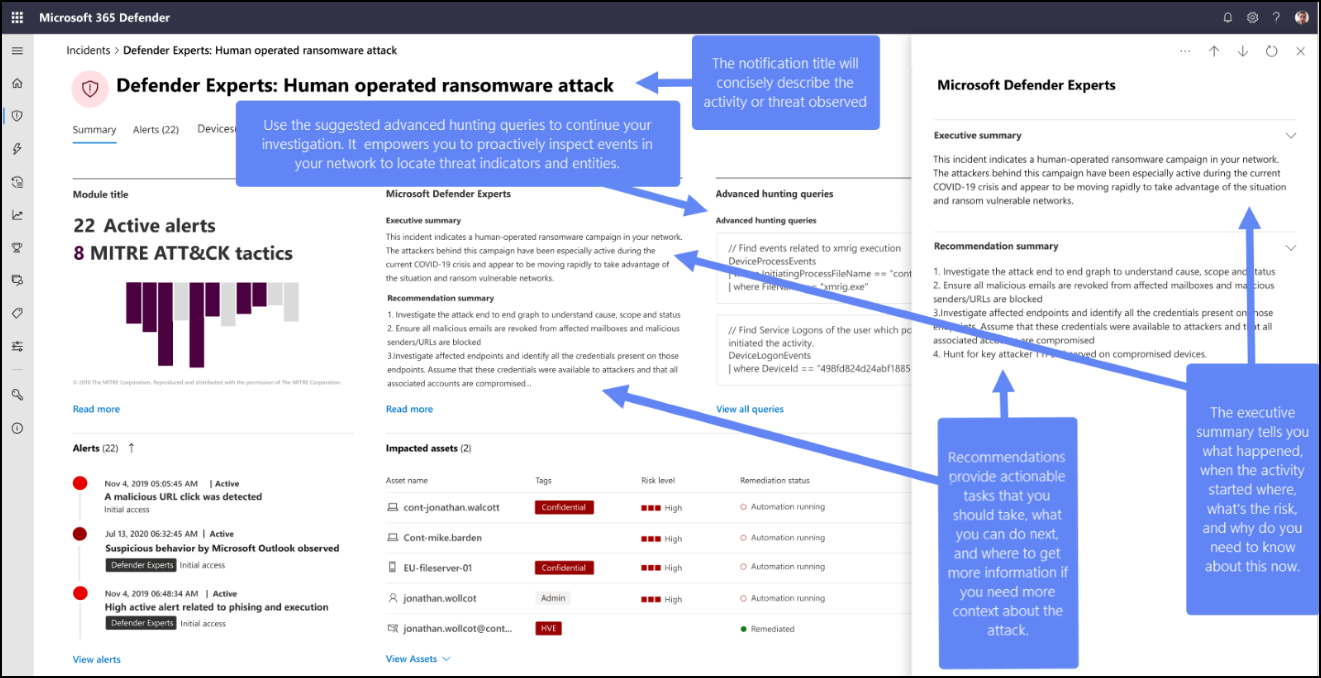
Reportez-vous à la capture d’écran suivante pour voir un exemple de notification d’experts Defender :
Où trouver les notifications des experts Defender
Vous pouvez recevoir des notifications d’experts Defender par le biais des supports suivants :
- Page Incidents du portail Microsoft Defender
- Page Alertes du portail Microsoft Defender
- API d’alerte OData et API REST
- Table DeviceAlertEvents dans repérage avancé
- Votre adresse e-mail si vous configurez une règle de Notifications par e-mail
Filtre pour afficher uniquement les notifications des experts Defender
Vous pouvez filtrer vos incidents et alertes si vous souhaitez voir uniquement les notifications des experts Defender parmi les nombreuses alertes. Pour ce faire, procédez comme suit :
- Dans le menu de navigation, accédez à Incidents & alertes>Incidents> sélectionnez
 .
. - Faites défiler jusqu’à Sources de service/détection, puis cochez les cases Microsoft Defender Experts sous Microsoft Defender pour point de terminaison et Microsoft Defender XDR.
- Sélectionnez Appliquer.
Configurer defender Experts Notifications par e-mail
Vous pouvez configurer Microsoft Defender XDR pour vous informer, vous ou votre personnel, par e-mail, des nouveaux incidents ou des mises à jour des incidents existants, y compris ceux observés par Microsoft Defender Experts. En savoir plus sur l’obtention de notifications d’incident par e-mail.
- Dans le volet de navigation Microsoft Defender XDR, sélectionnez Paramètres>Microsoft Defender XDR>Email notifications>Incidents.
- Mettez à jour vos règles de notification par e-mail existantes ou créez-en une nouvelle. Pour plus d’informations, consultez Audit.
- Dans la page Paramètres de notification de la règle, veillez à configurer les éléments suivants :
- Source : choisissez Microsoft Defender Experts sous Microsoft Defender XDR et Microsoft Defender pour point de terminaison.
- Gravité de l’alerte : choisissez les gravités d’alerte qui déclencheront une notification d’incident. Par exemple, si vous souhaitez uniquement être informé des incidents de gravité élevée, sélectionnez Élevé.
Générer des exemples de notifications Defender Experts
Vous pouvez générer un exemple de notification d’experts Defender pour commencer à découvrir le service Experts Defender pour la détection sans avoir à attendre qu’une activité critique réelle se produise dans votre environnement. La génération d’un exemple de notification vous permet également de tester les Notifications par e-mail que vous avez peut-être déjà configurées dans le portail Microsoft Defender pour ce service, ainsi que de tester la configuration des playbooks (s’ils sont configurés pour ces notifications) et des règles dans votre environnement SIEM (Security Information and Event Management).
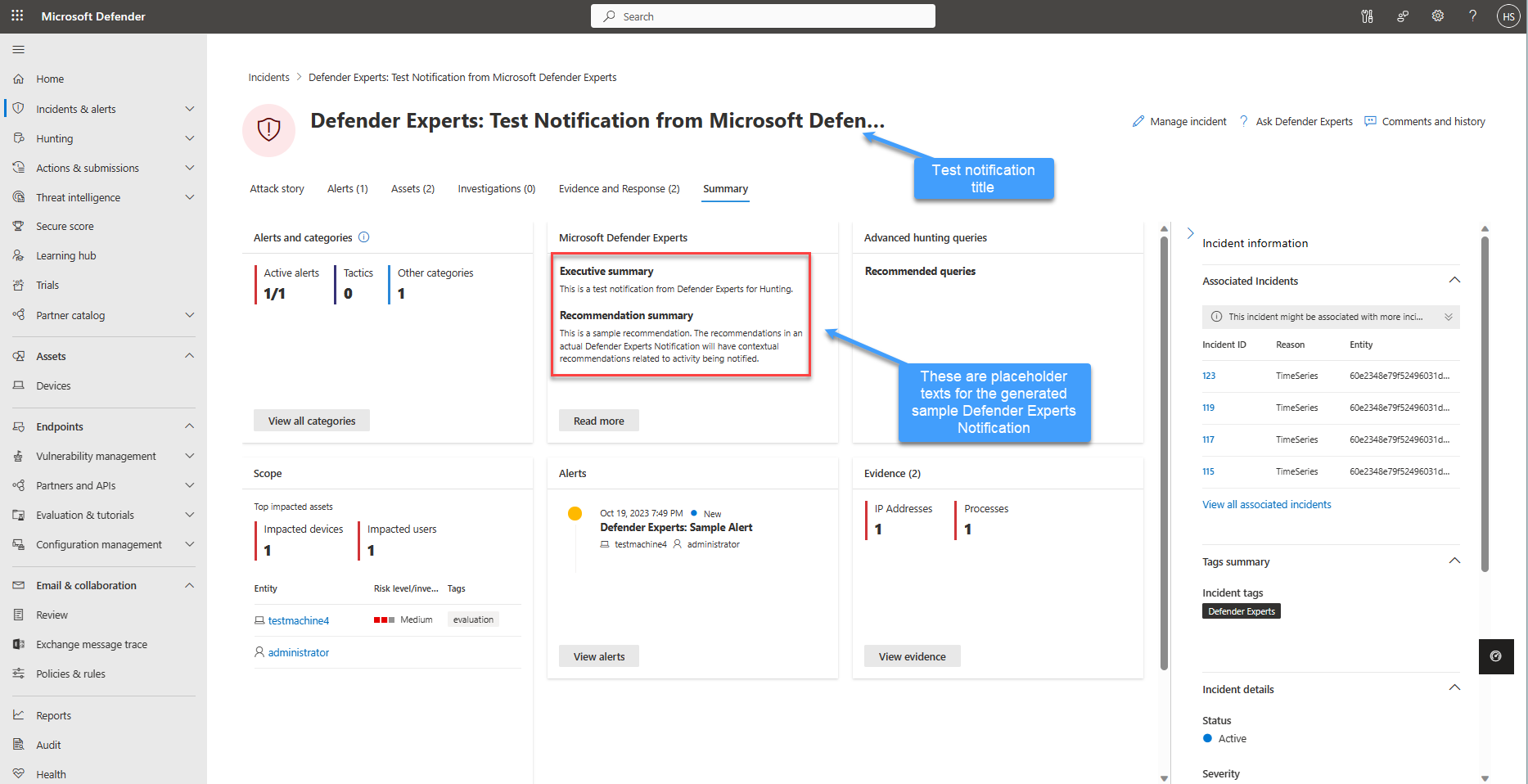
Un exemple de notification d’experts Defender s’affiche dans votre page Incidents avec le titre Defender Experts : Test Notification from Microsoft Defender Experts. Le contenu de la notification est composé de textes d’espace réservé, tandis que les autres éléments tels que les alertes sont générés de manière aléatoire à partir d’événements présents dans votre locataire et ne sont pas réellement affectés.
Pour générer un exemple de notification :
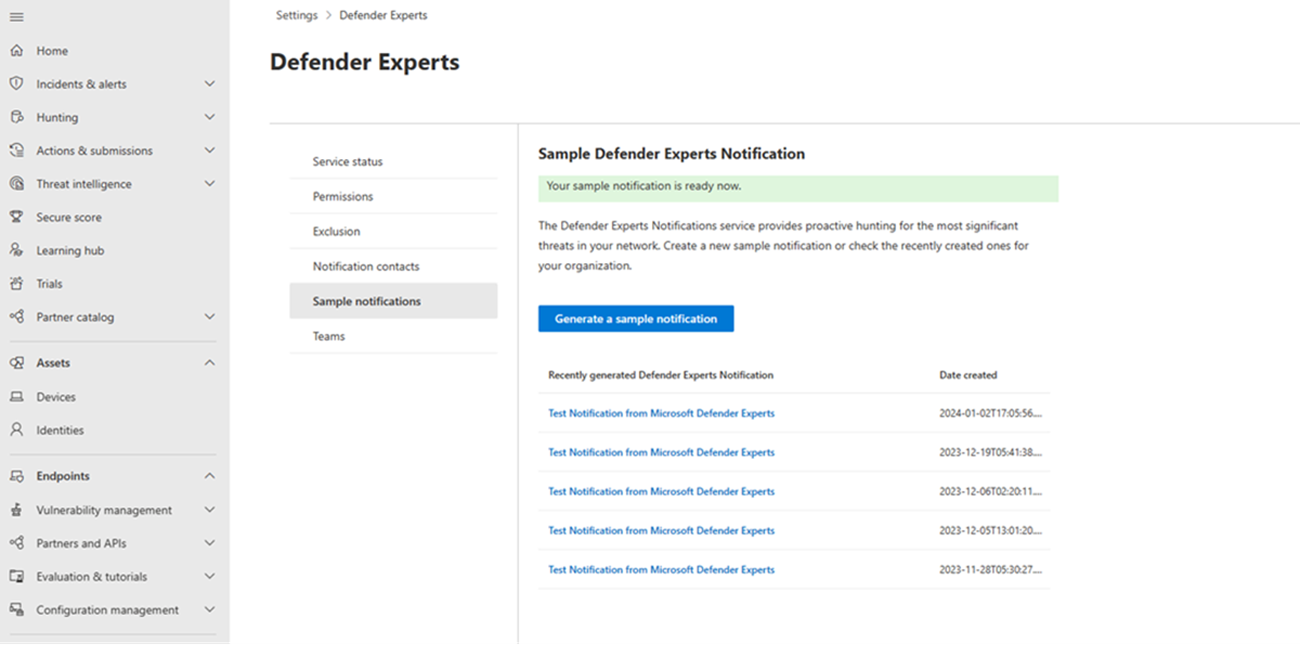
Dans le volet de navigation de votre Microsoft Defender XDR, accédez à Paramètres>Experts Defender, puis sélectionnez Exemples de notifications.
Sélectionnez Générer un exemple de notification. Un message vert status s’affiche, confirmant que votre exemple de notification est prêt à être examiné.
Sous Notification d’experts Defender récemment générée, sélectionnez un lien dans la liste pour afficher l’exemple de notification généré correspondant. L’exemple le plus récent apparaît en haut de la liste. La sélection d’un lien vous redirige vers la page Incidents .
Étape suivante
Conseil
Voulez-vous en savoir plus ? Collaborez avec la communauté Sécurité Microsoft dans notre communauté technique : Communauté technique Microsoft Defender XDR.