Remarque
L’accès à cette page nécessite une autorisation. Vous pouvez essayer de vous connecter ou de modifier des répertoires.
L’accès à cette page nécessite une autorisation. Vous pouvez essayer de modifier des répertoires.
Flux de travail dans Dynamics 365 Customer Insights : les données vous aident à choisir les données que vous souhaitez générer et à mapper les résultats à vos données client unifiées. Vos flux de travail peuvent inclure des modèles personnalisés améliorés avec l’intelligence artificielle (IA) que vous créez dans Azure Machine Learning.
Prerequisites
Note
La prise en charge de Machine Learning Studio (classique) prendra fin le 31 août 2024. Nous vous recommandons de passer à Azure Machine Learning à cette date. Vous ne pouvez plus créer de ressources Machine Learning Studio (classique), mais vous pouvez continuer à utiliser vos ressources existantes jusqu’au 31 août 2024.
Espace de travail : espace de travail Azure Machine Learning avec pipeline
Privilèges d’accès :
Espace de travail Azure Machine Learning avec pipeline : privilèges d’administrateur propriétaire ou accès utilisateur
Customer Insights - Environnement de données : privilèges d’administrateur ou de contributeur
Compte de stockage : compte Azure Data Lake Storage Gen2 associé à votre instance Azure Studio
Modèles personnalisés dans Customer Insights : les données ne prennent pas en charge les sources de données mises à jour avec une actualisation incrémentielle.
Les données sont transférées entre vos insights client : environnement de données et les services web ou pipelines Azure sélectionnés dans le flux de travail. Lorsque vous transférez des données vers un service Azure, assurez-vous que le service est configuré pour traiter les données de la manière et de l’emplacement nécessaires pour se conformer aux exigences légales ou réglementaires.
Configurer une connexion Azure Machine Learning
Dans Customer Insights - Données, accédez à Connexions aux paramètres>.
Faites défiler jusqu’aux connexions diverses.
Sélectionnez Configurer sur la vignette Azure Machine Learning .
Entrez les informations de connexion :
- Nom complet : entrez un nom unique et reconnaissable qui décrit la connexion. Il doit commencer par une lettre et contenir uniquement des lettres, des chiffres et des traits de soulignement.
- Locataire : entrez le locataire lié à votre espace de travail Azure Machine Learning. Connectez-vous si vous y êtes invité.
- Espace de travail : entrez l’espace de travail Azure Machine Learning.
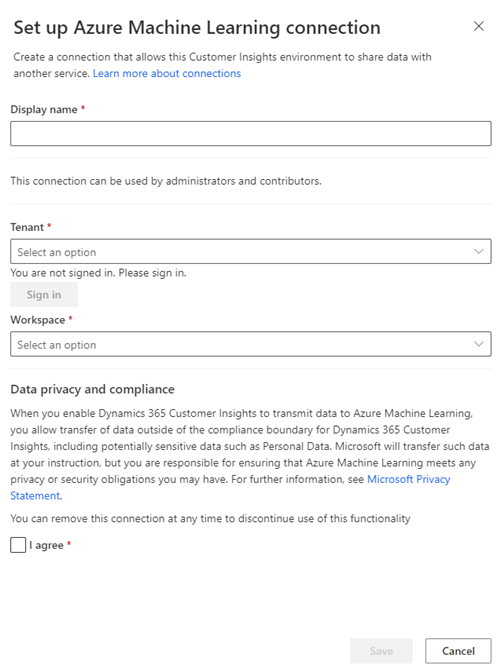
Passez en revue les informations de confidentialité et de conformité des données, puis sélectionnez J’accepte.
Cliquez sur Enregistrer.
Ajouter un nouveau flux de travail
Accédez auxprédictions>.
Sous l’onglet Créer, sélectionnez Utiliser ce modèle sur la vignette Modèle personnalisé (Azure Machine Learning v2).
Sélectionnez les informations relatives à la connexion :
- Connexion : sélectionnez une connexion à votre espace de travail Azure Machine Learning ou sélectionnez Ajouter une connexion pour configurer une nouvelle connexion.
- Pipeline : sélectionnez un pipeline lié à votre espace de travail Azure Machine Learning.
- Chemin de sortie : sélectionnez le chemin de sortie lié à votre pipeline.
- Magasin de données de sortie : sélectionnez le magasin de données de sortie lié à votre pipeline.
Sélectionnez Commencer.
Dans l’étape nom du modèle , entrez ou sélectionnez les informations suivantes :
- Nom : nom reconnaissable pour le modèle.
- Nom de la table de sortie : nom de table de sortie pour les résultats de sortie du pipeline.
- Clé primaire : attribut souhaité comme clé primaire pour votre table de sortie.
- ID client : attribut correspondant correspondant à l’ID client unifié.
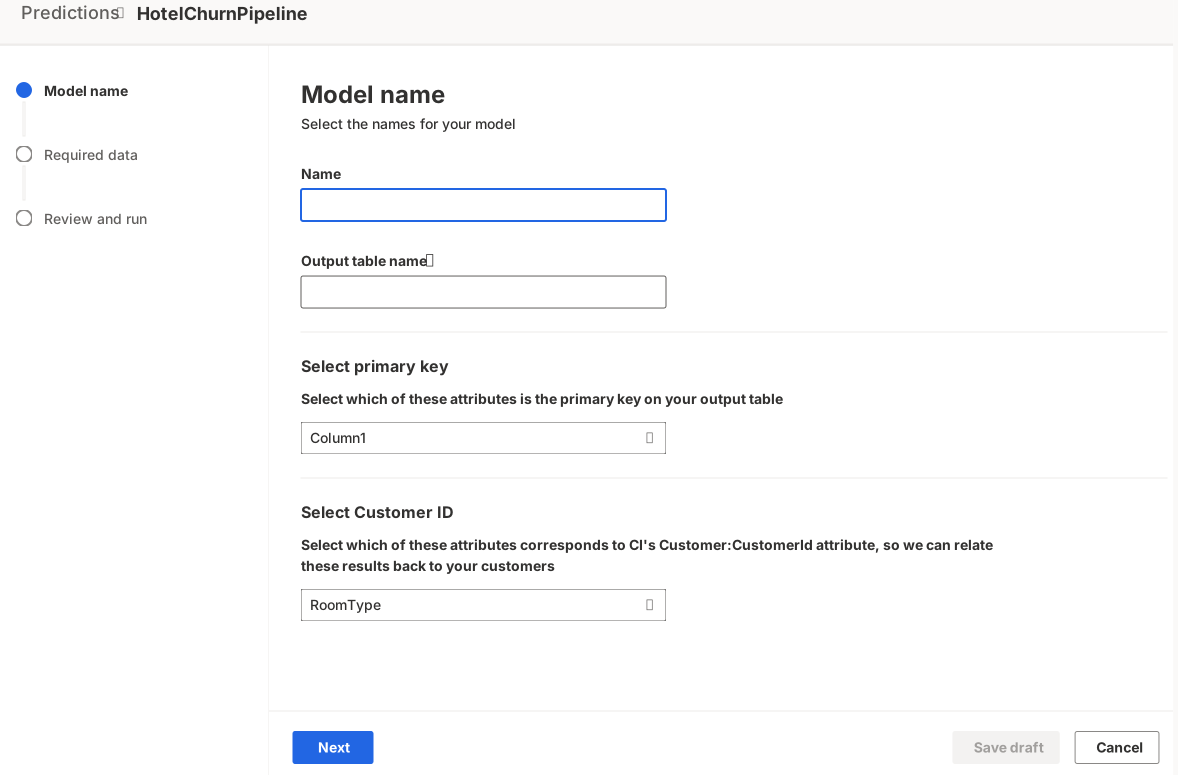
Cliquez sur Suivant.
Dans l’étape Données requises , sélectionnez Ajouter des données.
Ajoutez les données à utiliser pour votre modèle personnalisé. Mappez tous les attributs dans les données, puis sélectionnez Enregistrer.
Vous pouvez enregistrer et revenir à cette étape, mais vous ne pouvez pas exécuter le modèle, sauf si vous mappez tous les attributs. Vous ne pouvez pas ajouter d’attributs facultatifs. Pour modifier les attributs, modifiez-les dans votre espace de travail Azure Machine Learning.
Cliquez sur Suivant.
Dans l’étape Révision et exécution , passez en revue les détails du modèle et apportez des modifications si nécessaire.
Sélectionnez Enregistrer et exécuter.
Gérer un flux de travail
Accédez àPrédictions> et sélectionnez l’onglet Mes prédictions.
Sélectionnez les points de suspension verticaux (⋮) en regard d’un modèle pour afficher les actions que vous pouvez effectuer.
- Modifiez un flux de travail pour modifier la configuration du modèle ou la connexion.
- Actualisez un flux de travail à la demande. Le flux de travail s’exécute également automatiquement avec chaque actualisation planifiée.
- Supprimez un flux de travail. La table utilisée pour créer le flux de travail n’est pas supprimée.
Afficher les résultats
Les résultats d’un flux de travail sont stockés dans le nom de la table de sortie que vous avez défini. Affichez-le à partir de la page Sortie> de > ou avec accès à l’API.
Accès aux API
Pour obtenir des données à partir d’une table de modèle personnalisée, utilisez la requête OData suivante :
https://api.ci.ai.dynamics.com/v1/instances/<your instance id>/data/<custom model output table name>%3Ffilter%3DCustomerId%20eq%20'<guid value>'
Remplacez
<your instance id>par l’ID de votre environnement Customer Insights, comme indiqué dans la barre d’adresses de votre navigateur.Remplacez
<custom model output table>par le nom de table que vous avez fourni pendant l’étape de nom du modèle .Remplacez
<guid value>par l’ID client du client que vous souhaitez voir, comme indiqué dans le champ de laCustomerIDpage profils client .