Remarque
L’accès à cette page nécessite une autorisation. Vous pouvez essayer de vous connecter ou de modifier des répertoires.
L’accès à cette page nécessite une autorisation. Vous pouvez essayer de modifier des répertoires.
Utilisez les transferts d’inventaire pour déplacer l’inventaire de produits d’un entrepôt source vers un entrepôt de destination dans Dynamics 365 Field Service. Par exemple, transférer l’inventaire d’un entrepôt central vers le camion d’un technicien, ou d’un camion à un autre lorsque les techniciens se rencontrent sur le terrain.
Lorsque vous ajoutez un produit à un transfert, le service de terrain crée deux journaux d’inventaire : un qui diminue la quantité disponible à l’entrepôt source, et un autre qui augmente la quantité disponible à l’entrepôt de destination. Comme la quantité disponible est dérivée de la quantité disponible, la quantité disponible varie dans les deux entrepôts.
Pour augmenter ou diminuer le stock dans un seul entrepôt au lieu de le déplacer entre entrepôts, ajustez les niveaux de stock.
Prerequisites
- Un entrepôt source et un entrepôt de destination doivent exister dans votre système.
- Les produits pour lesquels le type de produit de service sur site = doit exister dans votre système. Vous ne pouvez pas transférer des produits hors stock ou de service.
- L’entrepôt source doit disposer de suffisamment de quantité disponible pour les produits que vous transférez. Le service de terrain bloque un transfert lorsque la quantité dépasse la quantité disponible dans l’entrepôt d’origine, ou lorsque le produit n’a pas d’enregistrement d’inventaire dans l’entrepôt d’origine.
- Vous devez ajouter soit le rôle de sécurité Service Terrain - Administrateur , soit le rôle de sécurité Achat d’Inventaire ajouté à votre rôle de sécurité de Service de Terrain de base. En savoir plus sur les rôles de sécurité et les profils de sécurité au niveau de la colonne.
Créez un transfert d’inventaire
Dans Field Service, sélectionnez la zone Stock.
Dans Inventaire, sélectionnez Transferts, puis Nouveau.
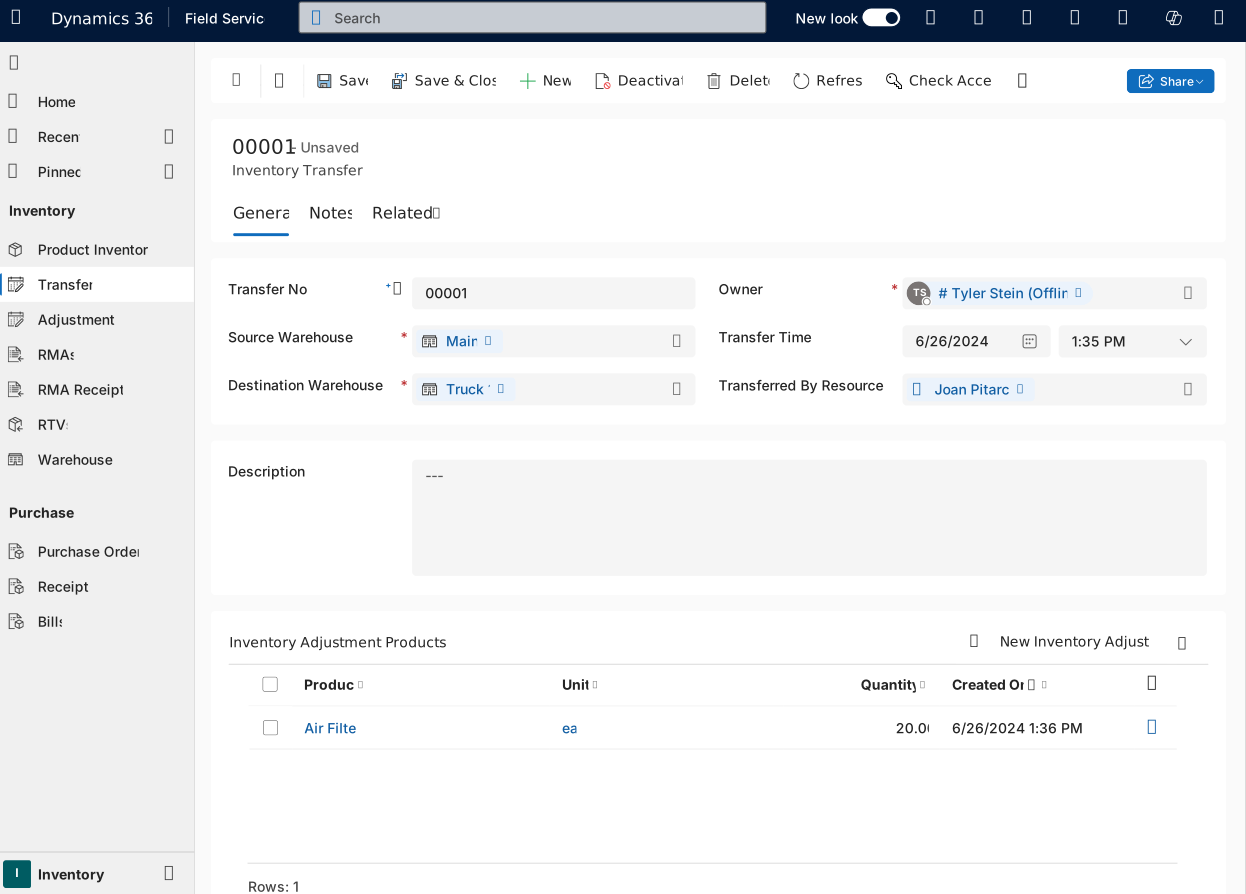
Dans le champ Entrepôt Source , sélectionnez l’entrepôt d’où déplacer l’inventaire.
Dans le champ Entrepôt de destination , sélectionnez l’entrepôt vers lequel déplacer l’inventaire.
Sélectionnez Enregistrer pour créer l’enregistrement.
Ajouter des produits au transfert d’inventaire
Ajoutez une ligne pour chaque produit que vous souhaitez déplacer de l’entrepôt source vers l’entrepôt de destination.
Dans le transfert d’inventaire sauvegardé, sur la sous-grille Produits de transfert d’inventaire , sélectionnez Nouveau produit de transfert d’inventaire.
Dans le champ Produit, sélectionnez un produit pour lequel Type de produit Field Service = Inventaire.
Dans le champ Unité , sélectionnez l’unité de mesure.
Dans le champ Quantité , saisissez le montant à transférer. Entrez une valeur positive qui ne dépasse pas la quantité disponible à l’entrepôt d’origine.
Cliquez sur Enregistrer et fermer. Le service de terrain crée les journaux d’inventaire qui déplacent l’inventaire entre les entrepôts.
Répétez ces étapes pour chaque produit que vous souhaitez transférer.
Vérifiez le changement d’inventaire
Confirmez que le transfert a mis à jour l’inventaire des produits dans les deux entrepôts.
Dans Field Service, sélectionnez la zone Inventaire, puis sélectionnez Entrepôts.
Ouvrez l’entrepôt source. Dans l’onglet Associé, sélectionnez Inventaire de produits et confirmez que la quantité disponible a diminué pour les produits transférés.
Retournez à la liste des entrepôts et ouvrez l’entrepôt de destination. Dans l’onglet Associé, sélectionnez Inventaire de produits et confirmez que la quantité disponible a augmenté pour les produits transférés.
Transférer l’inventaire sur l’application mobile Field Service
Les transferts d’inventaire ne sont pas disponibles par défaut dans l’application mobile Field Service. Pour permettre aux techniciens de transférer l’inventaire sur le terrain — par exemple, d’un camion à un autre lors de leur réunion sur place — un administrateur disposant de privilèges de personnalisation de l’application doit ajouter la table de transfert d’inventaire à l’application mobile :
- Ajoutez la table de transfert d’inventaire à la navigation de l’application mobile. Pour en savoir plus, consultez Modifier la navigation et les vues sur l’application mobile.
- Pour rendre les transferts disponibles lorsque les techniciens travaillent sans connexion, ajoutez les tables de Transfert d’Inventaire et Produit de Transfert d’Inventaire au profil hors ligne mobile.
Une fois la table activée, les techniciens créent un transfert en suivant les mêmes étapes décrites dans cet article.