Remarque
L’accès à cette page nécessite une autorisation. Vous pouvez essayer de vous connecter ou de modifier des répertoires.
L’accès à cette page nécessite une autorisation. Vous pouvez essayer de modifier des répertoires.
Important
Vous pouvez déployer de nouveaux environnements et utiliser des mouvements de base de données pour créer des copies. Pour plus d’informations sur les déploiements en libre-service, voir Aperçu des déploiements en libre-service. Pour plus d’informations sur les mouvements de bases de données sur l’infrastructure de finances et d’opérations, voir Page d’accueil des opérations de migration de la base de données.
Utilisez Microsoft Dynamics Lifecycle Services (LCS) pour copier une base de données Microsoft Dynamics 365 Human Resources dans un environnement de bac à sable. Si vous avez un autre environnement de bac à sable, vous pouvez également copier la base de données de cet environnement vers un environnement cible de bac à sable.
Pour copier une instance, gardez à l’esprit les conseils suivants :
- L’instance Human Resources que vous souhaitez remplacer doit être un environnement de bac à sable.
- Les environnements à partir desquels vous copiez doivent être situés dans la même région. Vous ne pouvez pas copier entre les régions.
- Vous devez être administrateur dans l’environnement cible afin de pouvoir vous y connecter après avoir copié l’instance.
- Lorsque vous copiez la base de données Ressources humaines, vous ne copiez pas les éléments (applications ou données) contenus dans un environnement Microsoft Power Apps. Pour plus d’informations sur la copie d’éléments dans un environnement Power Apps, consultez Copy an environment. L’environnement Power Apps que vous souhaitez remplacer doit être un environnement de bac à sable. Vous devez être administrateur de locataire global pour modifier un environnement de production Power Apps en environnement sandbox. Pour plus d’informations sur la modification d’un environnement Power Apps, consultez Switcher une instance.
- Si vous copiez une instance dans votre environnement bac à sable et souhaitez intégrer votre environnement bac à sable à Dataverse, vous devez réappliquer les champs personnalisés aux tables Dataverse. Voir Appliquer des champs personnalisés à Dataverse.
Effets de la copie d’une base de données Human Resources
Note
À partir d’août 2022, les Documents se trouvant dans Microsoft Azure Stockage Blob sont inclus lors de la copie d’un environnement de production vers un environnement bac à sable. Tous les documents et modèles joints seront copiés de l’environnement source à l’environnement cible.
Les événements suivants se produisent lorsque vous copiez une base de données Human Resources :
- Le processus de copie efface la base de données existante dans l’environnement cible. Une fois le processus de copie terminé, vous ne pouvez pas récupérer la base de données existante.
- L’environnement cible n’est pas disponible tant que le processus de copie n’est pas terminé.
- Tous les utilisateurs, sauf ceux disposant du rôle de sécurité « Administrateur système » et d’autres comptes d’utilisateurs de service interne ne sont pas disponibles. L’utilisateur Admin peut supprimer les données avant que d’autres utilisateurs ne soient autorisés à réintégrer le système.
- Tout utilisateur doté du rôle de sécurité « Administrateur système » doit apporter les modifications de configuration requises, telles que la reconnexion des points de terminaison d’intégration à des services ou URL spécifiques.
Copier la base de données Human Resources
Pour effectuer cette tâche, commencez par copier une instance, puis connectez-vous au Centre d’administration Microsoft Power Platform pour copier votre environnement de Power Apps.
Warning
Lorsque vous copiez une instance, la base de données est effacée dans l’instance cible. L’instance cible n’est pas disponible pendant ce processus.
Connectez-vous à LCS, puis sélectionnez le projet LCS qui contient l’instance que vous souhaitez copier.
Dans votre projet LCS, sélectionnez la vignette Gestion de l’application Human Resources.
Sélectionnez l’instance à copier, puis sélectionnez Copier.
Dans le volet des tâches Copier une instance, sélectionnez l’instance à remplacer, puis sélectionnez Copier. Attendez que le champ Statut de la copie affiche Terminé.
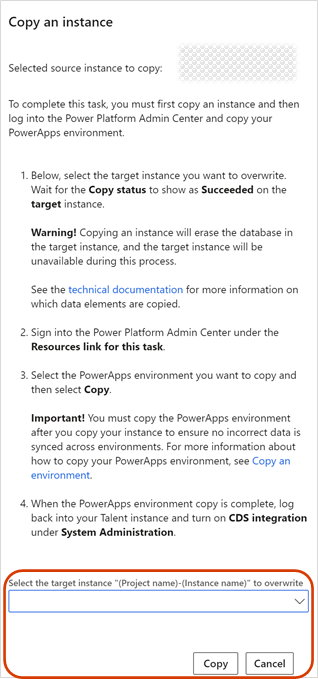
Sélectionnez Power Platform et connectez-vous au Centre d’administration Microsoft Power Platform.
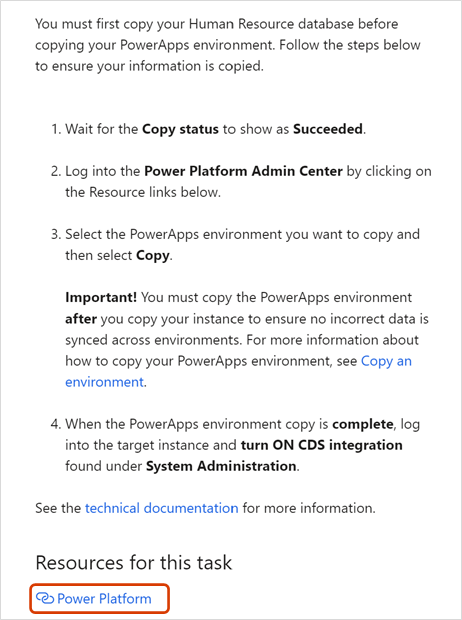
Sélectionnez l’environnement Power Apps à copier, puis sélectionnez Copy.
Pour plus d’informations sur la copie d’environnements Power Apps, consultez Copy un environnement.
- Une fois le processus de copie terminé, connectez-vous à l’instance cible et activez l’intégration de Dataverse. Pour plus d’informations et instructions, voir Configurer l’intégration Dataverse.
Éléments de données et statuts
Lorsque vous copiez une instance de ressources humaines, le processus ne copie pas les éléments de données suivants :
Adresses e-mail dans la table LogisticsElectronicAddress.
Historique des travaux batch dans les tables BatchJobHistory, BatchHistory et BatchConstraintHistory .
Mot de passe SMTP (Simple Mail Transfer Protocol) dans la table SysEmailSMTPPassword .
Serveur relais SMTP dans la table SysEmailParameters .
Paramètres de gestion des impression dans les tables PrintMgmtSettings et PrintMgmtDocInstance .
Enregistrements spécifiques à l’environnement dans les tables SysServerConfig,SysServerSessions, SysCorpNetPrinters, SysClientSessions, BatchServerConfig et BatchServerGroup .
Pièces jointes dans la table DocuValue. Ces pièces jointes incluent tous les modèles Microsoft Office qui ont été remplacés dans l’environnement source.
La chaîne de connexion dans la table PersonnelIntegrationConfiguration.
Certains de ces éléments ne sont pas copiés, car ils sont spécifiques à l’environnement. Les exemples comprennent les enregistrements BatchServerConfig et SysCorpNetPrinters. Les autres éléments ne sont pas copiés en raison du volume des tickets de support. Par exemple:
Des e-mails en double peuvent être envoyés, car SMTP est toujours activé dans l’environnement de test d’acceptation utilisateur (bac à sable).
Des messages d’intégration non valides peuvent être envoyés, car les tâches par lots sont toujours activées.
Les utilisateurs peuvent être activés avant que les administrateurs puissent effectuer des actions de nettoyage post-actualisation.
De plus, les statuts suivants changent lorsque vous copiez une instance :
Tous les utilisateurs, à l’exception des utilisateurs disposant du rôle de sécurité « Administrateur système », sont définis sur Désactivé.
Tous les traitements par lots, à l’exception de certains traitements système, sont définis sur Retenir.
Administrateur de l’environnement
Le processus de copie remplace tous les utilisateurs de l’environnement de bac à sable cible, y compris les administrateurs, par les utilisateurs de l’environnement source. Avant de copier une instance, vérifiez que vous êtes administrateur dans l’environnement source. Si ce n’est pas le cas, vous ne pouvez pas vous connecter à l’environnement de bac à sable cible une fois la copie terminée.
Le processus de copie désactive tous les utilisateurs non administrateurs dans l’environnement de bac à sable cible pour empêcher les connexions indésirables. Les administrateurs peuvent réactiver les utilisateurs si nécessaire.
Appliquer des champs personnalisés à Dataverse
Si vous copiez une instance dans votre environnement bac à sable et souhaitez intégrer votre environnement bac à sable à Dataverse, vous devez réappliquer les champs personnalisés aux tables Dataverse.
Pour chaque champ personnalisé exposé sur les tables Dataverse, effectuez les étapes suivantes :
- Accédez au champ personnalisé et sélectionnez Modifier.
- Désélectionnez le champ Activé pour chaque entité cdm_* sur laquelle le champ personnalisé est activé.
- Sélectionnez Apply Changes (Appliquer les modifications).
- Sélectionnez à nouveau Modifier.
- Sélectionnez le champ Activé pour chaque entité cdm_* sur laquelle le champ personnalisé est activé.
- Sélectionnez à nouveau Appliquer les modifications. Le processus de désélectionnement, d’application des modifications, de reélectionnement et d’application des modifications invite le schéma à mettre à jour dans Dataverse pour inclure les champs personnalisés.
Pour plus d’informations sur la création de champs personnalisés, voir Créer et utiliser des champs personnalisés.
Voir aussi
Configurer Human Resources
Supprimer une instance
Processus de mise à jour