Remarque
L’accès à cette page nécessite une autorisation. Vous pouvez essayer de vous connecter ou de modifier des répertoires.
L’accès à cette page nécessite une autorisation. Vous pouvez essayer de modifier des répertoires.
Remarque
Microsoft Sustainability Manager a été renommé Dynamics 365 Sustainability. Cette modification reflète uniquement un nouveau nom de produit. Les fonctionnalités du produit, les capacités, les licences et les offres de service restent inchangées. Certaines captures d’écran et étiquettes d’interface utilisateur de cet article peuvent afficher le nom précédent pendant la mise à jour des visuels.
Remarque
Cette fonctionnalité est incluse dans Microsoft Dynamics 365 Sustainability Premium.
Créer une requête de collection de données
Connectez-vous à Microsoft Dynamics 365 Sustainability en tant qu’administrateur ou responsable des données. Sélectionnez Collecte de données>Demandes de données dans le volet de navigation gauche.
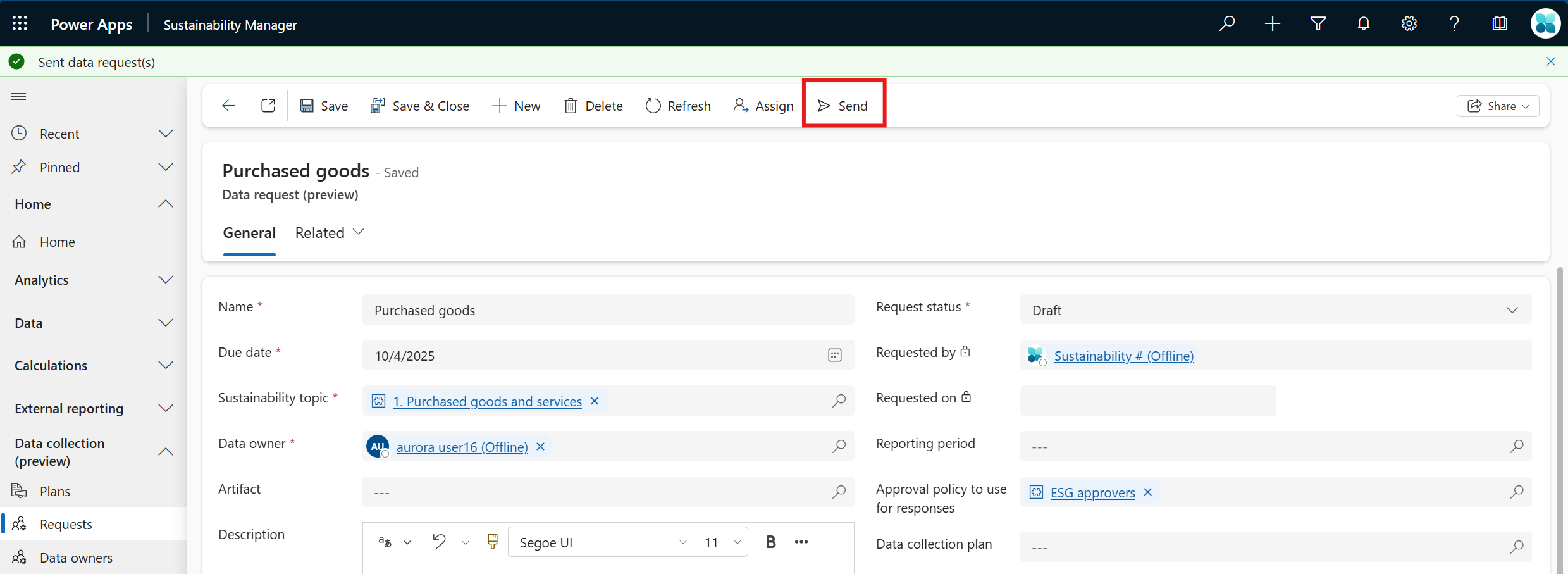
Sélectionnez Nouveau, puis entrez les informations sur la requête de la collecte de données :
- Nom : nom unique pour la demande de collecte de données.
- Date d’échéance : Date limite pour la collecte des données ESG.
- Thème de durabilité : les tables Microsoft Dynamics 365 Sustainability à partir desquelles collecter les données.
- Propriétaire des données : utilisateur à partir duquel vous collectez des données.
- Description : champ facultatif pour décrire les données requises.
-
État de la demande : indique l’état actuel d’une requête.
- Brouillon : la demande est en cours de création et n’est pas encore envoyée.
- Ouvrir : l’état passe automatiquement à Ouvrir lorsque vous sélectionnez Envoyer et que la demande est envoyée au propriétaire des données.
- Fermé : le gestionnaire de données peut mettre à jour manuellement l’état fermé à sa discrétion après avoir reçu des réponses.
- Période de reporting : plage de dates pour la collecte des données ESG.
- Stratégie d’approbation à utiliser pour les réponses : champ facultatif pour spécifier la stratégie d’approbation à plusieurs niveaux. Pour savoir comment ajouter une nouvelle stratégie d’approbation, consultez Approbations à plusieurs niveaux pour les réponses de données.
- Plan de collecte de données : champ système facultatif qui est automatiquement rempli pour les demandes générées automatiquement par le biais de plans de collecte de données.
- Artefact : champ système facultatif qui est automatiquement renseigné lorsque les demandes de données S&G sont générées. Pour plus d’informations, consultez Suivre vos données sociales et de gouvernance - Microsoft for Sustainability | Microsoft Learn.
Cliquez sur Enregistrer.
Créer des demandes de données pour les faits sociaux et de gouvernance
Pour plus d’informations sur la création de demandes de données pour les faits sociaux et de gouvernance, consultez Collecte de données sociales et de gouvernance.
Envoyer des demandes au propriétaire des données à l’aide de l’e-mail
Sélectionnez la demande de collecte de données à envoyer.
Sélectionnez Envoyer dans la barre de commandes en haut pour envoyer la demande au propriétaire des données.
Le propriétaire des données reçoit une notification par e-mail concernant la demande, et l’état de la demande passe automatiquement à Ouvrir.