Remarque
L’accès à cette page nécessite une autorisation. Vous pouvez essayer de vous connecter ou de modifier des répertoires.
L’accès à cette page nécessite une autorisation. Vous pouvez essayer de modifier des répertoires.
Remarque
Microsoft Sustainability Manager a été renommé Dynamics 365 Sustainability. Cette modification reflète uniquement un nouveau nom de produit. Les fonctionnalités du produit, les capacités, les licences et les offres de service restent inchangées. Certaines captures d’écran et étiquettes d’interface utilisateur de cet article peuvent afficher le nom précédent pendant la mise à jour des visuels.
Remarque
Cette fonctionnalité est incluse dans Microsoft Dynamics 365 Sustainability Premium.
Créer une réponse de collecte de données
Sélectionnez le lien dans l’email de demande de collecte de données pour ouvrir la plateforme où vous soumettez les données.
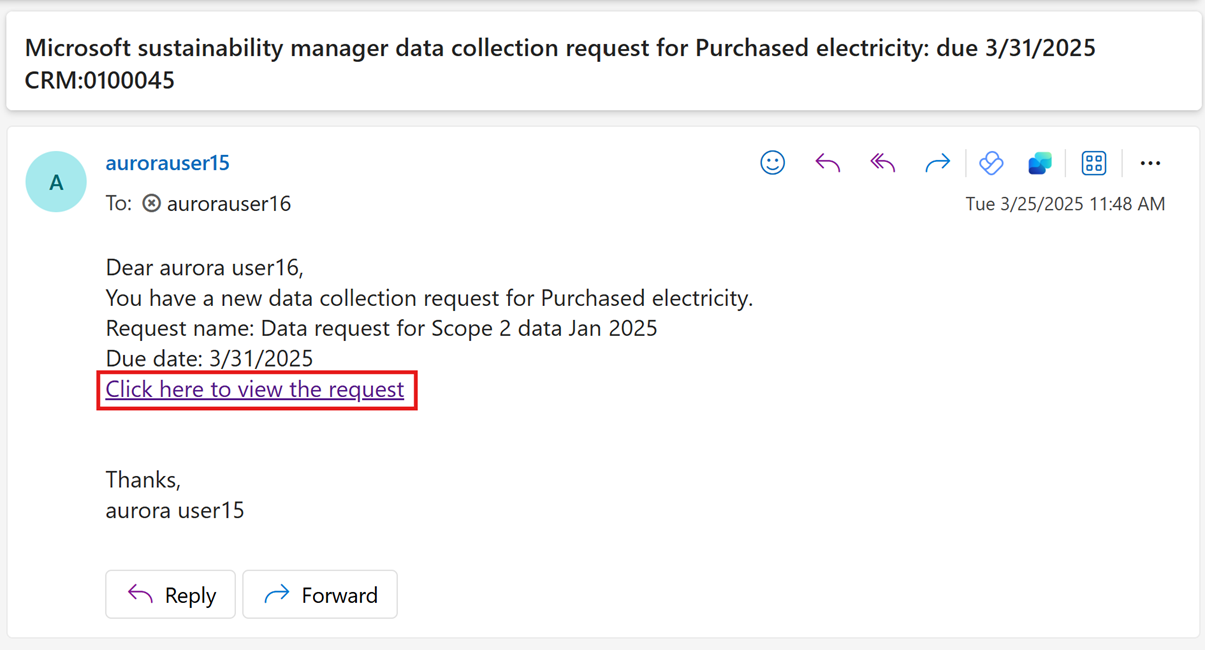
Sur la plateforme, sélectionnez Requêtes pour voir toutes vos demandes.
Sélectionnez une demande pour afficher les réponses existantes sous la section Réponses aux données en bas. Vous pouvez ajouter de nouvelles réponses de deux façons.
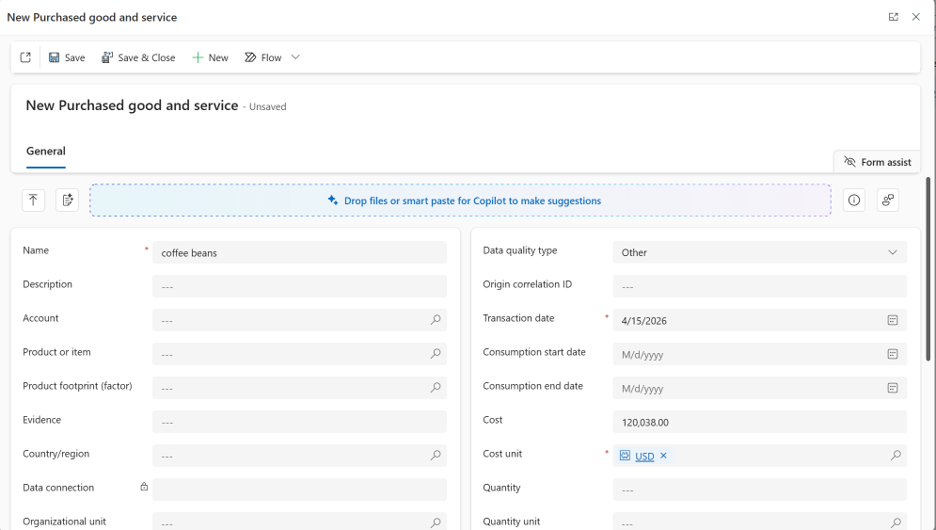
Ajouter des réponses en remplissant le formulaire (Ajouter un artefact)
Sélectionnez la requête, puis sélectionnez Ajouter une réponse> dans la barre de commandes. Vous pouvez également ouvrir la demande et sélectionner Ajouter une réponse> dans la section Réponse de données.
Renseignez les champs obligatoires et facultatifs dans le formulaire, puis sélectionnez Enregistrer & Fermer.
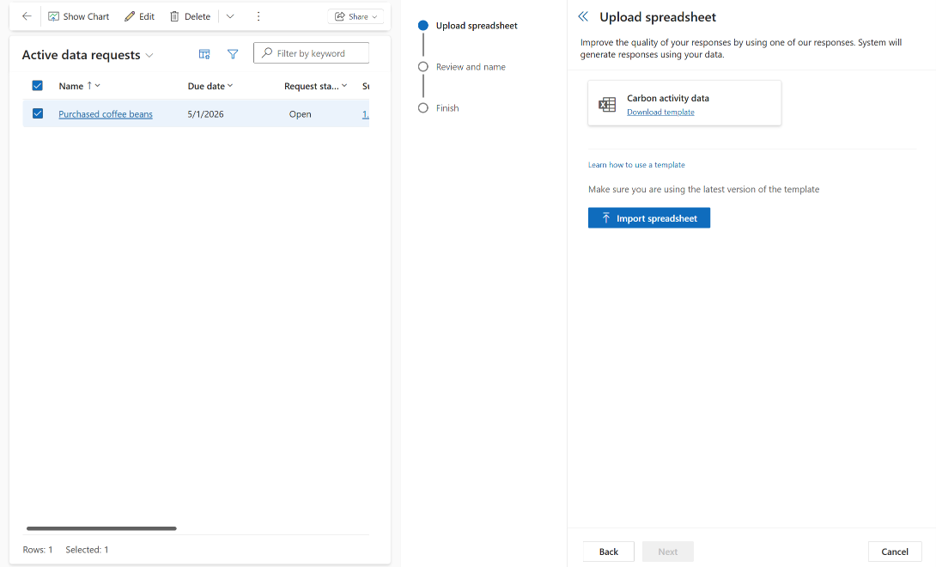
Ajouter des réponses en bloc en important des données Excel (importer des données)
Sélectionnez la requête, puis sélectionnez Ajouter une réponse> dans la barre de commandes. Vous pouvez également ouvrir la requête et sélectionner Ajouter une réponse> dans la section Réponse de données.
Téléchargez le modèle et ouvrez la fiche Excel correspondant au sujet de la durabilité dans la demande.
Ajoutez chaque réponse sous forme de ligne, en remplissant les champs obligatoires et facultatifs. Par exemple, si la rubrique sur la durabilité est Acheté des biens et services, entrez vos données sur cette feuille.
Sélectionnez Importer une feuille de calcul pour enregistrer et charger le modèle.
Sélectionnez Suivant, nommez l’import, ajoutez éventuellement une description, puis sélectionnez Enregistrer. Sélectionnez Terminé.
Après avoir ajouté une réponse, le champ de statut de la réponse est Brouillon, ce qui signifie que la réponse n’est pas soumise et que vous pouvez toujours la modifier.
Joindre des documents justificatifs à l'appui de la réponse (facultatif)
Ouvrez la réponse de collecte de données que vous avez créée à l’étape précédente, puis sélectionnez Nouveau document.
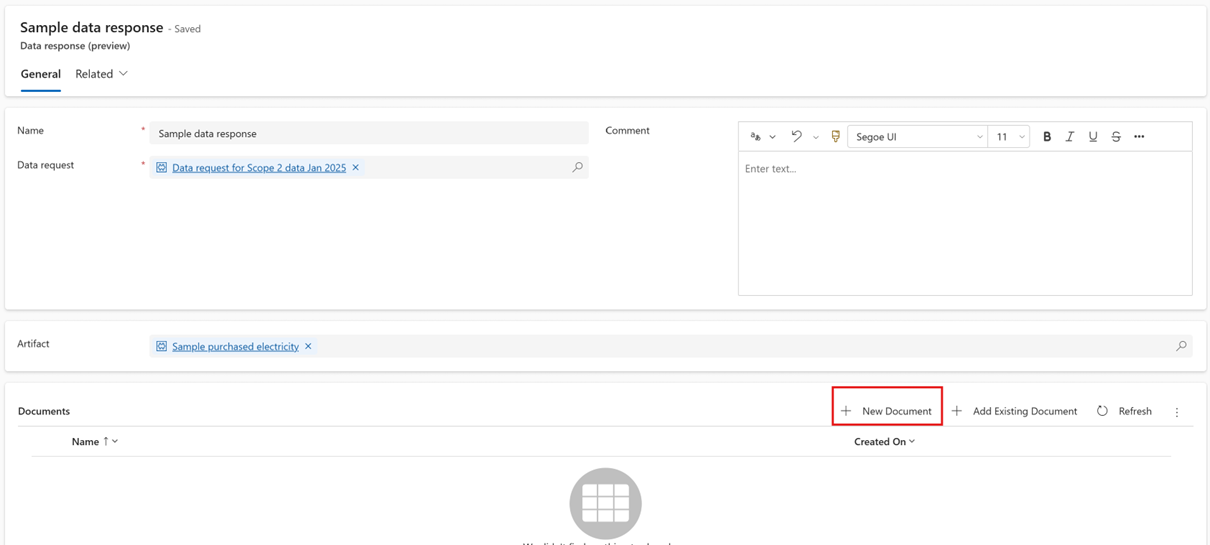
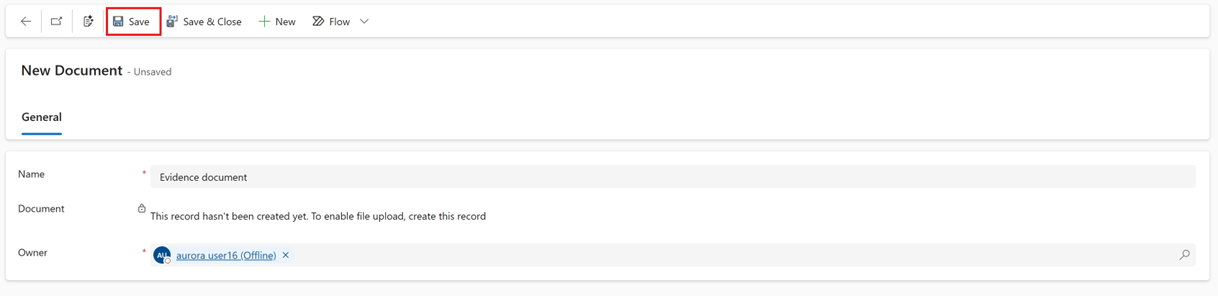
Entrez le nom du document, puis sélectionnez Enregistrer.
Sélectionnez Choisir un fichier, puis sélectionnez le fichier que vous souhaitez ajouter.
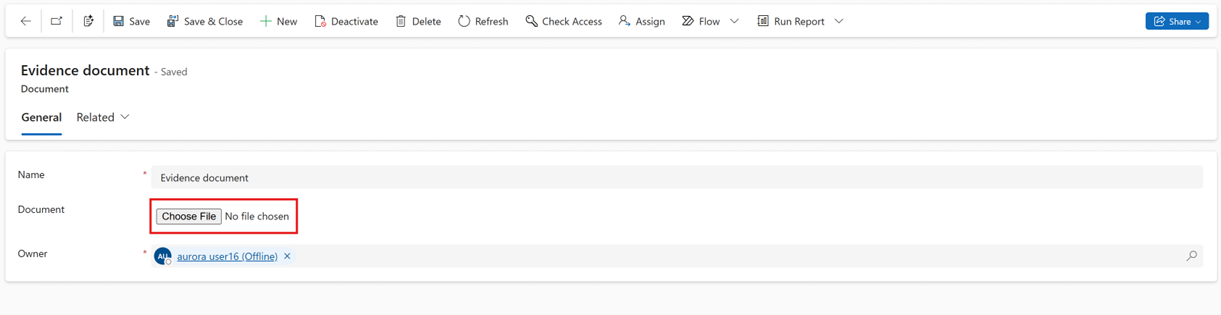
Cliquez sur Enregistrer.
Envoyer des réponses aux données
Lorsque vos réponses brouillons sont prêtes, envoyez-les afin que le gestionnaire de données puisse les examiner.
Sélectionnez une ou plusieurs réponses sous une demande de données, puis sélectionnez Envoyer.
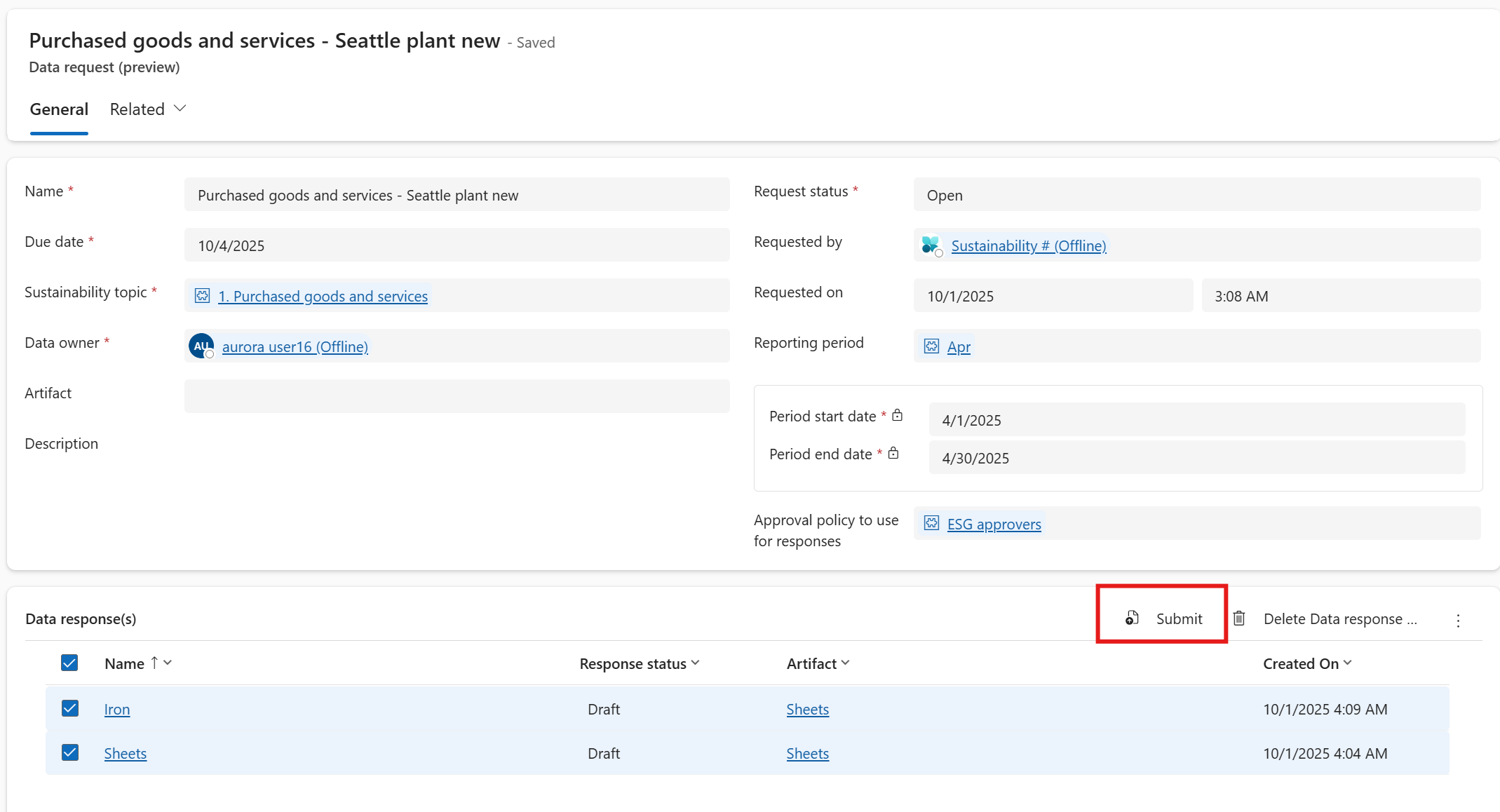
Si le gestionnaire de données définit une politique d’approbation à utiliser pour les réponses lors de la création de la demande de données, vos réponses soumises entrent automatiquement dans un processus d’examen.
Ce à quoi s’attendre pendant le processus de révision
- Le gestionnaire de données configure la stratégie d’approbation avec des approbateurs multiniveau dans la séquence pour garantir la précision. Pendant que les approbateurs passent en revue vos réponses, l’état de la réponse est en révision et vous ne pouvez pas les modifier.
- Pour suivre la progression, ouvrez une réponse et passez en revue la section Approbations en bas. Sélectionnez un enregistrement pour afficher le flux de travail d’approbation et l’état.
- Si une réponse est rejetée, sélectionnez-la, supprimez-la, puis soumettez une nouvelle réponse.
- Vous pouvez continuer à ajouter de nouvelles réponses à la même demande tant que les réponses précédemment soumises sont encore en cours d’examen. Sélectionnez et soumettez chaque nouvelle réponse.
- Lorsqu’une réponse inclut une feuille Excel, l’évaluateur examine l’ensemble du fichier avant d’accorder l’approbation.