Guide pratique pour télécharger les journaux dans Microsoft Entra ID
Le Centre d’administration Microsoft Entra vous donne accès à trois types de journaux d’activité :
- Connexions : Informations sur les connexions et la manière dont vos ressources sont utilisées par vos utilisateurs.
- Audit : Informations sur les modifications appliquées à votre locataire, telles que la gestion des utilisateurs et des groupes ou les mises à jour appliquées aux ressources de votre locataire.
- Approvisionnement : Activités réalisées par un service d’approvisionnement, telles que la création d’un groupe dans ServiceNow ou l’importation d’un utilisateur à partir de Workday.
Microsoft Entra ID stocke les journaux d’activité pendant une période spécifique, en fonction de votre licence. Pour plus d’informations, consultez la conservation des données de Microsoft Entra. Lorsque vous téléchargez les journaux, vous pouvez définir la durée de leur stockage. Cet article explique comment télécharger les journaux d’activité dans Microsoft Entra ID.
Prérequis
- Pour connaître les exigences en matière de licence et de rôle, consultez Gestion des licences Microsoft Entra et intégrité.
- L’option de téléchargement des journaux est disponible dans toutes les éditions de Microsoft Entra ID.
- Le téléchargement des journaux par programmation avec Microsoft Graph nécessite une licence Premium.
- Le lecteur de rapports est le rôle le moins privilégié nécessaire pour afficher les journaux d’activité Microsoft Entra.
Considérations relatives au téléchargement des journaux
Avant de télécharger les journaux d’activité, passez en revue les considérations et conseils suivants :
- Microsoft Entra ID prend en charge les formats suivants pour votre téléchargement :
- CSV
- JSON
- Les horodatages dans les fichiers téléchargés sont basés sur le temps universel coordonné (UTC).
- Vous pouvez télécharger jusqu’à 100 000 enregistrements de connexion ou d’approvisionnement par fichier.
- Vous pouvez télécharger jusqu’à 250 000 enregistrements d’audit par fichier.
- Définissez votre filtre avant de télécharger les journaux pour affiner le jeu de données.
Remarque
Le service de téléchargement du centre d’administration Microsoft Entra expire si vous essayez de télécharger des jeux de données volumineux. En règle générale, les jeux de données inférieurs à 250 000 pour les journaux d’audit et 100 000 pour les journaux de connexion et d’approvisionnement fonctionnent correctement avec la fonctionnalité de téléchargement du navigateur.
Si vous rencontrez des problèmes lors de téléchargements volumineux dans le navigateur, utilisez l’API de création de rapports pour télécharger les données ou envoyez les journaux à un point de terminaison via les paramètres de diagnostic.
Remarque
Les colonnes des journaux téléchargés ne changent pas. La sortie contient tous les détails du journal d’audit ou de connexion, quelles que soient les colonnes que vous avez personnalisées dans le centre d’administration Microsoft Entra. Toutefois, si vous définissez un filtre personnalisé, la sortie dans les journaux téléchargés contient uniquement les résultats correspondant au filtre.
Guide pratique pour télécharger les journaux d’activité
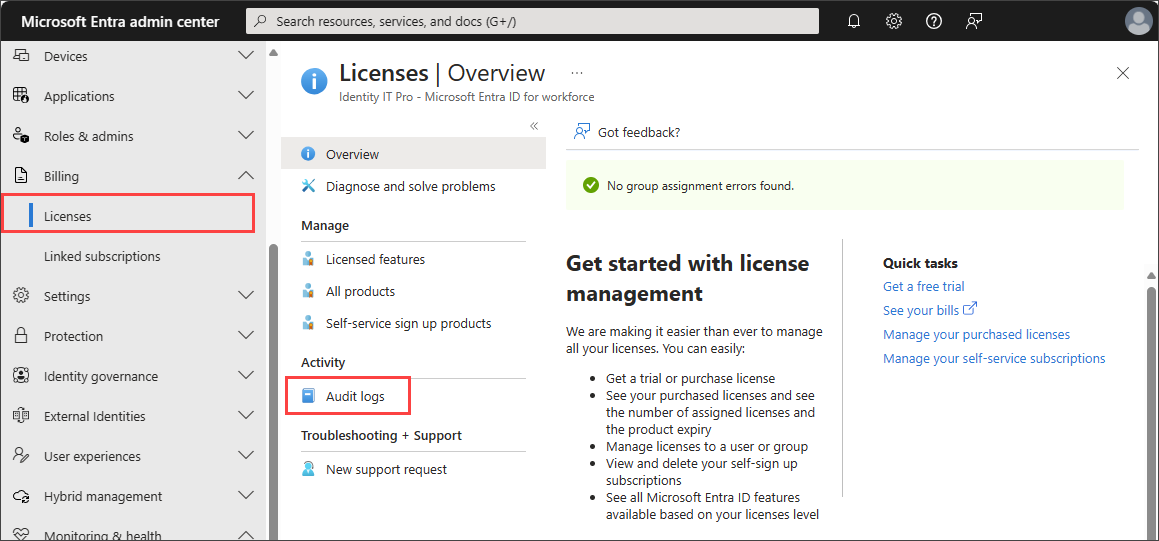
Vous pouvez accéder aux journaux d’activité à partir de la section Surveillance et intégrité de Microsoft Entra ID ou à partir de la zone de Microsoft Entra ID où vous travaillez.
Par exemple, si vous êtes dans la section Groupes ou Licences de Microsoft Entra ID, vous pouvez accéder aux journaux d’audit pour ces activités spécifiques directement à partir de cette zone. Lorsque vous accédez aux journaux d’audit de cette façon, les catégories de filtre sont automatiquement définies. Si vous êtes dans des groupes, la catégorie de filtre du journal d’audit est définie sur GroupManagement.
Journaux d’audit
Conseil
Les étapes de cet article peuvent varier légèrement en fonction du portail à partir duquel vous démarrez.
Connectez-vous au centre d’administration Microsoft Entra en tant que Lecteur de rapports.
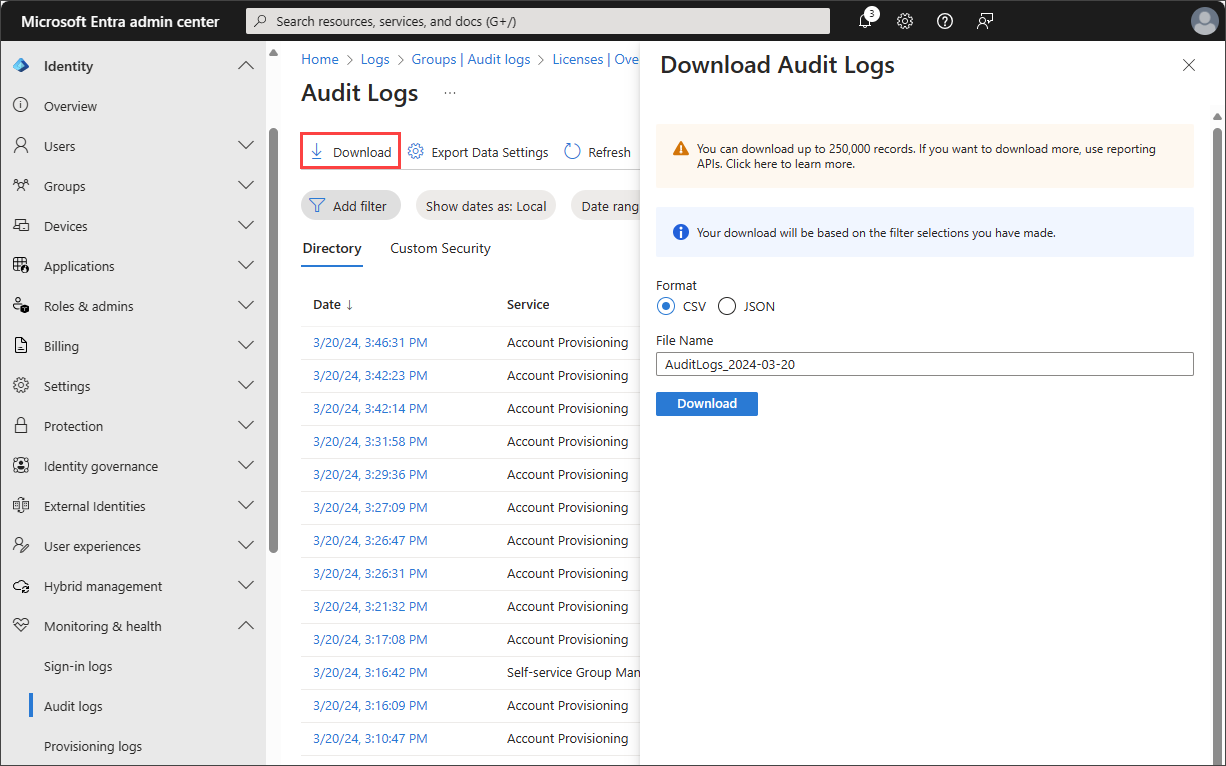
Accédez à Identité>Surveillance et intégrité>Journaux d’audit.
Sélectionnez Télécharger.
Dans le panneau qui s’ouvre, sélectionnez le format.
Indiquez éventuellement un nom de fichier unique.
Cliquez sur le bouton Télécharger. Le téléchargement traite et envoie le fichier à votre emplacement de téléchargement par défaut.
Journaux d’activité de connexion
Les options décrites dans cette section s’alignent sur l’expérience en préversion des journaux de connexion.
Connectez-vous au centre d’administration Microsoft Entra en tant que Lecteur de rapports.
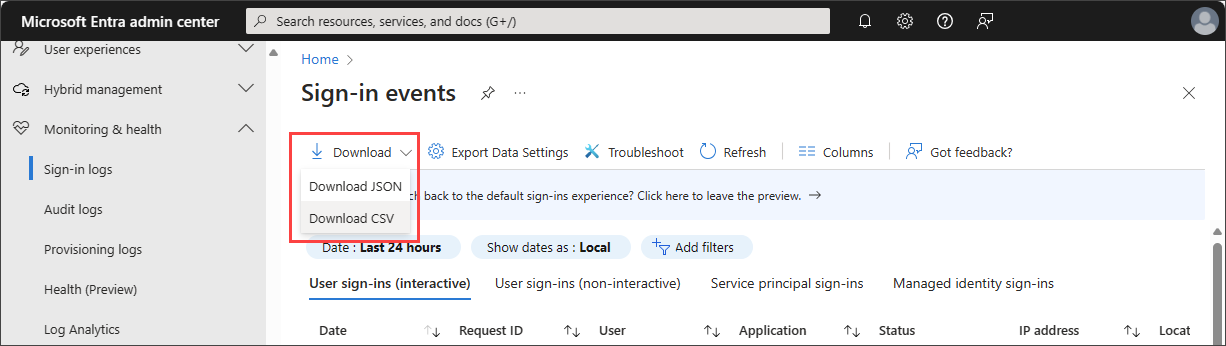
Accédez à Identité>Surveillance et intégrité>Journaux d’activité de connexion.
Sélectionnez le bouton Télécharger et sélectionnez JSON ou CSV.
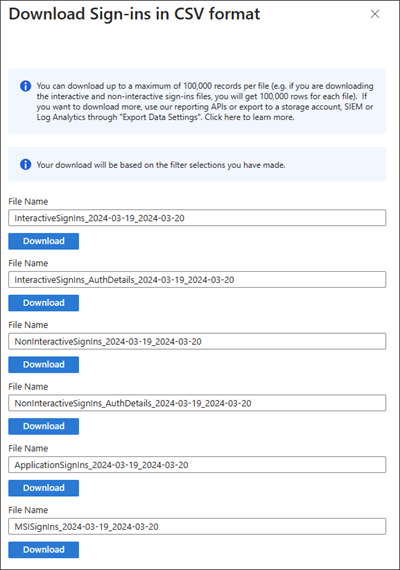
Si vous le souhaitez, fournissez un nom de fichier unique pour chaque fichier que vous devez télécharger.
Sélectionnez le bouton Télécharger pour un ou plusieurs journaux d’activité. Le téléchargement traite et envoie le fichier à votre emplacement de téléchargement par défaut.
- Connexions interactives
- Connexions interactives avec uniquement les informations sur l’authentification incluses
- Connexions non interactives
- Connexions non interactives avec uniquement les informations sur l’authentification incluses
- Connexions d’application
- Identité managée
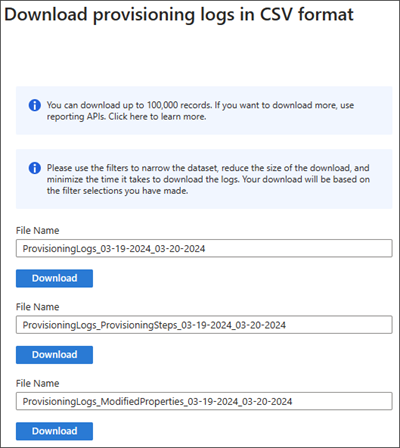
Journaux d’approvisionnement
Connectez-vous au centre d’administration Microsoft Entra en tant que Lecteur de rapports.
Accédez à Identité>Surveillance et intégrité>Journaux de provisionnement.
Sélectionnez le bouton Télécharger et sélectionnez JSON ou CSV.
Si vous le souhaitez, fournissez un nom de fichier unique pour chaque fichier que vous devez télécharger.
Sélectionnez le bouton Télécharger pour un ou plusieurs journaux d’activité. Le téléchargement traite et envoie le fichier à votre emplacement de téléchargement par défaut.
- Journaux d’approvisionnement
- Journaux d’approvisionnement avec les étapes d’approvisionnement
- Journaux d’approvisionnement avec des propriétés modifiées
Commentaires
Bientôt disponible : Tout au long de 2024, nous allons supprimer progressivement GitHub Issues comme mécanisme de commentaires pour le contenu et le remplacer par un nouveau système de commentaires. Pour plus d’informations, consultez https://aka.ms/ContentUserFeedback.
Envoyer et afficher des commentaires pour