Tutoriel : Intégration de l’authentification unique Microsoft Entra avec Cimpl
Dans ce tutoriel, vous apprenez comment intégrer Cimpl à Microsoft Entra ID. Lorsque vous intégrez Cimpl à Microsoft Entra ID, vous pouvez :
- contrôler dans Microsoft Entra ID qui a accès à Cimpl.
- permettre à vos utilisateurs d’être automatiquement connectés à Cimpl avec leurs comptes Microsoft Entra.
- Gérer vos comptes à partir d’un emplacement central.
Pour commencer, vous devez disposer de ce qui suit :
- Un abonnement Microsoft Entra. Si vous ne disposez d’aucun abonnement, vous pouvez obtenir un compte gratuit.
- Un abonnement Cimpl pour lequel l’authentification unique est activée.
Dans ce didacticiel, vous configurez et testez l’authentification unique Microsoft Entra dans un environnement de test.
- Cimpl prend en charge l’authentification unique lancée par le fournisseur de services.
Pour configurer l’intégration de Cimpl dans Microsoft Entra ID, vous devez ajouter Cimpl depuis la galerie à votre liste d’applications SaaS managées.
- Connectez-vous au Centre d’administration de Microsoft Entra au minimum en tant qu’Administrateur d’application cloud.
- Accédez à Identité>Applications>Applications d’entreprise>Nouvelle application.
- Dans la section Ajouter à partir de la galerie, tapez Cimpl dans la zone de recherche.
- Sélectionnez Cimpl dans le volet de résultats, puis ajoutez l’application. Patientez quelques secondes pendant que l’application est ajoutée à votre locataire.
Vous pouvez également utiliser l’assistant Entreprise App Configuration. Dans cet assistant, vous pouvez ajouter une application à votre locataire, ajouter des utilisateurs/groupes à l’application, attribuer des rôles, mais également parcourir la configuration de l’authentification unique. En savoir plus sur les assistants Microsoft 365.
Configurez et testez l’authentification unique Microsoft Entra avec Cimpl à l’aide d’un utilisateur test appelé B.Simon. Pour que l’authentification unique fonctionne, vous devez établir une relation de lien entre un utilisateur Microsoft Entra et l’utilisateur associé dans Cimpl.
Pour configurer et tester l’authentification unique Microsoft Entra avec Cimpl, effectuez les étapes suivantes :
- Configurer Microsoft Entra SSO – pour permettre à vos utilisateurs d’utiliser cette fonctionnalité.
- Créez un utilisateur de test Microsoft Entra pour tester l’authentification unique Microsoft Entra avec B.Simon.
- Attribuer l’utilisateur test Microsoft Entra – pour permettre à B.Simon d’utiliser l’authentification unique Microsoft Entra.
- Configurer l’authentification unique de Cimpl pour configurer les paramètres de l’authentification unique côté application.
- Créer un utilisateur test Cimpl pour avoir dans Cimpl un équivalent de B.Simon lié à la représentation Microsoft Entra de l’utilisateur.
- Tester l’authentification unique pour vérifier si la configuration fonctionne.
Effectuez ces étapes pour activer l’authentification unique Microsoft Entra.
Connectez-vous au Centre d’administration de Microsoft Entra au minimum en tant qu’Administrateur d’application cloud.
Accédez à Identité>Applications>Applications d’entreprise>Cimpl>Authentification unique.
Dans la page Sélectionner une méthode d’authentification unique, sélectionnez SAML.
Dans la page Configurer l’authentification unique avec SAML, cliquez sur l’icône de crayon de Configuration SAML de base afin de modifier les paramètres.
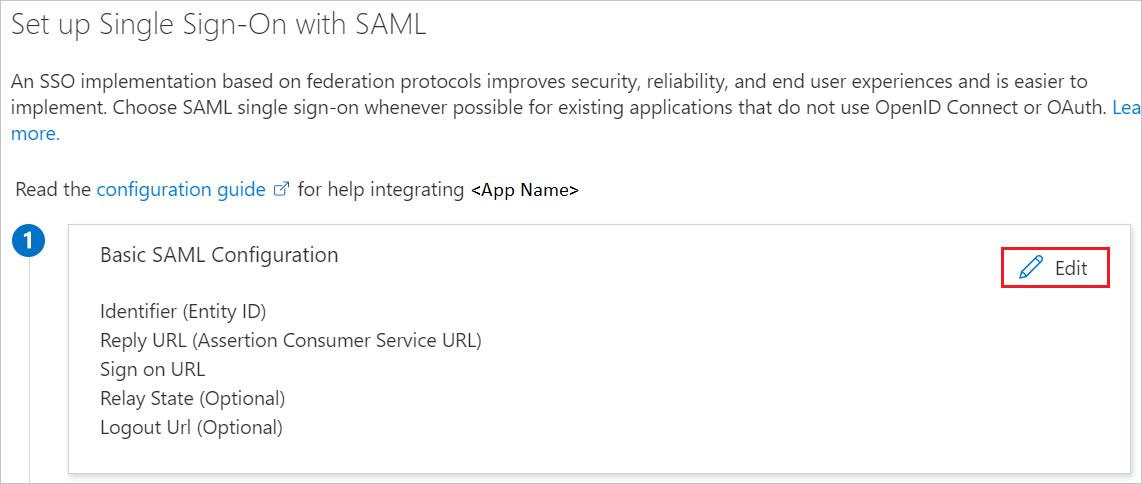
Dans la section Configuration SAML de base, effectuez les étapes suivantes :
a. Dans la zone de texte Identificateur (ID d’entité) , saisissez une URL au format suivant :
https://sso.etelesolv.com/<TENANTNAME>b. Dans la zone de texte URL de connexion, saisissez une URL au format suivant :
https://sso.etelesolv.com/<TENANTNAME>Notes
Il ne s’agit pas de valeurs réelles. Mettez à jour ces valeurs avec l’identificateur et l’URL de connexion réels. Pour obtenir ces valeurs, contactez l’équipe Cimpl en composant le +1 866-982-8250.
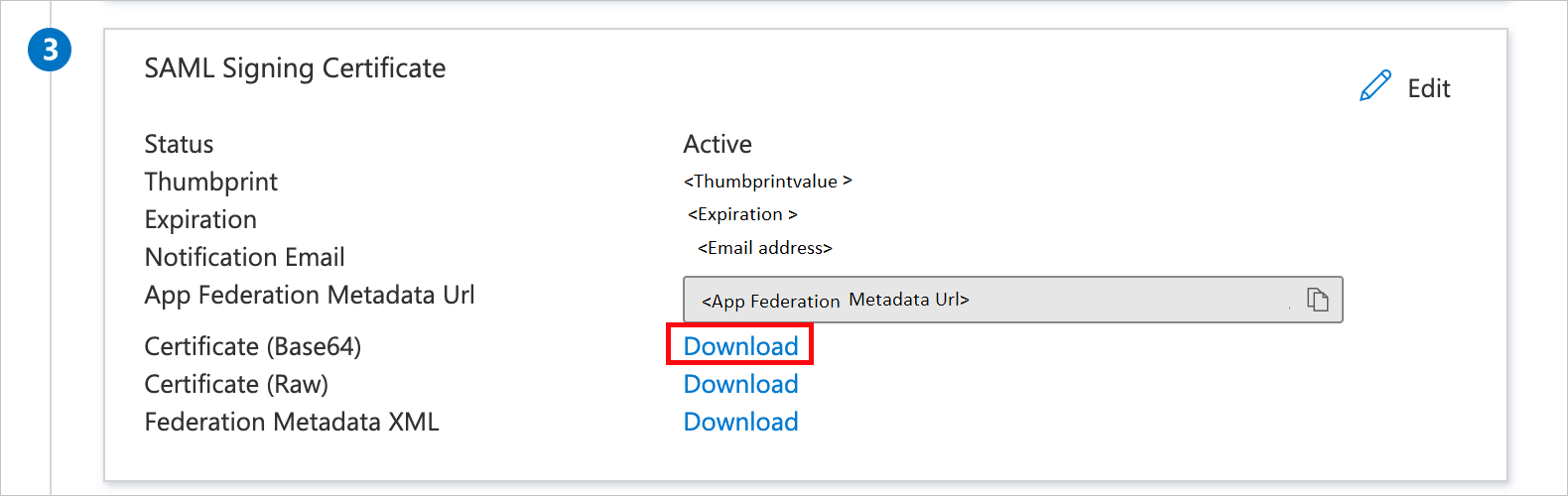
Dans la page Configurer l’authentification unique avec SAML, dans la section Certificat de signature SAML, cliquez sur Télécharger pour télécharger le Certificat (Base64) en fonction des options définies par rapport à vos besoins, puis enregistrez-le sur votre ordinateur.
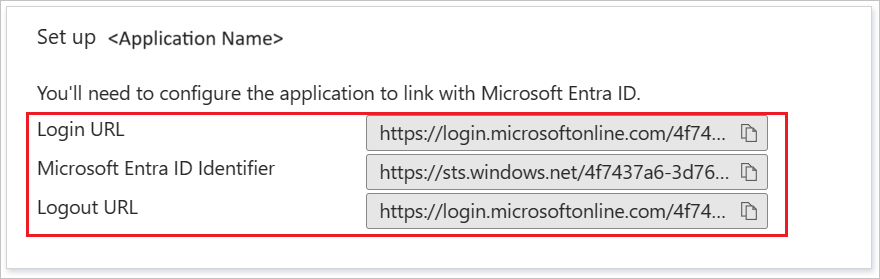
Dans la section Configurer Cimpl, copiez l’URL ou les URL appropriées en fonction de vos besoins.
Dans cette section, vous allez créer un utilisateur de test appelé B.Simon.
- Connectez-vous au Centre d’administration de Microsoft Entra en tant qu’Administrateur de l’utilisateur.
- Accédez à Identité>Utilisateurs>Tous les utilisateurs.
- Sélectionnez Nouvel utilisateur>Créer un utilisateur dans la partie supérieure de l’écran.
- Dans les propriétés Utilisateur, effectuez les étapes suivantes :
- Dans le champ Nom d’affichage, entrez
B.Simon. - Dans le champ Nom d’utilisateur principal, entrez username@companydomain.extension. Par exemple :
B.Simon@contoso.com. - Cochez la case Afficher le mot de passe, puis notez la valeur affichée dans le champ Mot de passe.
- Sélectionnez Revoir + créer.
- Dans le champ Nom d’affichage, entrez
- Sélectionnez Create (Créer).
Dans cette section, vous allez permettre à B.Simon d’utiliser l’authentification unique en accordant l’accès à Cimpl.
- Connectez-vous au Centre d’administration de Microsoft Entra au minimum en tant qu’Administrateur d’application cloud.
- Accédez à Identité>Applications>Applications d’entreprise>Cimpl.
- Dans la page de présentation de l’application, sélectionnez Utilisateurs et groupes.
- Sélectionnez Ajouter un utilisateur/groupe, puis Utilisateurs et groupes dans la boîte de dialogue Ajouter une attribution.
- Dans la boîte de dialogue Utilisateurs et groupes, sélectionnez B. Simon dans la liste Utilisateurs, puis cliquez sur le bouton Sélectionner au bas de l’écran.
- Si vous attendez qu’un rôle soit attribué aux utilisateurs, vous pouvez le sélectionner dans la liste déroulante Sélectionner un rôle . Si aucun rôle n’a été configuré pour cette application, vous voyez le rôle « Accès par défaut » sélectionné.
- Dans la boîte de dialogue Ajouter une attribution, cliquez sur le bouton Attribuer.
Pour configurer l’authentification unique côté Cimpl, vous devez envoyer le Certificat (Base64) téléchargé et les URL appropriées copiées à partir de la configuration de l’application à l’équipe du support technique de Cimpl en appelant le +1 866-982-8250. Celles-ci configurent ensuite ce paramètre pour que la connexion SSO SAML soit définie correctement des deux côtés.
L’objectif de cette section est de créer un utilisateur appelé Britta Simon dans Cimpl. Collaborez avec l’équipe du support technique Cimpl en composant le +1 866-982-8250 pour ajouter les utilisateurs au compte Cimpl.
Dans cette section, vous testez votre configuration d’authentification unique Microsoft Entra avec les options suivantes.
Cliquez sur Tester cette application. Vous êtes alors redirigé vers l’URL de connexion à Cimpl, où vous pouvez lancer le flux de connexion.
Accédez directement à l’URL d’authentification Cimpl pour lancer le processus de connexion.
Vous pouvez utiliser Mes applications de Microsoft. Le fait de cliquer sur la vignette Cimpl dans Mes applications vous redirige vers l’URL d’authentification Cimpl. Pour plus d’informations, consultez Mes applications Microsoft Entra.
Après avoir configuré Cimpl, vous pouvez appliquer le contrôle de session, qui protège contre l’exfiltration et l’infiltration des données sensibles de votre organisation en temps réel. Le contrôle de session est étendu à partir de l’accès conditionnel. Découvrez comment appliquer un contrôle de session avec Microsoft Defender for Cloud Apps.