Remarque
L’accès à cette page nécessite une autorisation. Vous pouvez essayer de vous connecter ou de modifier des répertoires.
L’accès à cette page nécessite une autorisation. Vous pouvez essayer de modifier des répertoires.
Dans cet article, vous allez apprendre à intégrer IDrive360 à Microsoft Entra ID. Quand vous intégrez IDrive360 à Microsoft Entra ID, vous pouvez :
- Contrôler dans Microsoft Entra ID qui a accès à IDrive360.
- Permettre à vos utilisateurs de se connecter automatiquement à IDrive360 avec leurs comptes Microsoft Entra.
- Gérez vos comptes dans un emplacement central.
Conditions préalables
Le scénario décrit dans cet article suppose que vous disposez déjà des conditions préalables suivantes :
- Un compte d’utilisateur Microsoft Entra avec un abonnement actif. Si vous n’en avez pas encore, vous pouvez créer un compte gratuitement.
- L’un des rôles suivants :
- Un abonnement IDrive360 pour lequel l’authentification unique est activée
Description du scénario
Dans cet article, vous allez configurer et tester l’authentification unique Microsoft Entra dans un environnement de test.
- IDrive360 prend en charge l’authentification unique (SSO) lancée par le fournisseur de services et le fournisseur d’identité.
Remarque
L’identificateur de cette application étant une valeur de chaîne fixe, une seule instance peut être configurée dans un locataire.
Ajouter IDrive360 à partir de la galerie
Pour configurer l’intégration d’IDrive360 à Microsoft Entra ID, vous devez ajouter IDrive360, disponible dans la galerie, à votre liste d’applications SaaS managées.
- Connectez-vous au Centre d’administration de Microsoft Entra au minimum en tant qu’Administrateur d’application cloud.
- Naviguez vers Entra ID>Applications d'entreprise>Nouvelle application.
- Dans la section Ajouter à partir de la galerie, tapez IDrive360 dans la zone de recherche.
- Sélectionnez IDrive360 dans le volet de résultats, puis ajoutez l’application. Patientez quelques secondes pendant que l’application est ajoutée à votre locataire.
Vous pouvez sinon également utiliser l’Assistant de configuration des applications d'entreprise . Dans cet assistant, vous pouvez ajouter une application à votre instance, ajouter des utilisateurs/groupes à l’application, attribuer des rôles, ainsi que parcourir la configuration de l’authentification unique (SSO). En savoir plus sur les assistants Microsoft 365
Configurer et tester l’authentification unique Microsoft Entra pour IDrive360
Configurez et testez l’authentification unique Microsoft Entra avec IDrive360 pour un utilisateur de test appelé B.Simon. Pour que l’authentification unique (SSO) fonctionne, vous devez établir un lien entre un utilisateur Microsoft Entra et l’utilisateur associé dans IDrive360.
Pour configurer et tester l’authentification unique Microsoft Entra avec IDrive360, procédez comme suit :
-
Configurer Microsoft Entra SSO – pour permettre à vos utilisateurs d'utiliser cette fonctionnalité.
- Créer un utilisateur de test Microsoft Entra pour tester l’authentification unique Microsoft Entra avec B.Simon.
- Affectez l’utilisateur de test Microsoft Entra pour permettre à B.Simon d’utiliser l’authentification unique Microsoft Entra.
-
Configurer l’authentification unique pour IDrive360 pour configurer les paramètres de l’authentification unique côté application.
- Créer un utilisateur de test IDrive360 pour avoir un équivalent de B.Simon dans IDrive360 lié à la représentation Microsoft Entra de l’utilisateur.
- Effectuer un test SSO pour vérifier si la configuration fonctionne.
Configurer l’authentification unique Microsoft Entra
Suivez ces étapes pour activer l’authentification unique Microsoft Entra.
Connectez-vous au Centre d’administration de Microsoft Entra au minimum en tant qu’Administrateur d’application cloud.
Accédez à Entra ID>Applications d’entreprise>IDrive360>Authentification unique.
Dans la page Sélectionner une méthode d’authentification unique, sélectionnez SAML.
Dans la page Configurer l’authentification unique avec SAML , sélectionnez l’icône crayon de configuration SAML de base pour modifier les paramètres.
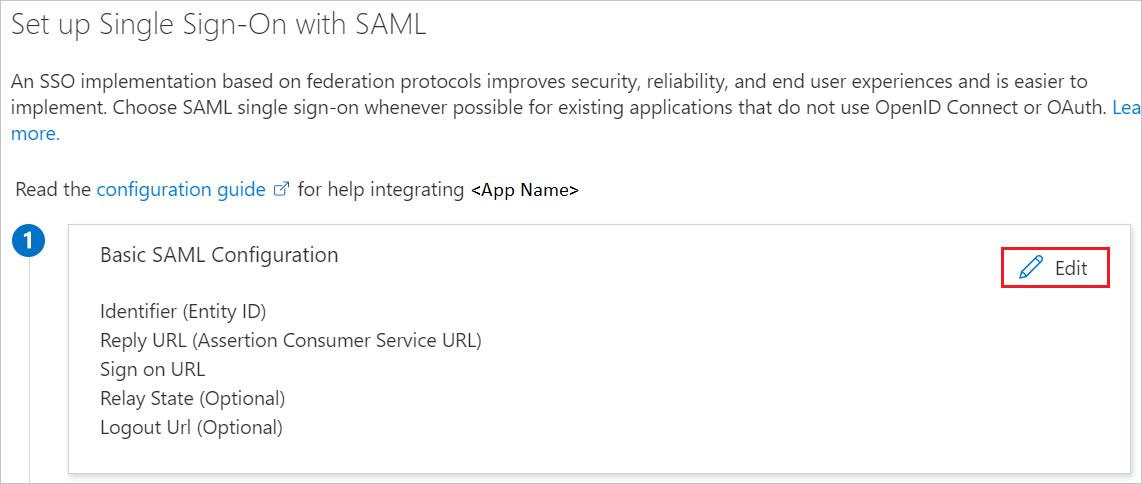
Dans la section Configuration SAML de base , l’utilisateur n’a pas besoin d’effectuer d’étape, car l’application est déjà pré-intégrée à Azure.
Sélectionnez Définir des URL supplémentaires et effectuez l’étape suivante si vous souhaitez configurer l’application en mode initié par le fournisseur de services :
Dans la zone de texte URL de connexion , tapez l’URL :
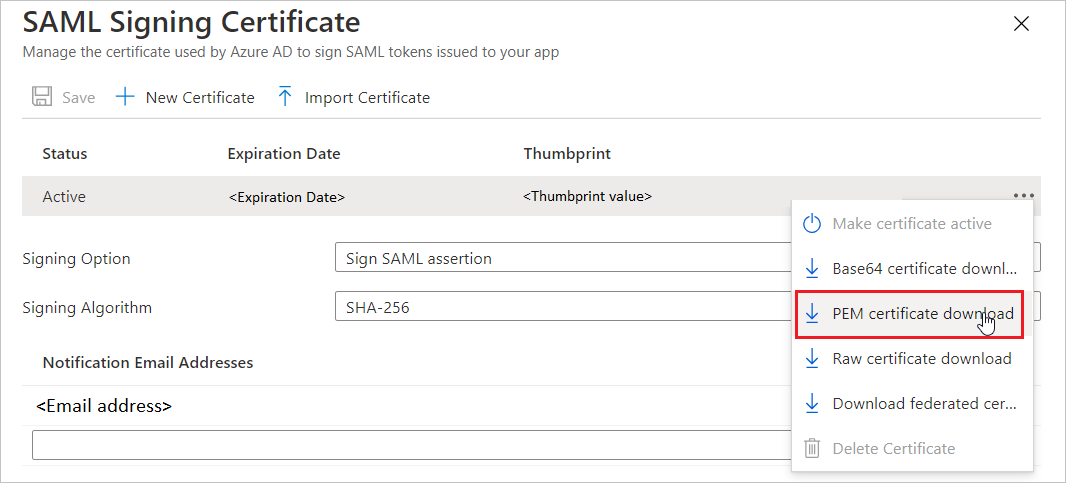
https://www.idrive360.com/enterprise/ssoDans la page Configurer l’authentification unique avec SAML , dans la section Certificat de signature SAML , recherchez le certificat (PEM) et sélectionnez Télécharger pour télécharger le certificat et l’enregistrer sur votre ordinateur.
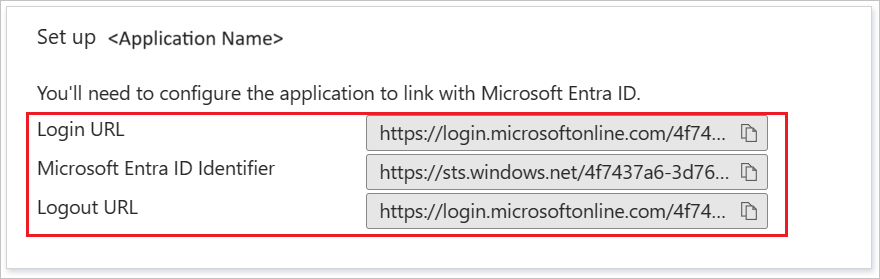
Dans la section Configurer IDrive360, copiez la ou les URL appropriées en fonction de vos besoins.
Créer et affecter un utilisateur de test Microsoft Entra
Suivez les instructions du guide de démarrage rapide pour créer et attribuer un compte utilisateur afin de créer un compte utilisateur de test appelé B.Simon.
Configurer l’authentification unique IDrive360
Connectez-vous à votre site d’entreprise IDrive360 en tant qu’administrateur.
Accédez à Paramètres>Authentification unique et procédez comme suit.
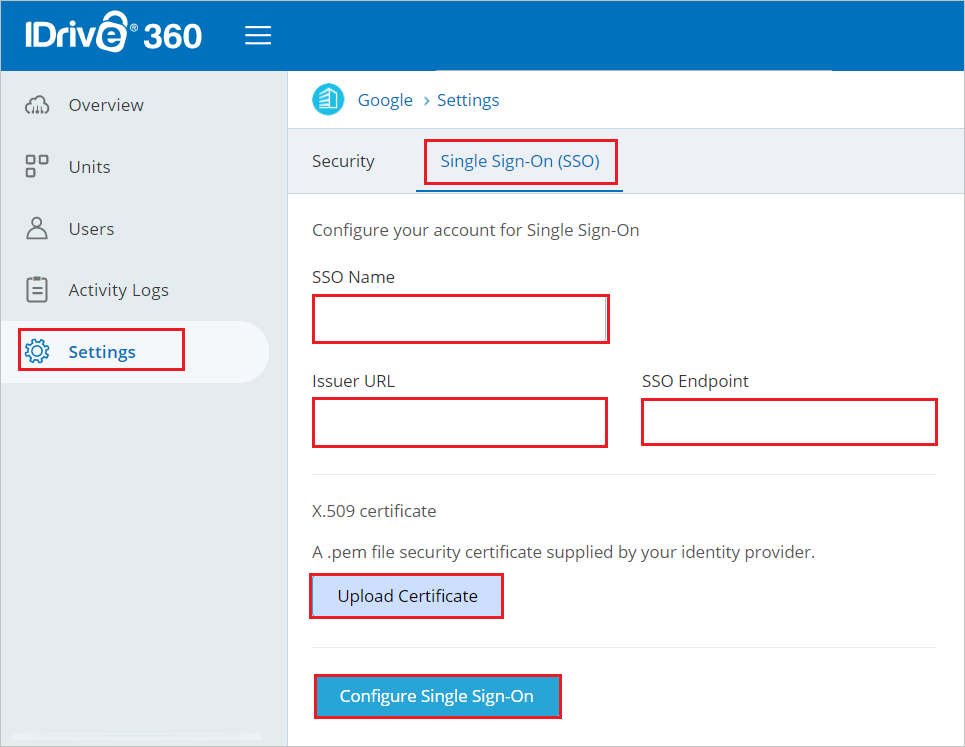
a) Dans la zone de texte SSO Name (Nom de l’authentification unique), tapez un nom valide.
b. Dans la zone de texte URL de l’émetteur, collez la valeur Identificateur Microsoft Entra que vous avez préalablement copiée.
c. Dans la zone de texte point d'extrémité SSO, collez la valeur URL de connexion que vous avez copiée précédemment.
d. Sélectionnez Charger le certificat pour charger le certificat (PEM) que vous avez téléchargé précédemment.
e. Sélectionnez Configurer l’authentification unique.
Créer un utilisateur de test IDrive360
Dans une autre fenêtre de navigateur web, connectez-vous à votre site d’entreprise IDrive360 en tant qu’administrateur.
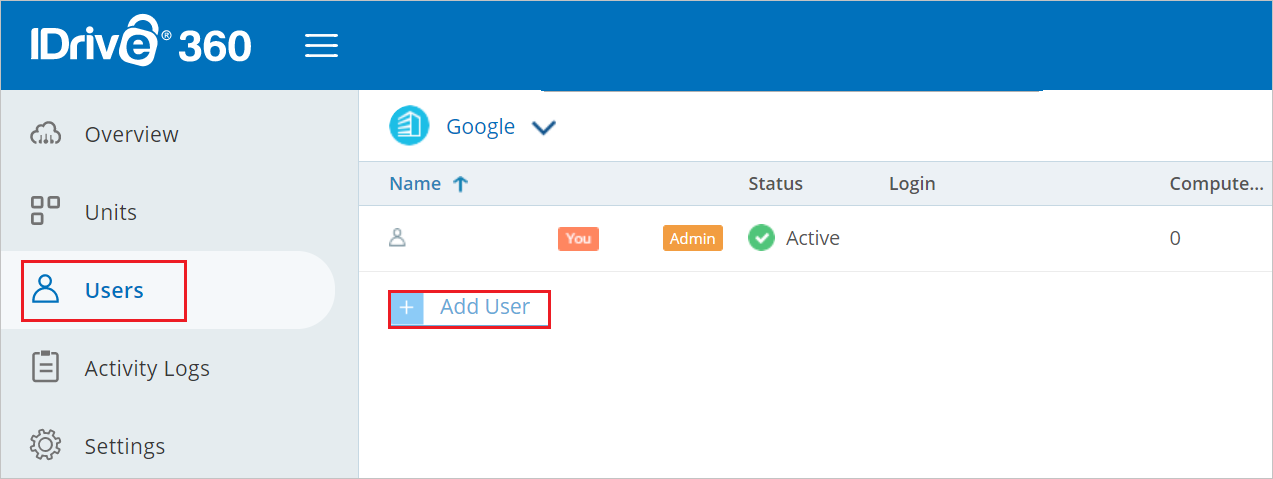
Accédez à l’onglet Utilisateurs et sélectionnez Ajouter un utilisateur.
Dans la section Create new user(s) (Créer un ou des utilisateurs), procédez comme suit.
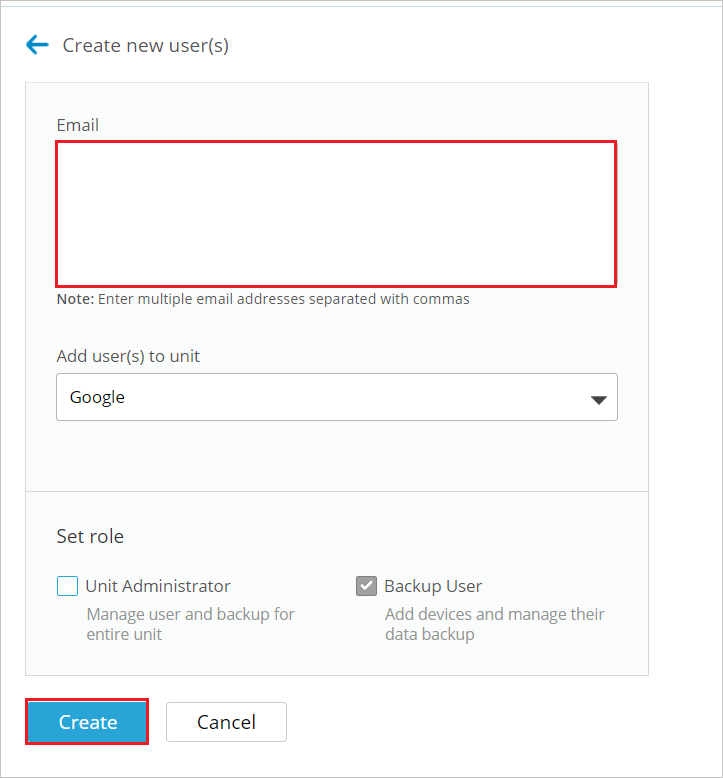
a) Entrez une adresse e-mail valide dans la zone de texte Email.
b. Cliquez sur Créer.
Tester l’authentification unique (SSO)
Dans cette section, vous testez votre configuration d’authentification unique Microsoft Entra avec les options suivantes.
Lancée par le fournisseur de services :
Sélectionnez Tester cette application, cette option redirige vers l’URL de connexion IDrive360 où vous pouvez lancer le flux de connexion.
Accédez directement à l’URL de connexion à IDrive360 pour lancer le flux de connexion.
Lancée par le fournisseur d’identité :
- Sélectionnez Tester cette application et vous devez être connecté automatiquement à l’application IDrive360 pour laquelle vous avez configuré l’authentification unique.
Vous pouvez également utiliser Microsoft My Apps pour tester l’application en tout mode. Quand vous sélectionnez la vignette IDrive360 dans Mes applications, si le mode Fournisseur de services est configuré, vous êtes redirigé vers la page de connexion de l’application pour lancer le flux de connexion ; si le mode Fournisseur d’identité est configuré, vous êtes automatiquement connecté à l’instance d’IDrive360 pour laquelle vous avez configuré l’authentification unique. Pour plus d’informations sur Mes applications, consultez Présentation de Mes applications.
Contenu connexe
Une fois que vous avez configuré IDrive360, vous pouvez appliquer le contrôle de session, qui protège contre l’exfiltration et l’infiltration des données sensibles de votre organisation en temps réel. Le contrôle de session s’étend de l’accès conditionnel. Découvrez comment appliquer un contrôle de session avec Microsoft Defender for Cloud Apps.